
Kotak Halaman PDF: TrimBox, BleedBox, dan MediaBox
Pahami kotak halaman PDF melalui contoh ilustrasi terukur. Bandingkan TrimBox, BleedBox, MediaBox, dan CropBox sebelum mengekspor logo atau mengirimnya ke cetak.
Di halaman ini
TrimBox menjelaskan ukuran halaman jadi PDF. BleedBox menjelaskan wilayah clipping produksi, termasuk ilustrasi yang melewati batas potong akhir. MediaBox menjelaskan media fisik halaman. Batas keempat, CropBox, mengontrol wilayah yang terlihat atau tercetak. Persegi panjang tersebut dapat berbeda meskipun berkas hanya memiliki satu halaman dan satu logo. Definisi kotak halaman Adobe membedakan batas tampilan dari halaman jadi serta bleed.
Ini menjelaskan penyerahan yang membingungkan: PDF dapat terlihat terpotong rapat di layar tetapi masih memuat ilustrasi di luar tepi yang ditampilkan. Sebelum mengubah ukuran logo atau menjiplak bingkai yang hilang, periksa batas yang dipakai aplikasi penerima.
Arti setiap kotak halaman PDF
Kotak halaman adalah persegi panjang yang disimpan sebagai informasi halaman. Kotak ini terpisah dari bentuk, teks, dan gambar yang mengecat halaman. Referensi objek halaman pypdf mendokumentasikan batas tersebut beserta satuan koordinatnya.
| Kotak | Yang dijelaskan | Pertanyaan yang dibantu |
|---|---|---|
| MediaBox | Media fisik halaman | Seberapa besar area halaman lengkap? |
| CropBox | Wilayah untuk ditampilkan atau dicetak | Bagian mana yang muncul di penampil? |
| TrimBox | Dimensi akhir yang dituju setelah pemotongan | Berapa ukuran hasil jadi yang seharusnya? |
| BleedBox | Wilayah clipping untuk keluaran produksi | Sejauh mana wilayah produksi membentang? |
| ArtBox | Konten bermakna yang dimaksud pembuat halaman | Area mana yang ditetapkan sebagai ilustrasi? |
ArtBox bukan pengaturan area aman universal. Templat pemasok dapat menunjukkan area aman dengan cara lain. Demikian pula, menggambar persegi panjang di sekitar desain tidak menetapkan TrimBox halaman PDF itu.
Semua kotak tidak harus memiliki nilai berbeda. Dokumentasi produksi Cloudprinter menjelaskan, misalnya, TrimBox atau BleedBox yang tidak ditetapkan memakai CropBox sebagai nilai bawaan. Jadi, adanya nama kotak dalam laporan pemeriksaan tidak dengan sendirinya membuktikan bahwa seseorang sengaja menetapkan margin produksi.
Satu berkas ilustrasi, empat tepi berbeda
Kami membuat PDF logo Northleaf asli satu halaman dengan empat persegi panjang eksplisit. Berkas berisi latar hijau pucat, dua titik jingga di tepi, dan tanda potong kecil. Sampel memakai halaman tanpa rotasi dengan skala koordinat bawaan: satu satuan adalah satu poin, atau 1/72 inci.
| Kotak | Persegi panjang: kiri, bawah, kanan, atas | Lebar × tinggi |
|---|---|---|
| MediaBox | 0, 0, 360, 240 | 360 × 240 pt |
| CropBox | 24, 24, 336, 216 | 312 × 192 pt |
| BleedBox | 36, 36, 324, 204 | 288 × 168 pt |
| TrimBox | 48, 48, 312, 192 | 264 × 144 pt |
Koordinat kanan bukanlah lebar. Untuk TrimBox kami, lebarnya adalah 312 dikurangi 48, yaitu 264 poin. Offset kiri bawah sama pentingnya dengan dimensi ketika membandingkan dua persegi panjang.
Untuk gambar, kami membuat empat salinan tampilan dengan menetapkan CropBox setiap salinan ke persegi panjang bernama, lalu merendernya dengan Poppler 26.02.0. Instruksi menggambar halaman identik per byte dalam keempat salinan. Hanya batas tampilan terpilih yang berubah; logo tetap pada skala sama.
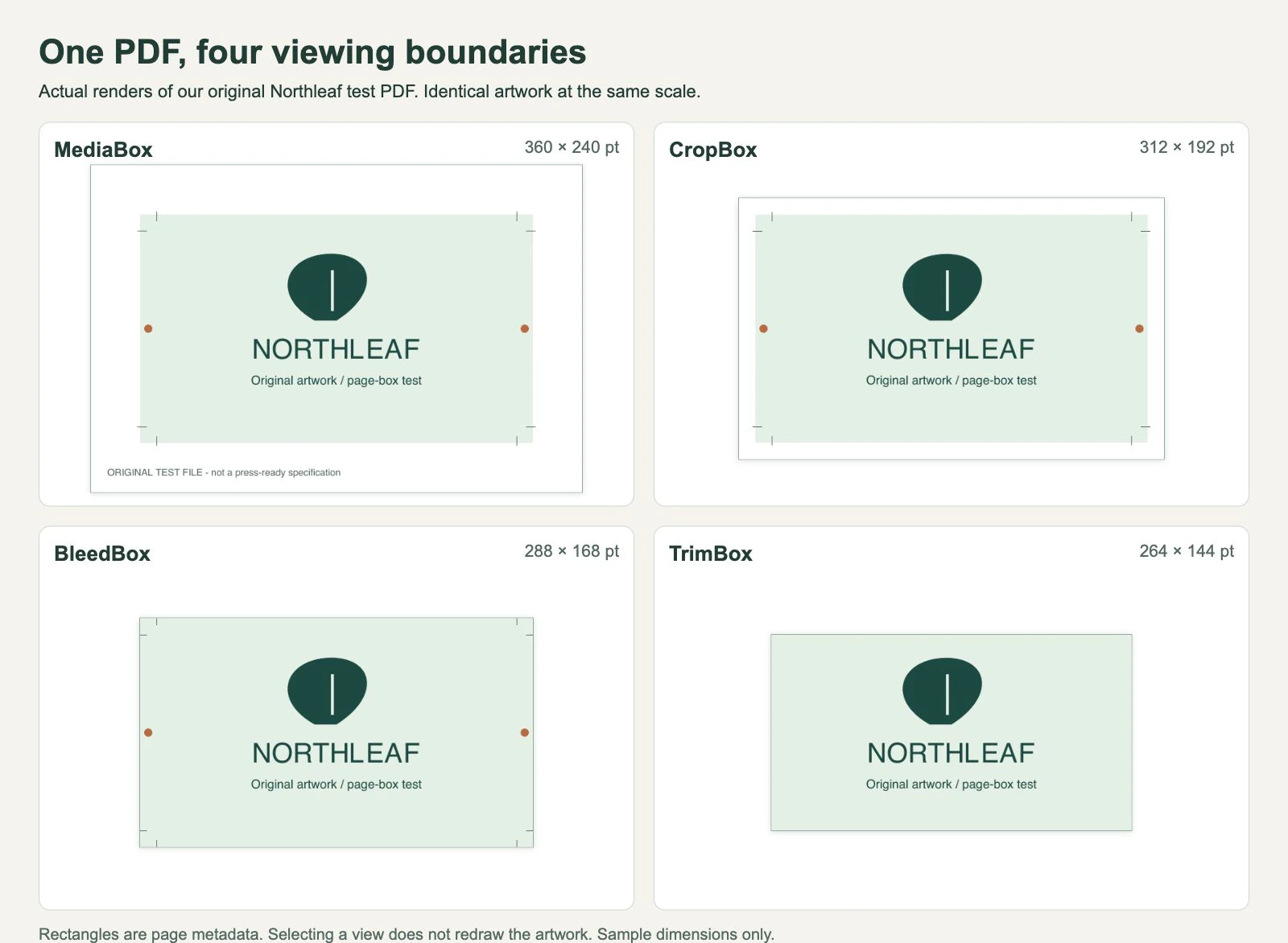
Dalam tampilan MediaBox, catatan produksi di bawah desain terlihat. CropBox menyembunyikan catatan itu tetapi mempertahankan ruang di sekitar latar. BleedBox mencapai tepi latar hijau dan mempertahankan titik jingga. TrimBox menyembunyikan titik serta tanda potong tanpa mengubah logo di tengah.
Sampel kami memiliki jarak 12 poin antara setiap tepi TrimBox dan tepi BleedBox terkait. Itu adalah pilihan untuk contoh ini, bukan rekomendasi tambahan bleed. Gunakan dimensi serta pengaturan ekspor yang disediakan untuk pekerjaan cetak sebenarnya.
Mengapa CropBox dan TrimBox dapat berbeda
CropBox menjawab pertanyaan tampilan. TrimBox menjawab pertanyaan hasil akhir. Pruf dapat menunjukkan hanya muka jadi sementara PDF produksi mempertahankan ilustrasi di luarnya. Sebaliknya, penampil dapat menunjukkan tanda potong dan kertas tambahan di sekitar desain jadi.
Adobe menyatakan bahwa pemotongan menyembunyikan konten, bukan membuangnya. Memperluas tampilan dapat mengungkap konten yang masih ada dalam PDF. Itu tidak dapat memulihkan ilustrasi yang dihapus, dipotong di tempat lain, atau tidak disertakan sebelum PDF ditulis.
BleedBox juga tidak mengecat apa pun. Perbandingan tanda potong versus bleed memakai tanda PDF dan kotak halaman identik untuk mengisolasi apakah latar benar-benar berlanjut melewati potongan akhir. Jika latar berhenti pada TrimBox, mengubah angka BleedBox tidak dapat memperpanjang latar. Periksa persegi panjang sekaligus ilustrasi sebenarnya yang melintasi tepi potong. Cloudprinter menggunakan TrimBox untuk ukuran akhir dan BleedBox untuk pemrosesan bleed, tetapi persyaratan percetakan sendiri menentukan penyerahannya.
Periksa batas sebelum mengubah desain
Simpan PDF asli dan periksa salinannya. Catat ukuran akhir yang diharapkan, nomor halaman, dan koordinat kotak. Dokumen banyak halaman membutuhkan pemeriksaan sama untuk setiap halaman relevan.
Dalam alat PDF yang menampilkan kotak halaman, bandingkan CropBox, TrimBox, dan BleedBox, jangan hanya mengandalkan ukuran halaman yang ditampilkan. Adobe mendokumentasikan kontrol Set Page Boxes; penyesuaian TrimBox serta BleedBox tingkat lanjut memerlukan Acrobat Pro. Ini adalah jalur pemeriksaan yang didokumentasikan, bukan pengujian antarmuka Acrobat dalam artikel ini.
Jika Anda sudah memakai Poppler, pemeriksaan baris perintahnya dapat memberikan sudut pandang lain:
pdfinfo -box artwork.pdfPada PDF uji kami, laporan mengembalikan empat baris koordinat yang ada di tabel. Bandingkan offset dan lebar hasil perhitungan. Jika tampilannya salah tetapi ilustrasi masih ada di luar CropBox, tinjau batas tampilan sebelum menskalakan desain. Jika latar sendiri berakhir terlalu awal, kembali ke tata letak sumber dan perpanjang ilustrasi sesuai petunjuk percetakan.
Buka kembali berkas penyerahan hasilnya dan periksa dimensi akhir, keempat tepi, serta posisi logo. Angka kotak yang sesuai saja tidak membuktikan penerimaan cetak, akurasi warna, atau kecukupan ilustrasi bleed.
Apa yang berubah ketika PDF menjadi SVG?
SVG berarti Scalable Vector Graphics. viewBox akarnya mendefinisikan persegi panjang ruang pengguna yang dipetakan ke viewport; clipping bergantung pada SVG sekitarnya dan konteks tampilannya. SVG tidak menyediakan bidang PDF bernama TrimBox dan BleedBox. Panduan kotak pembatas SVG kami menjelaskan perbedaan ruang halaman dan batas ilustrasi yang digambar pada sisi penyerahan tersebut.
Kami mengekspor PDF asli dengan perintah pdftocairo -svg Poppler. SVG hasilnya memiliki width="312pt", height="192pt", dan viewBox="0 0 312 192": dimensi CropBox PDF ini. Hasil tidak memakai TrimBox 264 × 144 pt sebagai ukuran penyerahan.
Kami juga membuka contoh yang sama dengan PDF.js 6.2.108, pembaca PDF yang dipakai frontend kami saat ini. Viewport halaman bawaannya berukuran 312 × 192 poin. Ini memeriksa panggilan pustaka untuk penentuan ukuran halaman; ini bukan pengunggahan lengkap, vektorisasi, atau uji percetakan. Importir lain mungkin menyediakan pilihan kotak berbeda, jadi periksa SVG ekspor di tujuan penggunaannya.
Simpan PDF asli sebagai acuan batas cetak. Jika tugasnya mengekstrak ilustrasi vektor yang sudah ada, pertahankan jalur itu melalui editor yang sesuai dan ikuti panduan PDF-ke-SVG: ekspor atau jiplak. Jika pekerjaan membutuhkan penyerahan Illustrator, periksa juga keputusan berkas untuk percetakan.
Untuk logo yang diratakan atau ilustrasi pindai, konverter PDF-ke-SVG PerfectVector memungkinkan Anda memilih satu halaman dan meninjau gambar yang disiapkan sebelum penjiplakan. Periksa terlebih dahulu apakah tepi yang diinginkan terlihat dalam gambar itu. Vektorisasi merekonstruksi ilustrasi terlihat sebagai jalur; vektorisasi tidak dapat memulihkan bingkai yang hilang dari masukan render atau membawa metadata kotak cetak PDF asli ke jalur baru. Pengantar vektorisasi kami menjelaskan tahap rekonstruksi tersebut.
Pertanyaan umum
Apakah TrimBox sama dengan CropBox? Tidak. TrimBox menjelaskan halaman jadi yang dituju setelah pemotongan. CropBox menjelaskan wilayah terlihat atau tercetak. Keduanya dapat memiliki koordinat sama, tetapi tujuannya berbeda.
Apakah menetapkan BleedBox menambahkan bleed pada ilustrasi? Tidak. Kotak menjelaskan wilayah produksi. Latar atau gambar masih perlu diperpanjang ke area yang diwajibkan pada ilustrasi sumber.
Mengapa ekspor PDF-ke-SVG saya berbeda ukuran dari halaman jadi? Eksportir mungkin menggunakan batas selain TrimBox. Dalam uji Poppler kami, SVG memakai CropBox 312 × 192 pt, sedangkan persegi panjang potong yang dituju adalah 264 × 144 pt. Bandingkan dimensi ekspor dan viewBox dengan kotak PDF sumber.
Apakah CropBox lebih besar memulihkan bagian logo yang hilang? Hanya jika konten itu masih ada dalam PDF di luar tampilan saat ini. Persegi panjang tampilan yang lebih besar tidak dapat merekonstruksi konten yang dihapus atau tidak pernah diekspor.
Sumber
- Adobe Acrobat: Memotong halaman PDF — Arti kotak halaman, kontrol terkini, dan perbedaan menyembunyikan versus menghapus konten.
- Cloudprinter: Penjelasan kotak halaman PDF — Peran ukuran akhir serta bleed dalam alur produksi, termasuk nilai kotak cadangan.
- pypdf: Kelas PageObject — Persegi panjang batas halaman, satuan pengguna, dan definisi konten bermakna.
Bekerja dari PDF logo hasil pindai? Pilih halaman dan periksa gambar yang disiapkan. Jiplak hanya setelah ilustrasi yang diperlukan terlihat, lalu buka kembali SVG dan bandingkan tepi serta dimensinya dengan grafis yang dituju.
Lebih banyak dari blog

Vektor atau Raster untuk Ilustrasi Buku Anak?
Pilih raster, vektor, atau gabungan keduanya untuk buku bergambar Anda. Sesuaikan adegan lukisan dan karakter yang dapat digunakan ulang dengan file master yang tepat, lalu periksa penyerahan untuk cetak.

PDF/X-1a atau PDF/X-4: Pilih Penyerahan Gambar Anda
Bandingkan PDF/X-1a dan PDF/X-4 untuk gambar transparan, periksa contoh fitur PDF asli, dan bedakan preset percetakan dari kesesuaian yang telah diverifikasi.



