
Layer PDF: Periksa Apakah Garis Potong Akan Tercetak
Periksa visibilitas layer dan pengaturan cetak PDF secara terpisah, diagnosis panduan yang menyatu dalam gambar, dan verifikasi berkas sebelum mengirim garis potong ke percetakan.
Di halaman ini
- Bedakan visibilitas dari perilaku cetak
- Periksa kontrol cetak Acrobat yang terdokumentasi
- Yang benar-benar dirender dari PDF asli kami
- Diagnosis panduan yang tidak mengikuti tombol layer
- Verifikasi bentuk pengiriman yang diminta penerima
- Siapkan gambar vektor yang hilang sebelum merakit halaman
- Tanya jawab
- Sumber
Garis potong PDF dapat terlihat di layar tetapi tidak tercetak, atau tersembunyi di layar tetapi tercetak. Periksa pengaturan cetak layer dan alur keluaran sebenarnya sebelum menyimpulkan bahwa panduan dikecualikan. Mematikan ikon mata saja tidak memastikan apa yang akan dicetak oleh PDF berlayer.
Mulailah dengan PDF tersimpan, sumber yang dapat diedit jika tersedia, dan instruksi percetakan penerima. Tentukan apakah setiap garis merupakan gambar referensi yang harus dihilangkan, instruksi produksi yang diperlukan, atau bagian desain tercetak. Simpan master sebelum mengubah salinan yang dikirim.
Bedakan visibilitas dari perilaku cetak
Optional content group PDF, yang sering disebut layer, mengaitkan isi dengan status yang dapat mengendalikan kemunculannya. Ini lebih spesifik daripada kumpulan objek bernama "Cut" dalam aplikasi desain: periksa apa yang tetap ada setelah ekspor PDF. Penjelasan optional content Artifex menjelaskan cara grup mengendalikan teks, gambar, dan grafik vektor yang terikat padanya.
Ada tiga pertanyaan terpisah:
| Pertanyaan | Yang diperiksa |
|---|---|
| Apa yang muncul saat saya meninjau PDF? | Visibilitas layer di layar saat ini |
| Apa yang seharusnya muncul ketika layer ini dicetak? | Perilaku cetaknya, termasuk setiap print override |
| Apakah panduan masih termasuk optional content? | Struktur layer PDF tersimpan dan isi yang terkait dengannya |
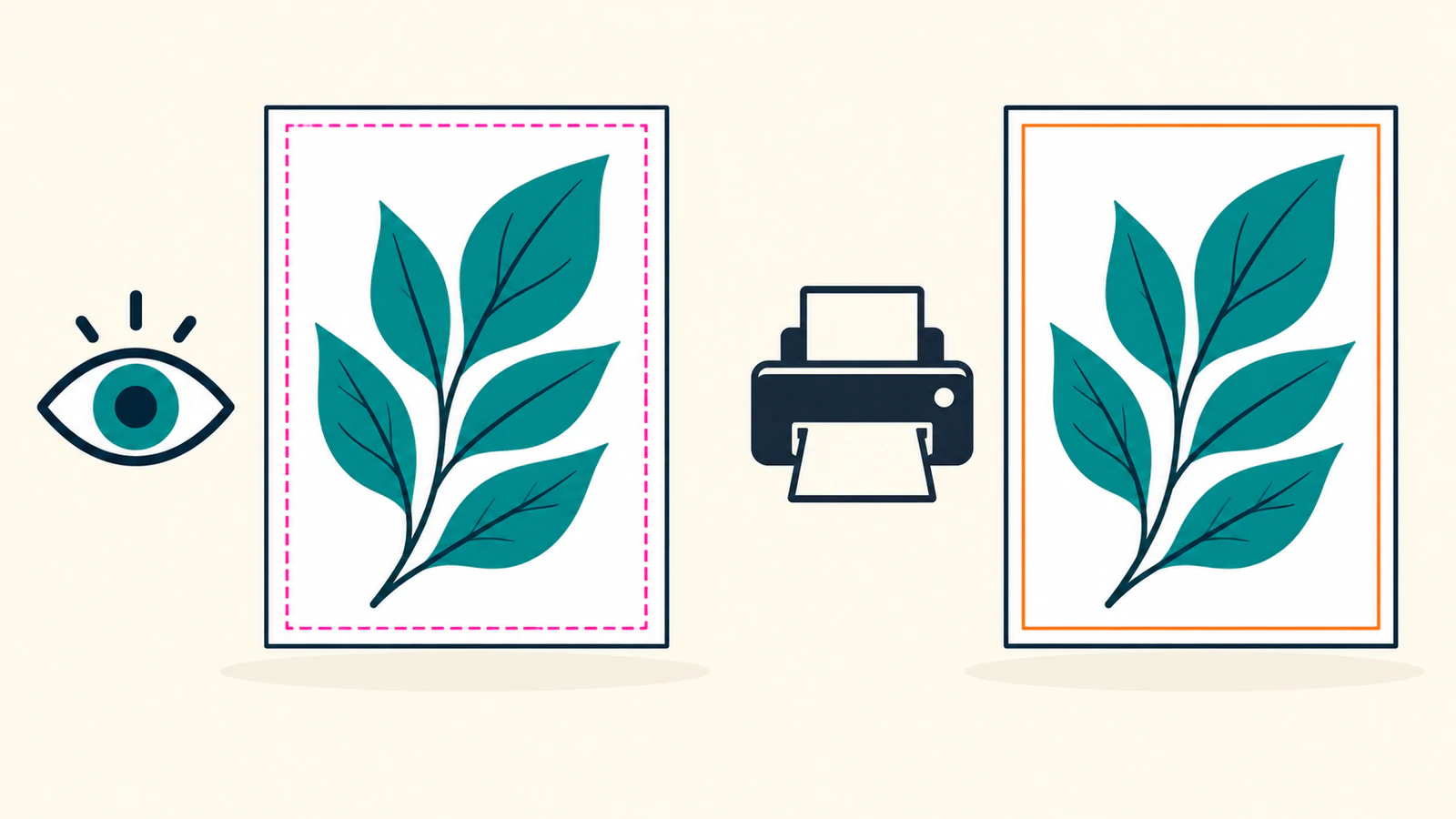
Warna garis atau nama layer tidak menjawab pertanyaan ini. Dalam berkas asli kami di bawah, panduan magenta menghilang pada intent cetak, sementara panduan jingga muncul. Warna itu merupakan pilihan kami untuk membedakan objek uji.
Periksa kontrol cetak Acrobat yang terdokumentasi
Adobe mendokumentasikan pemeriksaan ini untuk PDF berlayer. Petunjuk di sini berasal dari dokumentasinya; pengujian render yang kami lakukan menggunakan Ghostscript di bagian berikut artikel.
- Buka panel Layers PDF dan pilih layer terkait. Gunakan ikon mata untuk mengenali isi yang dikendalikannya.
- Buka Options → Layer Properties dan periksa Print. Adobe mencantumkan Prints When Visible, Never Prints, dan Always Prints sebagai pilihan berbeda. Pilih perilaku yang diperlukan untuk pengiriman ini, jangan bergantung pada ikon mata saat ini.
- Gunakan Options → Apply Print Overrides untuk memeriksa dokumen dengan visibilitas layer berbasis cetak. Pastikan gambar yang diperlukan tetap ada sekaligus memeriksa panduan yang dikecualikan.
Opsi serta pratinjau berbasis cetak ini dijelaskan dalam panduan Print layers Adobe. Itu kontrol Acrobat, bukan petunjuk untuk setiap penampil PDF.
Adobe juga menyatakan bahwa perubahan properti layer memerlukan Allow layer state to be set by user information pada preferensi dokumen. Panduan properti layer membedakan Default State, Visibility di layar, Print, dan Export. Mengubah salah satunya bukan bukti bahwa yang lain sesuai.
Simpan salinan baru, tutup, dan buka kembali berkas persis itu sebelum mengulangi pemeriksaan. Panduan pengelolaan layer Adobe membedakan perubahan ikon mata sementara dari status Default tersimpan. Pertahankan master berlayer meskipun penerima meminta berkas terpisah yang hanya berisi gambar.
Yang benar-benar dirender dari PDF asli kami
Kami membuat PDF 240 × 160 poin dengan tiga optional content group dan satu tanda halaman biasa. Berkas secara eksplisit menetapkan status penggunaan View dan Print, dengan entri status otomatis yang bersesuaian dalam konfigurasi bawaannya. Membukanya kembali memastikan ketiga grup dan ikatan isinya.
Kami merender berkas tersimpan dua kali dengan Ghostscript 10.08.0, pada 144 dpi, menghasilkan gambar 480 × 320 piksel. Hanya pengaturan Printed yang berubah:
gs -dSAFER -dBATCH -dNOPAUSE -sDEVICE=pngalpha -r144 \
  -dPrinted=false -sOutputFile=view.png layered-intents.pdf

gs -dSAFER -dBATCH -dNOPAUSE -sDEVICE=pngalpha -r144 \
  -dPrinted=true -sOutputFile=print.png layered-intents.pdf
Ghostscript mendokumentasikan Printed sebagai pemilih opsi layar atau cetak. Di sini, objek PDF yang dibuka kembali dan piksel hasil render memastikan hasil untuk fixture optional content khusus kami.
| Objek dalam PDF asli | Status View / Print yang dibuat | Render intent layar | Render intent cetak |
|---|---|---|---|
| Gambar hijau kebiruan | Aktif / Aktif | Ada | Ada |
| Panduan luar magenta | Aktif / Nonaktif | Ada | Tidak ada |
| Panduan dalam jingga | Nonaktif / Aktif | Tidak ada | Ada |
| Tanda hitam di luar ketiga grup | Isi halaman biasa | Ada | Ada |
Kami memeriksa render sebenarnya dan mengambil sampel pusat setiap stroke panduan. Pada lokasi panduan magenta, RGB berubah dari (255, 0, 255) menjadi putih (255, 255, 255) pada intent cetak. Pada lokasi panduan jingga, putih berubah menjadi (255, 127, 0). Gambar dan tanda hitam biasa tetap ada dalam kedua render.
Ini memperagakan mengapa tampilan layar tidak cukup untuk berkas ini. Ini tidak memastikan keluaran Acrobat, perilaku RIP pemasok, atau cetak maupun potong fisik. RIP adalah sistem penerima yang menafsirkan isi halaman untuk produksi; uji jalur pengiriman sebenarnya jika perilakunya penting.
Diagnosis panduan yang tidak mengikuti tombol layer
Jika panduan tetap ada setelah Anda menyembunyikan layer yang diduga memuatnya, pertama periksa apakah grup yang dipilih benar dan apakah salinan garis lain masih ada. Panduan juga mungkin berupa isi halaman biasa atau piksel di dalam gambar. Tanda hitam kami yang tidak tergabung tetap ada pada kedua intent render karena tidak memiliki ikatan optional content.
Kami membuat berkas kontrol kedua dengan menempatkan gambar intent layar dari PDF pertama pada halaman PDF baru. Membuka kembali salinan tampilan raster ini memastikan tidak ada optional content group dan ada satu gambar tertanam. Merendernya dengan kedua pengaturan mempertahankan panduan magenta dan menghilangkan panduan jingga: tampilan yang dipilih kini telah menjadi piksel gambar.
Kontrol itu sengaja dirasterisasi. Ini tidak berarti setiap operasi perataan layer atau print-to-PDF merasterisasi gambar. Ini menunjukkan mengapa perubahan pengaturan layer tidak dapat menghapus panduan yang sudah menyatu dalam gambar pada salinan ini. Kembali ke sumber tempat gambar dan panduan dapat dipisahkan, lalu periksa ekspor baru.
| Gejala | Pemeriksaan berikutnya | Perbaikan yang diverifikasi |
|---|---|---|
| Panduan tersembunyi muncul dalam keluaran berorientasi cetak | Pengaturan Print layer dan opsi keluaran penerima | Perbaiki perilaku cetak yang diperlukan, lalu buka kembali dan uji ulang |
| Panduan terlihat menghilang dari keluaran berorientasi cetak | Apakah panduan sengaja dikecualikan | Pertahankan pengecualian hanya jika penerima menginginkannya |
| Mengubah layer yang diharapkan tidak menghilangkan garis | Isi ganda, tidak tergabung, atau berbasis gambar | Pisahkan objek sumber yang benar dan ekspor salinan baru |
| Tampilan berubah setelah disimpan atau dibuka kembali | Status bawaan tersimpan dibandingkan visibilitas sementara | Tetapkan konfigurasi tersimpan yang dimaksud dan uji berkas yang dibuka kembali |
Verifikasi bentuk pengiriman yang diminta penerima
Tanyakan apakah penerima memerlukan berkas produksi berlayer, PDF khusus gambar, proof referensi terpisah, atau data potong terpisah. Jangan menghapus garis produksi yang diperlukan hanya karena garis itu seharusnya tidak menjadi tinta pada hasil akhir. Layer bernama "Cut" dan pengaturan tidak dicetak saja tidak membuktikan bahwa pemotong akan menerima jalur yang sesuai.
Untuk kemasan, pertahankan persyaratan struktural pemasok dan ikuti pemeriksaan pengiriman gambar dieline. Jika masalahnya adalah batas halaman, bukan visibilitas panduan, periksa kotak halaman PDF. Untuk SVG yang hilang dari pencetakan browser sebelum menjadi isi PDF, gunakan diagnosis tata letak cetak browser.
Periksa berkas kiriman yang dibuka kembali melalui jalur keluaran yang dimaksud. Catat panduan mana yang harus tetap ada, mana yang harus hilang, dan apakah gambar, ukuran, serta batas halaman masih sesuai pekerjaan. Dapatkan proof penerima bila diwajibkan; pengujian digital kami tidak memberikan persetujuan manufaktur.
Siapkan gambar vektor yang hilang sebelum merakit halaman
Pertahankan master vektor yang ada jika Anda memilikinya. Jika halaman memerlukan logo atau motif dan hanya PNG atau JPEG yang layak yang tersisa, siapkan SVG yang dapat diedit untuk Illustrator dengan PerfectVector. Bandingkan siluet, huruf, dan ruang tertutup SVG dengan referensi raster sebelum menempatkannya pada halaman.
Peran PerfectVector di sini adalah menyiapkan aset gambar. Pengaturan optional content PDF, pemisahan panduan, perakitan halaman, dan verifikasi keluaran termasuk alur dokumen berikutnya.
Jika memulihkan aset raster itu merupakan langkah terakhir Anda, buat dan periksa kandidat SVG, simpan berkas yang diterima, lalu ulangi pemeriksaan layer dan keluaran PDF setelah penempatan serta ekspor.
Tanya jawab
Apakah menyembunyikan layer PDF menjamin layer itu tidak tercetak?
Tidak. Visibilitas layar dan perilaku cetak dapat berbeda. Periksa pengaturan cetak layer dan berkas tersimpan melalui jalur keluaran sebenarnya; ikon mata saja tidak memastikan hasil cetak.
Mengapa garis potong masih terlihat setelah layer-nya disembunyikan?
Periksa apakah layer yang dipilih mengendalikan garis itu dan tidak ada salinan ganda yang tersisa. Garis itu mungkin justru berupa isi halaman biasa atau piksel dalam gambar tertanam, sehingga memerlukan pengeditan sumber dan ekspor baru.
Haruskah saya menghapus setiap garis potong sebelum mengirim PDF?
Ikuti instruksi penerima. Panduan struktural mungkin merupakan informasi produksi yang diperlukan meskipun seharusnya tidak dicetak sebagai gambar. Pastikan permintaan berkas berlayer, salinan khusus gambar, proof referensi, atau data potong terpisah.
Sumber
- Artifex: optional content, mengenal layer PDF — Menjelaskan optional content group dan visibilitas isi.
- Adobe: mencetak layer — Mendokumentasikan pilihan cetak dan Apply Print Overrides.
- Adobe: mengedit properti layer — Membedakan visibilitas, cetak, ekspor, dan preferensi terkait.
- Adobe: mengelola layer PDF — Menjelaskan visibilitas sementara dan status bawaan tersimpan.
- Ghostscript: menggunakan Ghostscript — Mendefinisikan opsi render layar dan cetak yang eksplisit.
Lebih banyak dari blog

Spread Pembaca dan Cetak: Kirim PDF yang Tepat
Bandingkan halaman tunggal, spread pembaca, dan spread cetak lewat studi PDF delapan halaman asli. Periksa urutan dan hindari imposisi buklet dua kali.

Tanda Potong dan Bleed: Periksa Gambar di Luar Trim
Tanda potong menentukan letak potongan; bleed memerlukan gambar di luarnya. Bandingkan dua PDF tersimpan, periksa isi tepi yang hilang, dan verifikasi berkas cetak akhir.



