
Dieline Kemasan: Periksa Bleed dan Area Aman
Tempatkan latar dan logo pada dieline kemasan pemasok, periksa bleed serta jarak potong/lipat, dan pertahankan templat struktur sebelum penyerahan.
Di halaman ini
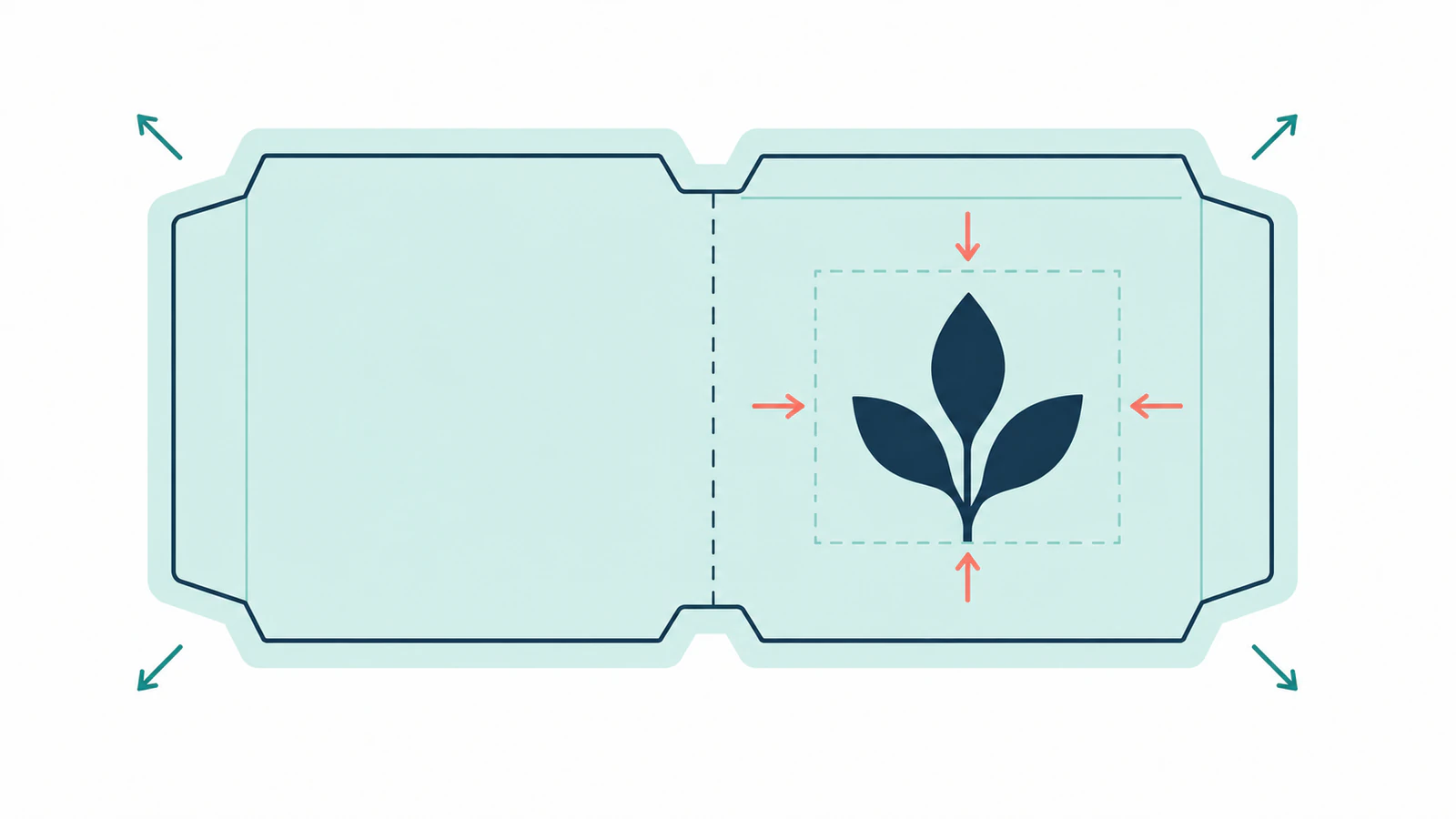
Pada dieline kemasan, perpanjang latar yang mencapai tepi hingga bleed yang diwajibkan dan simpan ilustrasi penting dalam area aman pemasok, jauh dari garis potong, lipatan, serta zona larangan cetak bertanda. Sesuaikan ilustrasi sambil mempertahankan templat struktur yang diberikan. Logo dapat berada aman di dalam tepi luar tetapi masih melintasi lipatan.
Mulailah dengan templat untuk produk, ukuran, dan sisi cetak persis yang Anda pesan, beserta petunjuk ilustrasi terkini. Anda juga membutuhkan master logo atau ilustrasi dan editor yang mempertahankan struktur dokumen yang diwajibkan pemasok. Alur ini memeriksa penempatan; alur ini tidak merancang struktur kotak atau membuktikan kemasan dapat diproduksi.
Baca setiap batas sebelum menempatkan ilustrasi
Dieline adalah gambar struktur untuk menempatkan operasi seperti pemotongan dan pelipatan. Garisnya adalah instruksi, bukan bingkai hias. Gunakan legenda yang disertakan: garis merah atau putus-putus tidak memiliki makna universal di semua pemasok.
| Batas | Hal yang diperiksa pada ilustrasi |
|---|---|
| Garis potong | Di sinilah bahan akan dipotong. Tempatkan tanda penting di sisi yang dipertahankan dengan jarak yang ditentukan. |
| Garis lipat atau tekuk | Periksa panel yang bertemu di sini. Jauhkan huruf dan simbol penting sesuai jarak yang diwajibkan. |
| Batas bleed | Perpanjang latar yang harus mencapai tepi hingga batas ini. Jangan memperbesar bentuk potong untuk membuat bleed. |
| Area aman | Simpan konten penting di dalamnya, lalu periksa batasan tambahan di sekitar lipatan dan fitur lain. |
| Zona larangan cetak bertanda | Jauhkan ilustrasi sesuai petunjuk meskipun tampaknya sudah aman di dalam panel. |
Adobe mendefinisikan bleed sebagai ilustrasi yang melewati area pangkas atau potong akhir. Besaran yang sesuai bergantung pada pekerjaan. Bleed menyediakan latar tambahan di luar tepi yang dituju; area aman menjaga konten penting lebih jauh ke dalam. Keduanya memecahkan masalah penempatan berbeda.
Gunakan jarak dari pemasok yang dipilih
Dua pemasok dapat menerbitkan persyaratan berbeda. Kiat dieline PackMojo menetapkan setidaknya 0.125 inci antara konten penting dan garis potong atau lipat, serta ilustrasi yang melewati dieline setidaknya 0.25 inci. Panduan ilustrasi Packhelp menyarankan bleed 10 mm dan jarak setidaknya 7 mm antara konten penting dan sisi.
Contoh tersebut bukan preset yang dapat dipertukarkan. Cocokkan petunjuk dengan produk dan templat yang dipilih. Jika halaman bantuan umum bertentangan dengan berkas yang diberikan, tanyakan persyaratan yang berlaku kepada pemasok sebelum menyiapkan penyerahan. Jangan mengganti templat produksi yang belum ada dengan persegi panjang berdasarkan nilai bleed dari internet.
Ruang merek merupakan batasan terpisah. Logo dapat memenuhi margin cetak tetapi tetap terlalu dekat dengan grafis lain menurut aturan mereknya. Periksa batas pemasok sekaligus persyaratan ruang bebas logo.
Jaga templat tetap dan edit lapisan ilustrasi terpisah
Simpan salinan kerja sebelum menempatkan ilustrasi. Lindungi lapisan struktur dari penyuntingan tidak sengaja dan jaga agar ilustrasi dapat dipilih secara mandiri. PackMojo secara khusus meminta lapisan Artwork sambil membiarkan lapisan Dieline tetap utuh.
Jangan menjiplak tangkapan layar templat, mengubah ukuran struktur agar logo muat, atau menghapus jalur yang tidak dikenal. Jika ukuran pesanan salah, minta templat yang benar. Menskalakan seluruh dokumen mengubah dimensi kemasan sekaligus ilustrasinya.
Pertahankan orientasi dan pengenal produksi pemasok. Pedoman grafis Fantastapack melarang perubahan atau rotasi gambar strukturnya, mewajibkan lapisan dieline terpisah, dan memperingatkan agar warna spot struktur tidak diubah menjadi CMYK. Area knockout bertandanya menunjukkan tempat grafis harus tidak ada. Lidah lem tidak otomatis merupakan satu area larangan cetak yang seragam; baca tanda yang sebenarnya.
Coba pemeriksaan penempatan dengan contoh asli
SVG berikut adalah gambar panel untuk pembelajaran, bukan dieline pemasok. Kami memilih persegi panjang potong 100 × 60 mm, bleed 3 mm, jarak masuk tepi luar 5 mm, dan lipatan pada x = 70 mm. Kami juga menyisihkan 5 mm pada setiap sisi lipatan. Angka itu hanya untuk memudahkan pemeriksaan geometri.
Dengan sudut kiri atas persegi panjang potong pada (0, 0), zona kiri yang dapat digunakan membentang dari x = 5 hingga 65 mm dan y = 5 hingga 55 mm. Zona kanan membentang dari x = 75 hingga 95 mm pada tinggi yang sama. Jarak masuk tepi luar saja tidak memperhitungkan lipatan.
Tanda NOVA asli berbasis jalur berukuran 38 × 10 mm. Posisi pertamanya membentang dari x = 59 hingga 97 mm: melintasi lipatan dan melewati batas aman luar pada x = 95. Memindahkannya ke kiri memperbaiki kedua masalah tanpa mengubah ukuran atau panduan apa pun.
| Pemeriksaan | Sebelum | Sesudah |
|---|---|---|
| Batas latar | x: 0–100; y: 0–60 mm | x: −3–103; y: −3–63 mm |
| Batas tanda | x: 59–97; y: 24–34 mm | x: 20–58; y: 24–34 mm |
| Lipatan pada x = 70 mm | Melintasi tanda | Berjarak 12 mm dari tepi kanan tanda |
| Zona kiri yang dapat digunakan berakhir pada x = 65 mm | Tanda melewati batas | Tersisa 7 mm sebelum batas pengecualian |
| Panduan struktur | Posisi asli | Posisi identik |
Simpan sumber lengkap ini sebagai panel-after.svg untuk memeriksa contoh yang disesuaikan:
<svg xmlns="http://www.w3.org/2000/svg" width="106mm" height="66mm" viewBox="-3 -3 106 66">
  <title>Hypothetical packaging panel, after artwork adjustment</title>
  <desc>Educational example only: 100 by 60 mm panel, 3 mm bleed, 5 mm outer inset and 5 mm clearance on each side of a fold at x70. Not a supplier template.</desc>
  <rect id="artwork-background" x="-3" y="-3" width="106" height="66" fill="#e9f2ed"/>
  <g id="logotype" fill="#142e33" transform="translate(20 24)">
    <path d="M0 10V0H2L6 6.5V0H8V10H6L2 3.5V10Z"/>
    <path fill-rule="evenodd" d="M10 0H18V10H10ZM12 2V8H16V2Z"/>
    <path d="M20 0H22L24 7L26 0H28L25 10H23Z"/>
    <path fill-rule="evenodd" d="M30 10L33 0H35L38 10H36L35.3 8H32.7L32 10ZM33.4 6H34.6L34 3Z"/>
  </g>
  <g id="guides" fill="none" stroke-width="0.2">
    <rect id="bleed" x="-3" y="-3" width="106" height="66" stroke="#777777"/>
    <rect id="cut" x="0" y="0" width="100" height="60" stroke="#cc3860"/>
    <rect id="outer-safe" x="5" y="5" width="90" height="50" stroke="#2e8b62" stroke-dasharray="1 1"/>
    <rect id="fold-clearance" x="65" y="0" width="10" height="60" stroke="#527bb0" stroke-dasharray="1 1"/>
    <path id="fold" d="M70 0V60" stroke="#2469a0" stroke-dasharray="3 2"/>
  </g>
</svg>
Untuk versi sebelum perbaikan, ubah hanya persegi panjang latar menjadi x="0" y="0" width="100" height="60" dan transformasi tanda menjadi translate(59 24). Biarkan panduan tetap. Warna garis pada contoh ini bersifat ilustratif, bukan penetapan warna spot produksi.
Kami merender kedua berkas dengan librsvg 2.62.1 pada 1060 × 660 piksel dan memeriksa gambar hasilnya. Latar mencapai batas bleed contoh, tanda yang disesuaikan tetap di dalam zona kiri yang dapat digunakan, dan grup panduan tersimpan identik. Ini adalah pemeriksaan geometri serta render digital. Kami tidak menguji templat pemasok, karton terlipat, toleransi produksi, atau hasil cetak fisik.
Periksa setiap panel dan hasil ekspor penyerahan
Terapkan pemeriksaan yang sama pada templat sebenarnya menggunakan batasannya sendiri:
- Perpanjang latar. Tutupi bleed yang diwajibkan ketika desain mencapai garis potong. Ikuti petunjuk pemasok pada transisi panel dan pengecualian bertanda.
- Tempatkan tanda penting. Ukur seluruh logo yang terlihat, huruf, dan simbol terhadap batas luar maupun dalam. Sertakan kontur yang turut menentukan ukuran terlihatnya.
- Konfirmasikan orientasi. Periksa label depan, belakang, atas, bawah, dan dalam atau luar terhadap tampilan perakitan pemasok. Maket kertas dapat mengungkap kesalahan orientasi; maket tidak memvalidasi toleransi produksi.
- Periksa ekspor sebenarnya. Buka kembali berkas penyerahan yang diminta. Konfirmasikan dimensi, penempatan ilustrasi, lapisan wajib, dan perlakuan pemasok terhadap garis struktur. Jangan menganggap pruf tampilan yang diratakan sebagai berkas produksi. Untuk PDF berlapis, periksa apakah garis panduan akan tercetak: visibilitas layar, perilaku cetak lapisan, dan alur keluaran penerima perlu diperiksa secara terpisah.
Jika latar berakhir pada garis potong, perpanjang objek latar alih-alih memindahkan garis potong. Jika logo melintasi zona penyangga lipatan, pindahkan atau ubah ukurannya di dalam wilayah yang diizinkan. Jika panduan hilang setelah ekspor, kembali ke master yang dapat diedit dan perbaiki pengaturan ekspor. Tanyakan batas yang tidak jelas kepada pemasok sebelum mencari jalan memutarinya.
Untuk persiapan berkas lebih luas, gunakan panduan penyerahan gambar-ke-AI untuk percetakan. Penempatan kemasan tetap merupakan pemeriksaan terpisah meskipun ilustrasi sudah memiliki jalur vektor bersih.
Pulihkan logo raster hanya bila diperlukan
Gunakan master merek vektor yang ada jika tersedia. Jika hanya tersisa logo raster yang layak, vektorisasikan logo dengan PerfectVector. Periksa pratinjau, lalu buka kunci hasil untuk pengeditan dan ekspor SVG. Bandingkan huruf yang dipulihkan, lubang, dan siluet dengan sumber sebelum menempatkannya pada dokumen pemasok.
Konversi menyiapkan aset ilustrasi. Konversi tidak membuat struktur kemasan yang benar, lapisan produksi, definisi warna spot, atau tata letak yang disetujui pemasok. Jangan pernah memvektorisasi templat struktur sebagai pengganti berkas yang diberikan pemasok.
Pemeriksaan penempatan selesai ketika latar mencapai bleed yang diwajibkan, tanda penting mematuhi setiap batas relevan, orientasi terkonfirmasi, dan berkas ekspor mempertahankan struktur yang diminta. Gunakan proses pruf pemasok untuk mengonfirmasi penyerahan produksi. Jika hambatan tersisa adalah tanda merek raster, siapkan logo yang dapat diedit dengan PerfectVector, lalu ulangi pemeriksaan penempatan dalam templat asli.
Pertanyaan umum
Apakah area bleed sama dengan area aman?
Tidak. Bleed memperpanjang ilustrasi yang mencapai tepi melewati garis potong yang dituju. Area aman menjauhkan konten penting dari potongan dan batas lain yang ditetapkan. Gunakan jarak pemasok untuk masing-masing.
Bisakah logo berada dalam kontur aman tetapi tetap salah tempat?
Ya. Jarak masuk tepi luar sederhana mungkin tidak memperhitungkan lipatan, pengecualian lem atau pita, atau fitur internal lain. Periksa seluruh batas logo yang terlihat terhadap setiap batas relevan dalam templat.
Haruskah saya menghapus dieline sebelum ekspor?
Ikuti petunjuk pemasok penerima. Sebagian mewajibkan dieline struktur dipertahankan pada lapisan terpisah dengan pengenal aslinya. Jangan meratakannya ke dalam ilustrasi atau menghapusnya berdasarkan aturan ekspor umum.
Sumber
- Adobe: Tanda cetak dan bleed — Mendefinisikan bleed dan menjelaskan mengapa besarannya bergantung pada pekerjaan cetak.
- PackMojo: Kiat desain dieline — Menetapkan lapisan ilustrasi, jarak potong/lipat, dan bleed miliknya.
- Packhelp: Kiat ilustrasi untuk dieline — Memberikan panduan bleed dan jarak konten dari pemasok berbeda.
- Fantastapack: Pedoman grafis — Menjelaskan orientasi struktur, zona larangan cetak, serta pelestarian lapisan dieline dan warna spot.
Lebih banyak dari blog

Ilustrasi Pin Lencana: Muka, Lipatan, dan Area Aman
Siapkan ilustrasi pin lencana dengan contoh radial terukur. Jaga logo di muka, pertahankan ukuran templat, dan ikuti petunjuk bleed pembuat.

Overprint dan Knockout: Periksa Cetakan Logo Anda
Bandingkan overprint dan knockout lewat diagram mask tinta, pahami hilangnya gambar putih proses, dan periksa berkas yang benar-benar diserahkan untuk dicetak.



