
Tanda Potong dan Bleed: Periksa Gambar di Luar Trim
Tanda potong menentukan letak potongan; bleed memerlukan gambar di luarnya. Bandingkan dua PDF tersimpan, periksa isi tepi yang hilang, dan verifikasi berkas cetak akhir.
Di halaman ini
- Periksa gambar, bukan hanya tandanya
- Dua PDF dengan tanda sama, tetapi cakupan berbeda
- Yang terlihat ketika trim digeser sebagai ilustrasi
- Perbaiki isi tepi yang hilang pada sumbernya
- Ekspor dan periksa salinan yang benar-benar dikirim
- Siapkan logo yang hanya tersedia sebagai raster sebelum menata
- Tanya jawab
- Sumber
Tanda potong menunjukkan tempat suatu cetakan harus dipangkas. Bleed adalah gambar yang diperpanjang melewati tepi akhir tersebut. Menambahkan tanda pada PDF tidak menciptakan warna latar atau bagian foto yang hilang di luar garis potong.
Mulailah dari ukuran jadi, jatah bleed, dan petunjuk tanda yang diwajibkan percetakan. Simpan tata letak yang dapat diedit dan periksa PDF hasil ekspor secara terpisah: berkas bisa memuat tanda potong serta area bleed yang ditetapkan, tetapi latarnya tetap berhenti terlalu awal. Jika poster jadi membentang di beberapa lembar, bedakan tumpang tindih antartile dari bleed luar sebelum memeriksa sambungannya.
Periksa gambar, bukan hanya tandanya
Trim adalah batas ukuran jadi yang dimaksud. Tanda potong, atau trim marks, menunjukkan posisinya. Bleed menyediakan gambar di luar batas itu agar sedikit pergeseran potongan tidak langsung menampakkan tepi yang tidak tercetak. Bristol Print Services menjelaskan perbedaan ini dan menyarankan bleed 3 mm untuk berkas yang dikirim kepadanya. Gunakan persyaratan pekerjaan sebenarnya, jangan menganggap nilai itu berlaku universal.
| Isi PDF | Yang dipastikan | Yang tidak dipastikan |
|---|---|---|
| Tanda potong | Posisi trim yang ditandai | Isi latar atau gambar di luar trim |
| Batas atau pengaturan bleed | Area tertentu di sekeliling trim | Bahwa gambar benar-benar memenuhi area tersebut |
| Gambar yang melewati trim | Isi berwarna di luar bidang jadi | Penerimaan oleh percetakan atau cakupan semua kemungkinan potongan |
Kotak centang bernama Bleed Marks juga berbeda dari gambar bleed. Dokumentasi FrameMaker dari Adobe menjelaskan tanda potong sebagai garis yang menunjukkan trim, dan tanda bleed sebagai garis yang menunjukkan area pencitraan tambahan. Kedua penjelasan itu tidak membuat sebuah tanda menjadi perpanjangan foto.
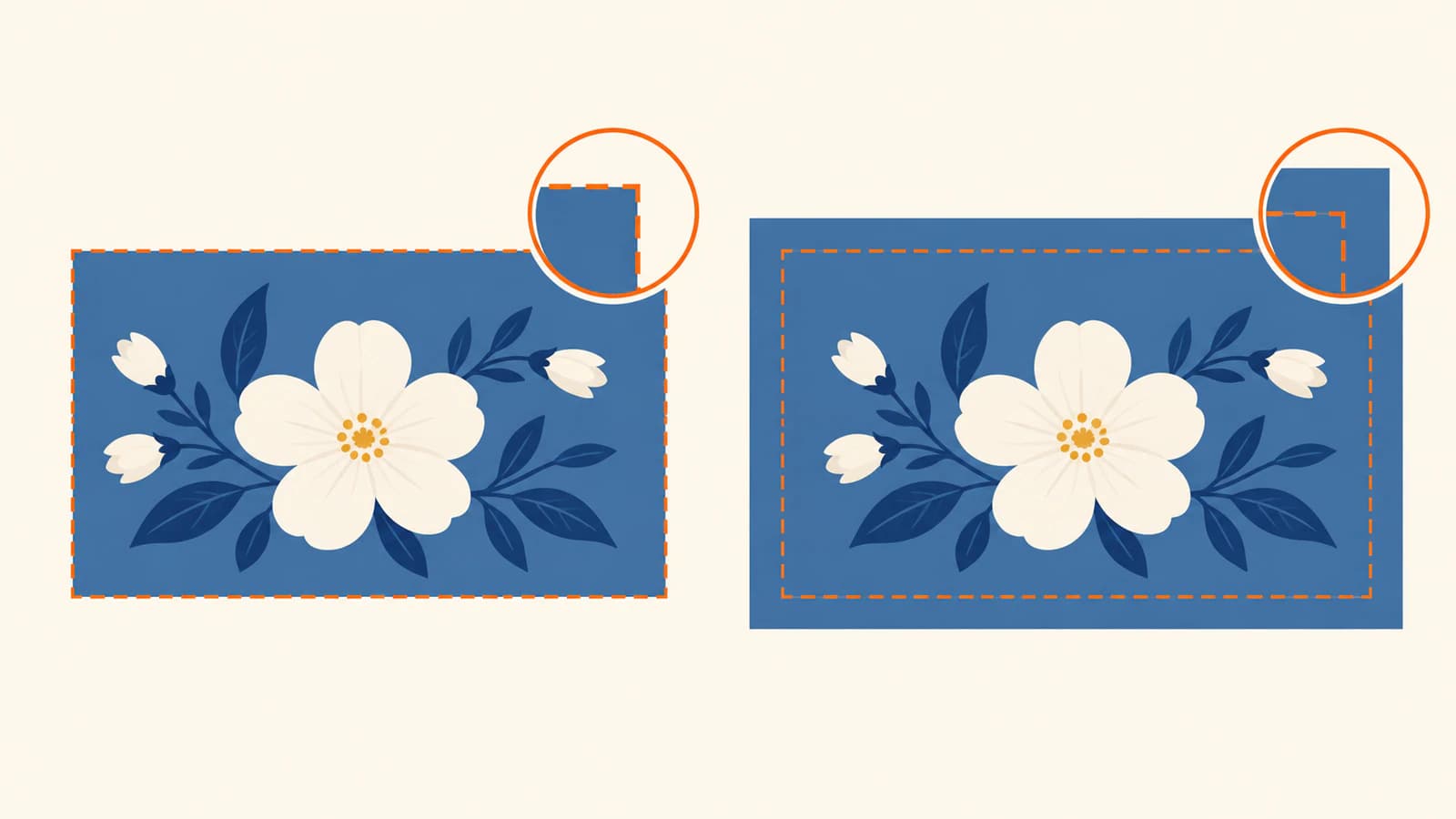
Dua PDF dengan tanda sama, tetapi cakupan berbeda
Kami membuat dua PDF asli satu halaman dengan halaman 120 × 80 mm yang sama, trim yang dimaksud 100 × 60 mm, dan persegi gelap di tengah yang sama. Kedua berkas menetapkan area yang memanjang 3 mm di luar trim dan memuat perintah menggambar tanda potong yang identik.
Hanya persegi panjang latar hijau kebiruan yang berubah:
| Pemeriksaan berkas tersimpan | Kontrol berhenti di trim | Kontrol latar diperpanjang |
|---|---|---|
| Ukuran jadi yang dimaksud | 100 × 60 mm | 100 × 60 mm |
| Area bleed yang ditetapkan | 106 × 66 mm | 106 × 66 mm |
| Latar hijau kebiruan sebenarnya | 100 × 60 mm | 106 × 66 mm |
| Perintah tanda potong | Identik | Identik |
Kami membuka kembali PDF tersimpan dengan PyMuPDF 1.26.5, mengurai instruksi gambarnya, dan memastikan batas latar secara independen dari parameter pembuatan. Nilai kotak halaman dan perintah tanda cocok antarkedua berkas. Keduanya berupa gambar vektor tanpa gambar raster tertanam.
Ujung tanda yang terdekat berjarak 5 mm dari tepi trim contoh. Jarak itu, area 3 mm, dan ukuran halaman merupakan pilihan untuk pembelajaran, bukan templat pemasok atau preset ekspor yang direkomendasikan. Untuk arti persegi panjang yang disimpan, lihat panduan kotak halaman PDF terpisah; perbandingan ini membahas cakupan latar yang sebenarnya.
Yang terlihat ketika trim digeser sebagai ilustrasi
Kami merender kedua PDF sebenarnya dengan Ghostscript 10.08.0 pada 254 dpi, menghasilkan 10 piksel per milimeter. Setiap gambar halaman penuh berukuran 1200 × 800 piksel. Lalu kami mengambil potongan 1000 × 600 piksel yang mewakili ukuran jadi 100 × 60 mm yang sama pada tiga posisi.
Ini adalah simulasi pemotongan digital. Menggeser potongan 1 mm merupakan skenario ilustratif, bukan toleransi potong yang diukur atau klaim tentang seberapa jauh mesin percetakan dapat bergeser.
| Posisi potongan simulasi | Kontrol berhenti di trim | Kontrol latar diperpanjang |
|---|---|---|
| Pada trim yang dimaksud | Tidak ada piksel putih terbuka | Tidak ada piksel putih terbuka |
| Digeser 1 mm ke kanan | Pita putih 1 mm di tepi kanan | Tidak ada piksel putih terbuka |
| Digeser 1 mm ke kanan dan 1 mm ke atas | Pita putih di tepi kanan dan atas | Tidak ada piksel putih terbuka |
Pada potongan yang digeser ke kanan, kontrol pertama menampakkan 6.000 piksel putih dari 600.000, atau 1% dari potongan. Dengan kedua pergeseran, sebanyak 15.900 piksel, atau 2,65%, terbuka. Kami menghitung piksel pada gambar potongan tersimpan dan memeriksa irisan persegi panjang yang bersesuaian. Kontrol dengan latar diperpanjang tidak menampakkan piksel putih dalam skenario khusus ini.
Kedua berkas memiliki tanda yang sama. Perbedaannya berasal dari geometri latar. Tampilan yang dipotong persis ke bidang jadi yang dimaksud menyembunyikan perbedaan itu; pemeriksaan di luar trim memperlihatkannya. Kami tidak mencetak atau memotong berkas ini, menguji alur kerja pemasok, ataupun memvalidasi reproduksi warna.
Perbaiki isi tepi yang hilang pada sumbernya
Untuk latar berwarna solid, perpanjang objek latar hingga memenuhi area bleed yang diwajibkan. Pertahankan ukuran jadi yang dimaksud. Memperbesar seluruh tata letak juga dapat memindahkan atau mengubah ukuran logo, mengubah margin, dan mengubah komposisi yang dimaksud.
Untuk foto, periksa apakah sumbernya memiliki area gambar yang dapat digunakan di luar potongan yang ditempatkan. Anda mungkin dapat memperbesar dan menggesernya secara proporsional sambil menjaga subjek penting di dalam bidang jadi. Jika tidak, kembali ke sumber yang lebih besar atau ubah komposisi. Menambahkan kanvas kosong saja tidak menyediakan isi gambar.
Panduan gambar Printed Easy secara tegas mengharuskan gambar mencapai batas bleed dan memperingatkan bahwa meregangkan gambar bitmap dapat mendistorsinya. Panduannya membedakan perpanjangan gambar sumber dari pengaktifan bleed dokumen saat ekspor.
Jangan memindahkan teks penting atau logo utuh ke dalam bleed hanya untuk mengisinya. Cakupan latar dan jarak aman isi merupakan pemeriksaan yang berbeda. Kemasan juga memiliki lipatan dan area struktural yang harus dihindari; gunakan panduan penempatan dieline untuk batasan tersebut. Tumpang tindih tinta internal adalah persoalan lain, yang dibahas dalam trapping dan bleed.
Ekspor dan periksa salinan yang benar-benar dikirim
- Pastikan ukuran jadi dan bleed yang diperlukan pada setiap tepi terkait bersama percetakan. Periksa apakah tanda potong diminta dan bagaimana offset-nya ditentukan.
- Periksa gambar sumber di luar trim. Lihat setiap tepi dan sudut, termasuk bingkai gambar yang ditempatkan atau clipping yang mungkin menyembunyikan isi yang tersedia.
- Ekspor bleed yang diperlukan dan tanda yang diminta, lalu buka kembali PDF tersimpan itu. Periksa tampilan jadi yang dimaksud dan gambar di sekitarnya; pastikan latar tetap ada setelah ekspor dengan skala yang benar.
- Periksa isi penting di dalam trim dan ikuti proses proof penerima bila diwajibkan. Pemeriksaan cakupan digital tidak membuktikan persetujuan produksi.
Offset tanda memerlukan pemeriksaan tersendiri. Misalnya, FrameMaker mengukur offset dari tepi halaman, dan Adobe menyatakan nilainya harus lebih besar daripada bleed agar tanda tidak masuk ke area tersebut. Itu aturan FrameMaker yang terdokumentasi, bukan pengaturan yang diuji di sini atau definisi yang digunakan semua eksportir. Ikuti kontrol aplikasi yang dipilih dan instruksi penerima.
Jika PDF yang dibuka kembali memiliki tanda tetapi ada pita putih di antara trim dan tepi gambar yang dimaksud, kembali ke objek sumber serta pengaturan ekspornya. Jika isi hanya tersembunyi oleh batas halaman penampil, periksa kotak PDF sebelum mengubah ukuran apa pun. Perbaikannya bergantung pada apakah gambar hilang, terpotong, atau hanya berada di luar tampilan saat ini.
Siapkan logo yang hanya tersedia sebagai raster sebelum menata
Gunakan master vektor yang ada jika tersedia. Jika tata letak memerlukan logo atau motif dan hanya PNG atau JPEG yang sesuai yang tersisa, siapkan SVG yang dapat diedit di Illustrator dengan PerfectVector. Bandingkan siluet, huruf, dan ruang tertutupnya dengan referensi raster sebelum menempatkan SVG yang diterima.
Langkah itu menyiapkan aset gambar. Setelahnya, perpanjang latar halaman, atur bleed serta tanda sesuai pekerjaan, dan verifikasi PDF hasil ekspor dalam alur tata letak. Memvektorisasi logo tidak menciptakan tepi foto yang hilang atau menyatakan berkas siap cetak telah disetujui.
Jika pemulihan gambar raster merupakan hambatan terakhir, buat dan periksa kandidat SVG, simpan sebagai referensi aset, lalu periksa penempatannya serta keempat tepi latar dalam PDF akhir.
Tanya jawab
Apakah tanda potong menambahkan bleed pada PDF?
Tidak. Tanda itu menunjukkan posisi trim. Latar atau gambar harus benar-benar melewati trim, dan isi tersebut harus tetap ada setelah ekspor.
Apakah tanda bleed sama dengan gambar bleed?
Tidak. Tanda bleed adalah tanda cetak yang menunjukkan area tambahan. Gambar bleed adalah warna atau isi foto di area tersebut. Mengaktifkan opsi tanda tidak menyusun kembali isi gambar yang hilang.
Haruskah tanda potong berada di luar bleed?
Periksa instruksi penerima dan definisi offset eksportir. Jauhkan tanda yang tidak diinginkan dari gambar yang diperlukan. Adobe mendokumentasikan offset yang lebih besar daripada bleed untuk FrameMaker, tetapi itu bukan preset numerik universal.
Sumber
- University of Bristol Print Services: tanda potong dan bleed — Mendefinisikan tanda potong, bleed, serta jatah yang diwajibkan untuk pengiriman ke layanannya sendiri.
- Adobe FrameMaker: tanda dan bleed — Membedakan tanda potong dan bleed serta mendefinisikan kontrol offset FrameMaker.
- Printed Easy: menyiapkan bleed dan tanda potong — Mengharuskan perpanjangan gambar dan membahas distorsi gambar bitmap selama persiapan bleed.
Lebih banyak dari blog

Bleed Punchboard: Periksa Jarak Antartoken Tetangga
Periksa persaingan ruang bleed token punchboard yang berdekatan. Tinjau geometri SVG dan PDF asli, pertahankan kontur die, dan pastikan aturan pemasok.

Creep Buklet Jilid Kawat: Jaga Margin Tepi Luar
Jauhkan gambar penting dari potongan luar buklet jilid kawat. Bedakan creep, bleed, dan margin aman lewat contoh terukur serta pemeriksaan percetakan.



