
Membuat File SVG Bersih untuk Glowforge dari Gambar Apa Pun
Buat file SVG siap Glowforge dari gambar Anda sendiri: format yang diterima, bagaimana stroke menjadi potongan dan isian menjadi ukiran, serta cara praktis tanpa Illustrator.
Di halaman ini
Ada tiga cara mendapatkan SVG untuk Glowforge: mengunduh desain orang lain, menghasilkan gambar baru dengan alat Magic SVG Glowforge, atau membuat file sendiri dari gambar yang sudah dimiliki. Panduan ini membahas cara ketiga, dan fokusnya lebih pada satu aturan yang didokumentasikan Glowforge daripada perangkat lunak: path vektor dengan stroke menjadi potongan atau guratan, sedangkan bentuk berisi menjadi ukiran. Setelah file menyatakan aturan itu dengan jelas, semua operasi di aplikasi menjadi mudah dipahami.
Anda tidak membutuhkan Illustrator untuk proses ini. Satu-satunya tutorial yang muncul dalam peringkat pencarian untuk topik ini berupa kursus desain Illustrator, sementara saran komunitas yang umum adalah “telusuri di Inkscape, lalu perbaiki garis gandanya”. Ada cara lebih singkat: mulai dari gambar yang tepat, konversikan menjadi path tunggal yang bersih, lalu atur warna agar setiap operasi menjadi langkah tersendiri.
Versi singkatnya
- Glowforge menerima JPG, PNG, SVG, dan PDF (DXF dengan paket Premium). Gambar raster hanya dapat diukir; pemotongan membutuhkan path vektor, sehingga SVG merupakan format yang digunakan untuk fungsi potong mesin.
- Aturan inti: path dengan stroke menjadi garis potong atau guratan, bentuk berisi menjadi ukiran.
- Warna menjadi langkah. Aplikasi membagi file vektor menjadi operasi berdasarkan warna, jadi rencanakan warna seperti daftar pekerjaan.
- Konversikan, jangan gambar ulang. Penelusuran bersih gambar memberikan path yang dibutuhkan; konverter melakukan penelusurannya.
- Waspadai garis ganda. Kontur dengan ketebalan yang ditelusuri dipotong dua kali; Anda membutuhkan satu path untuk setiap potongan yang diinginkan.
Yang diterima Glowforge dan kemampuan setiap format
Menurut dokumentasi unggahan Glowforge, aplikasi menerima JPG, PNG, SVG, dan PDF, sedangkan DXF khusus anggota Premium. Format menentukan apa yang dapat dilakukan mesin:
| Format | Potong / gurat | Ukir | Catatan |
|---|---|---|---|
| JPG / PNG | Tidak | Ya | Piksel tidak memberi jalur untuk diikuti laser; foto menggunakan format ini |
| SVG | Ya | Ya | Path dipotong dan digurat, isian serta gambar tertanam diukir |
| Ya, jika berisi vektor | Ya | PDF hasil pemindaian hanya gambar dalam wadah | |
| DXF | Ya (Premium) | Ya | Terutama untuk alur kerja CAD |
Jika desain hanya membutuhkan ukiran, PNG yang baik memang sudah cukup. Ketika Anda ingin laser memotong bentuk hingga terlepas, Anda membutuhkan file vektor sebenarnya, dan itulah yang dibuat dalam panduan berikut.
Aturan yang membuat file siap untuk Glowforge
Di dalam aplikasi, SVG menjadi daftar operasi, dan file itu sendiri menentukan isi daftar:
- Path dengan stroke muncul sebagai garis yang dapat dipotong atau digurat laser. Anda memilih operasinya untuk setiap langkah.
- Bentuk berisi (dan gambar tertanam apa pun) muncul sebagai ukiran.
- Setiap warna menjadi langkah tersendiri, sehingga dua bentuk hitam merupakan satu operasi, sedangkan bentuk hitam ditambah kontur merah merupakan dua operasi.
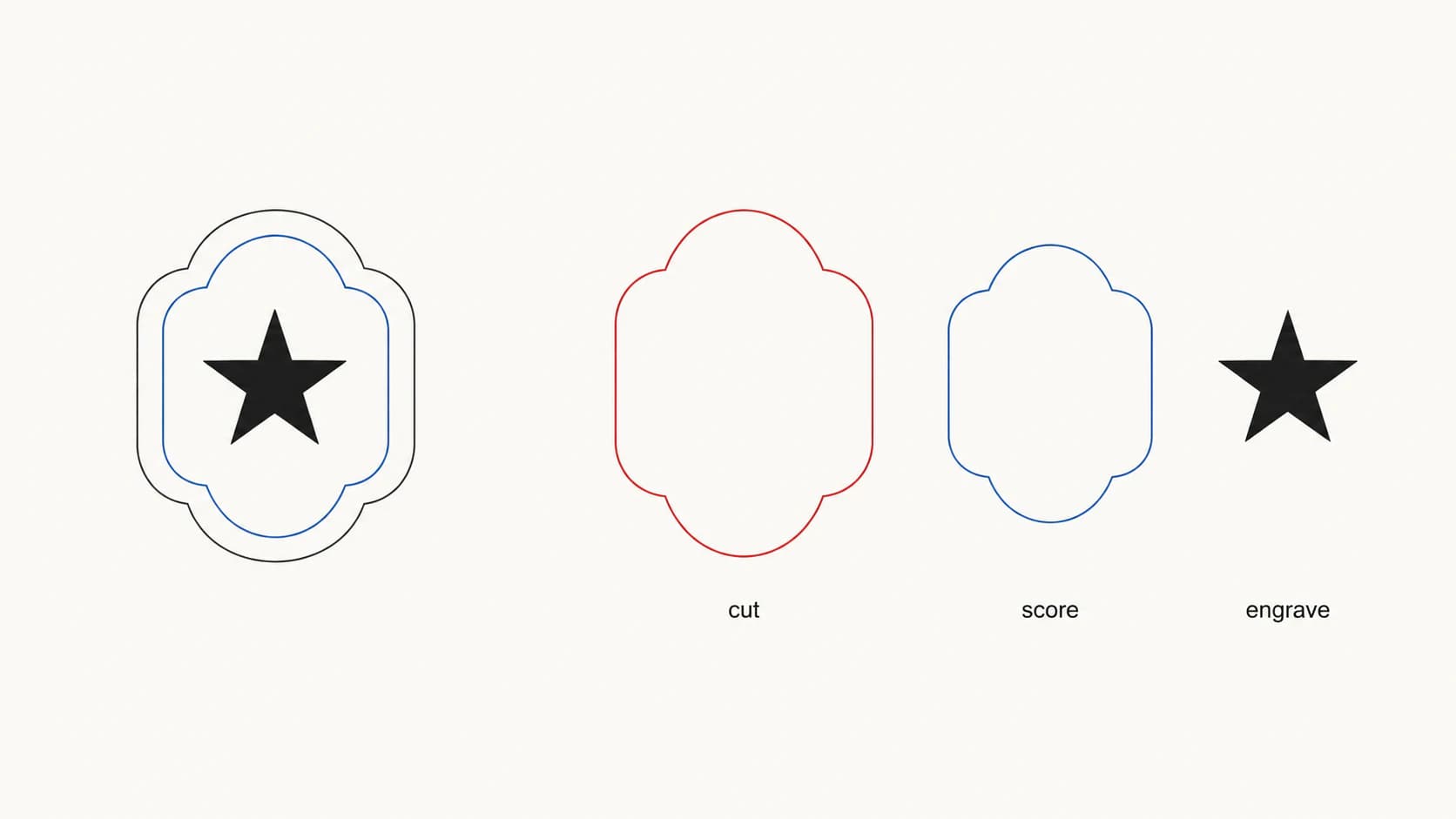
Aturan warna tersebut merupakan alat perencanaan yang hampir tidak disebutkan siapa pun. Berikan satu warna untuk kontur potong, warna kedua untuk garis gurat, dan warna ketiga untuk isian ukir. Aplikasi akan menampilkan file sebagai tiga langkah rapi dalam urutan yang Anda inginkan. File berantakan dengan lima belas warna yang tidak disengaja menjadi lima belas langkah membingungkan.
Dua masalah klasik langsung berasal dari aturan ini. Teks harus diubah menjadi kontur sebelum diekspor, atau aplikasi mungkin melihatnya berbeda dari alat desain. Hasil penelusuran yang mengubah kontur menjadi cincin tipis berisi, bukan satu path dengan stroke, akan mengukir ketika Anda menginginkan potongan, atau lebih buruk, memotong dua kali, sekali pada setiap tepi cincin.
Tiga cara realistis mendapatkan file
File siap pakai. Forum komunitas Glowforge membagikan desain gratis, dan Etsy serta Creative Fabrica menjual ribuan desain. Ini pilihan tepat ketika Anda ingin desain yang sudah terbukti, dan tidak membutuhkan langkah dalam panduan ini.
Magic SVG. Magic SVG Glowforge mengubah prompt teks menjadi gambar SVG bergaya. Glowforge saat ini menyediakan Craft Coins untuk akses dan menyebut alatnya gratis, tetapi pemberian koin dan ketentuan akun dapat berubah. Alat ini membuat gambar baru, bukan menelusuri logo, gambar tangan, atau foto yang sudah Anda miliki secara setia.
Gambar sendiri yang dikonversi. Cara yang dijelaskan di bawah, dan satu-satunya cara membawa gambar Anda ke mesin laser.
Dari gambar ke SVG siap Glowforge
- Mulai dengan gambar yang tepat. Gambar datar, logo, huruf, dan gambar garis dapat dikonversi menjadi file potong bersih. Foto tidak menjadi file potong; foto merupakan bahan ukiran dan lebih tepat diunggah sebagai PNG. Panduan konversi untuk pemotongan laser membahas keputusan potong atau ukir secara mendalam.
- Konversikan menjadi path vektor bersih. Telusuri gambar menjadi SVG dan periksa hasilnya: bentuk tertutup, tepi halus, jumlah node rendah. Penelusuran yang patah-patah berarti potongan bergerigi dan detail terbakar.
- Tentukan warna sebagai operasi. Putuskan bagian yang dipotong, digurat, dan diukir, lalu berikan warna sendiri untuk setiap kelompok. Penggabungan warna tidak sengaja penting di sini: lima cokelat yang hampir sama dalam hasil penelusuran akan menjadi lima langkah ukir jika dibiarkan.
- Unggah dan tentukan langkah di aplikasi. Buat desain baru, unggah SVG, dan atur setiap langkah berwarna menjadi cut, score, atau engrave. Periksa ukuran desain di aplikasi sebelum menjalankan mesin; SVG memiliki definisi satuannya sendiri, dan menemukan kesalahan skala di layar lebih murah daripada pada kayu walnut.
- Lakukan uji awal. Gunakan karton atau papan uji dahulu, kayu keras kemudian. Semua diskusi forum berpengalaman mengatakan hal yang sama karena saran itu tetap benar.
Bagaimana proses ini berjalan dengan PerfectVector
PerfectVector menangani langkah 2 dan menyiapkan langkah 3: alat ini mengonversi PNG, JPG, atau WebP menjadi SVG yang tersusun dari path bersih dan tertutup dengan jumlah node rendah, serta mempertahankan setiap warna sebagai bentuk tersendiri yang dapat diedit. Editor warna bawaan menjadi tempat merencanakan operasi: gabungkan warna tidak perlu sampai setiap warna yang tersisa cocok dengan satu langkah Glowforge yang diinginkan, lalu unduh. Konversi awal Anda gratis tanpa kartu kredit.
Batas tanggung jawabnya jelas: PerfectVector menghasilkan SVG. Pilihan bahan, daya, dan kecepatan berada di sisi Glowforge, dalam aplikasi dan preset bahan, sedangkan penyiapan untuk pemotongan dibahas pada halaman pemotongan laser.
Batasan yang perlu dipahami
- Foto tetap menjadi ukiran. Tidak ada konverter yang mengubah foto menjadi file potong yang baik; ini persoalan fisika, bukan perangkat lunak.
- Penelusuran memberikan kontur untuk dikerjakan, bukan file yang sudah dirancang. Proyek dengan beberapa bagian, tab, sambungan, dan offset kerf merupakan ranah CAD; SVG versus DXF menjelaskan batasnya.
- Pengaturan tidak berada dalam file. SVG menyimpan bentuk, bukan daya atau kecepatan. Percayai panduan bahan Glowforge lebih daripada saran blog.
Sebelum menjalankan mesin
- Setiap potongan yang diinginkan berupa satu path tunggal, tanpa tepi ganda.
- Teks diubah menjadi kontur.
- Satu warna untuk setiap operasi yang diinginkan, warna tidak perlu hasil penelusuran digabung.
- Ukuran di aplikasi dikonfirmasi terhadap dimensi fisik.
- Uji dengan bahan percobaan selesai dilakukan.
FAQ
Jenis file apa yang digunakan Glowforge? Menurut dokumentasi Glowforge, aplikasi menerima JPG, PNG, SVG, dan PDF, serta DXF untuk anggota Premium. Format raster (JPG, PNG) hanya dapat diukir; pemotongan dan pengguratan membutuhkan path vektor dalam SVG atau PDF vektor.
Bisakah Glowforge memotong PNG? Tidak. PNG berupa piksel, dan laser membutuhkan path untuk diikuti. PNG dapat langsung diukir; untuk memotong bentuknya, konversikan menjadi SVG dahulu agar kontur tersedia sebagai path vektor nyata.
Bagaimana cara membuat file Glowforge tanpa Illustrator? Konversikan gambar menjadi SVG dengan konverter online, lalu atur warna agar setiap operasi (potong, gurat, ukir) memiliki warna sendiri, dan tentukan langkahnya dalam aplikasi Glowforge. Illustrator merupakan salah satu cara membuat file dan dibutuhkan untuk proyek yang dirancang dari awal, tetapi konversi mencakup kebutuhan menggunakan gambar sendiri.
Apa itu Magic SVG, dan apakah gratis? Magic SVG merupakan generator teks ke SVG gratis dari Glowforge: ketik ide, pilih gaya, lalu alat menghasilkan gambar vektor bergaya. Alat ini membuat desain baru dari prompt; bukan mengonversi gambar, logo, atau foto yang sudah ada menjadi file.
Mengapa Glowforge memotong semuanya dua kali? Kontur Anda berupa cincin tipis berisi atau dua path sejajar, bukan satu path dengan stroke, sehingga mesin memotong kedua tepinya. Telusuri ulang atau edit file agar setiap potongan yang diinginkan berupa satu path.
Di mana mendapatkan file SVG Glowforge gratis? Bagian Free Laser Designs dalam forum komunitas Glowforge membagikan desain anggota, dan pasar seperti Etsy serta Creative Fabrica menjual file siap pakai. Pilihan itu bagus untuk proyek yang sudah terbukti; panduan ini ditujukan untuk desain yang hanya Anda miliki, yaitu gambar Anda sendiri.
Sources
- Glowforge: Mengunggah file desain sendiri — Mendokumentasikan format unggahan yang didukung dan penggunaan raster versus vektor.
- Glowforge: Membuat tag hadiah menggunakan Inkscape — Menjelaskan stroke, isian, warna, potongan, guratan, ukiran, dan konversi teks.
- Glowforge: Magic SVG — Sumber terkini untuk pembuatan melalui prompt, Craft Coins, penyimpanan, dan ketentuan penggunaan.
- Glowforge: Menyederhanakan stroke — Mendokumentasikan pengurangan node dan komprominya terhadap ketepatan path.
Kualitas kerja mesin bergantung pada path yang Anda berikan. Pilih gambar yang dapat dipotong, konversikan menjadi path tunggal yang bersih, berikan warna sendiri untuk setiap operasi, dan aplikasi Glowforge akan membaca file sebagai rencana yang Anda maksudkan.
Lebih banyak dari blog

Kompensasi Kerf SVG: Ukuran Bagian dan Lubang Tepat
Gunakan lencana SVG ideal untuk memahami offset kerf dalam dan luar, bedakan lebar potongan dari offset path, dan hindari penerapan kompensasi dua kali.

Gambar Menjadi SVG untuk WeCreat MakeIt: Impor Jalur Rapi
Siapkan dan impor SVG rapi ke WeCreat MakeIt. Perbaiki skala, lapisan, warna, lubang, dan jalur duplikat sebelum menetapkan operasi potong atau ukir.