
Impor SVG LaserPecker: Pertahankan Ilustrasi sebagai Vektor
Impor SVG ke LaserPecker Design Space sebagai vektor yang dapat diedit, pilih mode garis, isian, atau potong, dan gunakan alternatif gambar hanya ketika kompatibilitas gagal.
Di halaman ini
- Mode vektor dan gambar tidak dapat saling menggantikan
- Siapkan SVG yang dapat dipindahkan sebelum impor
- Impor SVG sebagai vektor
- 1. Pilih Vector Import Mode
- 2. Impor salinan penyerahan
- 3. Periksa apakah objek tetap dapat diedit
- 4. Pilih operasi berdasarkan geometri dan bahan
- Kapan Image Format Import merupakan alternatif yang tepat
- Bangun ulang PNG sebagai SVG ketika membutuhkan operasi vektor
- Pecahkan masalah impor SVG LaserPecker yang buruk
- Daftar pemeriksaan awal ringkas
- FAQ
- Sources
LaserPecker Design Space dapat mengimpor SVG sebagai objek vektor yang dapat diedit atau merendernya sebagai gambar raster. Pilih Vector Format Import ketika membutuhkan pengukiran garis, pengukiran isian, pemotongan, atau bentuk yang dapat diedit. Beralih ke Image Format Import hanya ketika SVG ditampilkan salah dan pengukiran raster dapat diterima.
Pengaturan itu mengubah apa yang dapat Anda lakukan setelah impor. Ini bukan sekadar cara berbeda untuk melihat pratinjau file yang sama. Jika menggunakan MakeIt, panduan impor SVG WeCreat MakeIt membahas grup jalur, skala, dan penetapan operasi secara jelas.
Cara impor yang andal
- Buka SVG di editor vektor dan pastikan ilustrasi terbuat dari jalur.
- Hapus objek tersembunyi, clipping yang tidak diperlukan, titik liar, dan efek yang tampak tidak didukung.
- Ubah teks yang dapat diedit menjadi garis bentuk pada salinan penyerahan.
- Di LaserPecker Design Space, atur Vector Import Mode ke Vector ketika membutuhkan objek vektor yang dapat diedit.
- Periksa ukuran, geometri, dan operasi yang ditetapkan sebelum pemrosesan.
- Jika SVG dirender salah, coba mode Image hanya ketika pengukiran gambar masih memenuhi pekerjaan.
- Lihat pratinjau penempatan dan uji pada bahan sisa yang mewakili pekerjaan dengan pengaturan keselamatan yang diwajibkan mesin.
Mode vektor dan gambar tidak dapat saling menggantikan
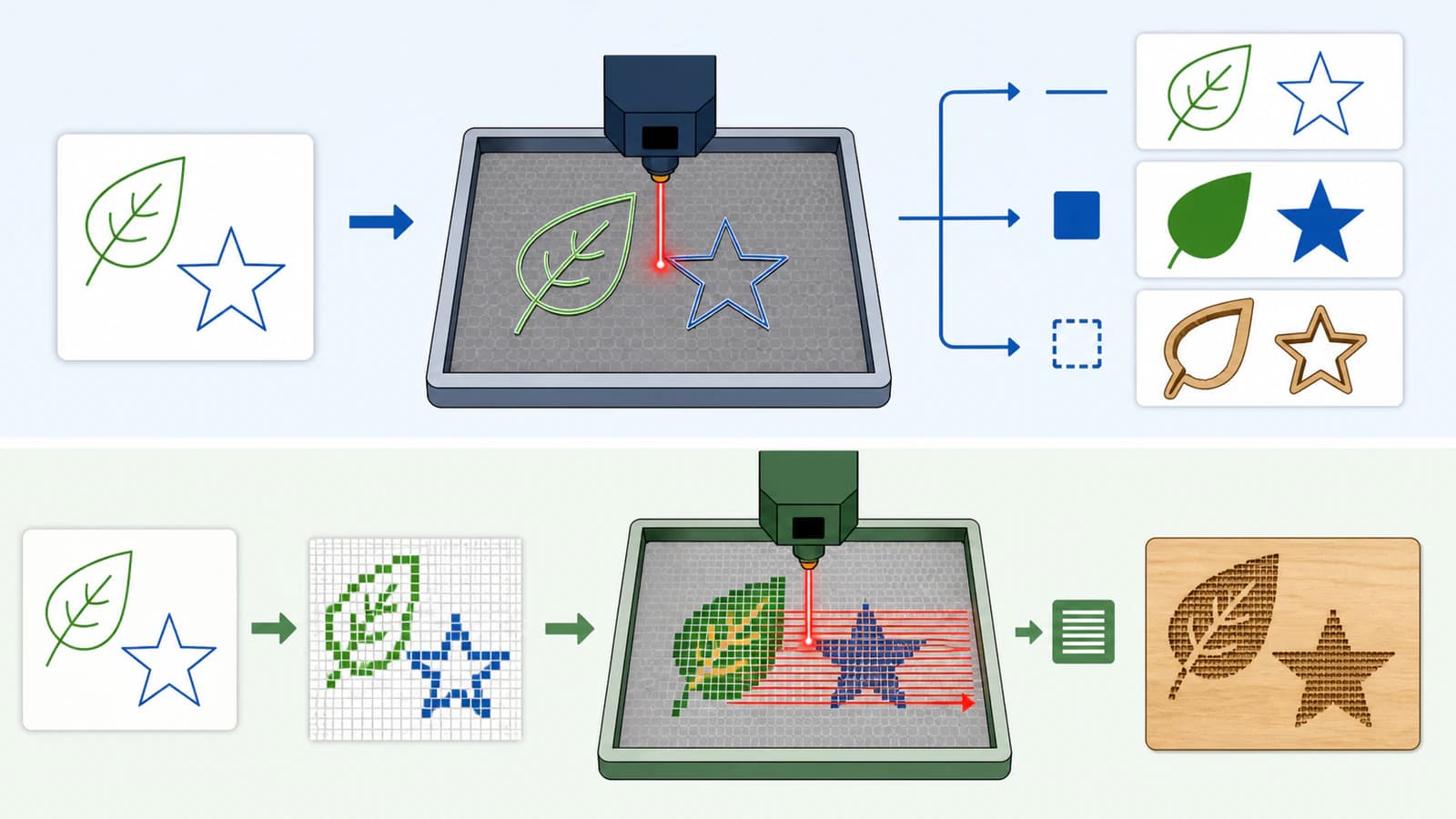
Panduan Vector Graphic Import Methods LaserPecker saat ini mendokumentasikan dua mode impor SVG dalam LDS 3.X Beta:
| Mode impor SVG | Yang diterima LDS | Pemrosesan yang didukung dalam panduan | Gunakan ketika |
|---|---|---|---|
| Vector Format Import | Objek vektor yang dapat diedit | Line Engraving, Fill Engraving, dan Cut | Membutuhkan jalur, objek yang dapat diedit, atau operasi vektor |
| Image Format Import | Gambar yang diraster | Image Engraving | SVG dirender salah dan pengukiran raster dapat diterima sebagai alternatif |
Pengaturan resmi berada pada Main Menu, Settings, File, Vector Import Mode. Pilih Vector atau Image sebelum mengimpor sesuai hasil yang dibutuhkan.
Siapkan SVG yang dapat dipindahkan sebelum impor
SVG dapat memuat jauh lebih banyak daripada jalur sederhana. Filter, mask, gambar tertaut, font yang masih diperlukan oleh teks, pola, dan transformasi bersarang mungkin terlihat benar di program pembuatnya tetapi berperilaku berbeda di pengimpor lain.
Pertahankan master yang dapat diedit tanpa perubahan. Buat salinan penyerahan LaserPecker terpisah dan sederhanakan hanya yang tidak dibutuhkan pekerjaan:
- hapus objek tersembunyi, terkunci, atau di luar kanvas;
- hapus persegi panjang latar tidak sengaja dan jalur duplikat;
- ubah teks yang dapat diedit menjadi garis bentuk agar desain tidak bergantung pada font komputer lain;
- perluas goresan yang bergantung pada tampilan ketika garis bentuk tepat harus bertahan;
- ganti filter, blur, dan mask rumit dengan bentuk vektor lebih sederhana atau elemen raster yang disengaja;
- tutup jalur yang dimaksud sebagai area berisi atau kontur potong;
- sederhanakan gangguan node yang jelas tanpa mengubah desain;
- simpan dimensi jelas dan catat ukuran fisik yang dituju.
Jangan meratakan semuanya hanya untuk mempermudah impor. Meratakan seluruh desain menjadi piksel menghilangkan alasan Anda memilih SVG sejak awal.
Spesifikasi jalur SVG 2 W3C menjelaskan mengapa data jalur penting untuk geometri vektor yang dapat dipindahkan: jalur mendeskripsikan bentuk dengan perintah dan koordinat, bukan kisi piksel tetap. Geometri itulah yang dapat dipertahankan pengimpor yang mendukung vektor agar tetap dapat diedit.
Impor SVG sebagai vektor
1. Pilih Vector Import Mode
Dalam alur LDS 3.X Beta yang didokumentasikan LaserPecker, buka Main Menu, lalu Settings, lalu File. Atur Vector Import Mode ke Vector.
2. Impor salinan penyerahan
Halaman perangkat lunak LaserPecker saat ini mencantumkan SVG sebagai format yang diterima LDS, bersama format raster dan desain lain. Impor SVG penyerahan yang telah dirapikan, bukan master desain tanpa perubahan.
3. Periksa apakah objek tetap dapat diedit
Pilih ilustrasi impor. Pengujian pentingnya adalah apakah bentuk berperilaku sebagai objek vektor, bukan sekadar apakah kanvas tampak benar. Verifikasi bahwa:
- objek terpisah yang dimaksud dapat dipilih;
- lubang dan ruang negatif tetap terbuka;
- kurva tidak menjadi bergerigi atau tersegmentasi;
- ilustrasi yang dipotong mask atau tersembunyi tidak muncul kembali;
- lebar dan tinggi cocok dengan ukuran fisik yang dituju;
- ilustrasi tetap berada di area pemrosesan aktif.
4. Pilih operasi berdasarkan geometri dan bahan
Panduan impor resmi menyatakan bahwa objek vektor dapat mendukung Line Engraving, Fill Engraving, dan Cut. Mode tersebut melakukan pekerjaan berbeda:
- Line Engraving mengikuti garis bentuk vektor.
- Fill Engraving memproses bagian dalam bentuk vektor tertutup.
- Cut mengikuti kontur yang dimaksudkan menembus bahan yang sesuai.
Pilih operasi setelah impor. Gaya isian atau goresan SVG tidak seharusnya diperlakukan sebagai instruksi mesin universal.
Panduan Engraving Modes LaserPecker adalah dokumentasi produk terkini untuk perilaku mode. Gunakan panduan mesin dan panduan bahan LaserPecker untuk pengaturan, fokus, ventilasi, pengawasan, serta bahan yang diizinkan. Artikel ini tidak menetapkan nilai daya atau kecepatan.
Kapan Image Format Import merupakan alternatif yang tepat
LaserPecker secara jelas merekomendasikan mencoba mode gambar jika SVG ditampilkan salah atau terlihat tidak konsisten dengan desain asli. Dalam mode itu, LDS merender file sebagai gambar raster dan mendukung Image Engraving.
Ini dapat menjadi alternatif masuk akal untuk:
- ilustrasi dengan gradasi terang-gelap atau tekstur untuk pengukiran permukaan;
- desain yang disetujui secara visual tetapi efek vektornya tidak bertahan saat impor;
- satu pekerjaan pengukiran raster yang tidak membutuhkan pengeditan objek dan kontur potong.
Ini alternatif yang salah ketika pekerjaan membutuhkan jalur potong, objek yang dapat diedit terpisah, atau operasi garis serta isian vektor. Perbaiki atau bangun ulang SVG sebagai gantinya.
Sebelum beralih mode, simpan tangkapan layar atau ekspor tampilan yang disetujui. Bandingkan impor yang diraster dengan referensi itu agar alternatif tidak diam-diam mengubah detail halus atau memotong ilustrasi.
Bangun ulang PNG sebagai SVG ketika membutuhkan operasi vektor
Jika sumber adalah PNG atau JPG dan pekerjaan yang dimaksud membutuhkan objek vektor, mengganti ekstensi menjadi .svg tidak cukup. Ilustrasi harus dibangun ulang sebagai jalur.
Panduan persiapan SVG untuk pemotongan laser membahas urutan lengkap persiapan sumber, pemeriksaan jalur, impor, dan uji potong.
Alur gambar menjadi SVG untuk pemotongan laser PerfectVector membangun ulang ilustrasi datar yang didukung sebagai bentuk vektor yang dapat diedit. Bandingkan pratinjau dengan sumber, kurangi fragmen warna yang tidak diinginkan, dan periksa SVG yang diunduh sebelum mengimpornya ke LDS. Cara ini paling sesuai untuk siluet, logo, gambar garis, lencana, dan ilustrasi dengan warna terbatas.
Gunakan raster langsung untuk foto, gradasi terang-gelap lembut, dan gambar kaya tekstur yang ditujukan bagi pengukiran gambar. Vektorisasi otomatis mengubah detail tonal menjadi bentuk; proses itu tidak mempertahankan tampilan berkesinambungan foto.
Pecahkan masalah impor SVG LaserPecker yang buruk
| Gejala | Kemungkinan penyebab | Yang dapat dicoba |
|---|---|---|
| Bentuk hilang | Clip, mask, efek, objek tersembunyi, atau struktur tidak didukung | Ganti efek dengan jalur sederhana pada salinan penyerahan |
| Tulisan berubah | Ketergantungan font yang masih diperlukan oleh teks | Ubah teks menjadi garis bentuk sebelum ekspor |
| Ilustrasi terisi secara tak terduga | Kontur terbuka atau interaksi aturan isian | Tutup area yang dimaksud dan periksa compound path |
| Impor lambat | Terlalu banyak objek atau node | Hapus duplikat dan sederhanakan hanya titik berlebihan |
| Ukuran salah | Dimensi dokumen tidak ada atau ditafsirkan berbeda | Tetapkan dimensi jelas dan verifikasi lebar serta tinggi setelah impor |
| Desain tampak benar hanya pada mode Image | Masalah kompatibilitas vektor | Gunakan mode Image untuk pengukiran raster, atau sederhanakan SVG jika operasi vektor diperlukan |
| Garis diukir dua kali | Goresan tipis menjadi dua batas garis bentuk | Gunakan jalur garis tengah yang disengaja atau gambar ulang satu jalur untuk operasi |
Jangan mendiagnosis hanya dari gambar mini. Perbesar, pilih objek, lihat pratinjau penempatan, dan jalankan pengujian kecil yang mewakili pekerjaan pada bahan yang sama.
Daftar pemeriksaan awal ringkas
Sebelum memulai pekerjaan, pastikan:
- SVG diimpor dalam mode Vector atau Image yang dimaksud;
- objek vektor tetap dapat diedit ketika operasi vektor diperlukan;
- teks bergaris bentuk dan tidak ada raster tertaut yang hilang;
- dimensi fisik benar;
- pengukiran garis, isian, potong, atau gambar ditetapkan dengan sengaja;
- desain muat dalam area aktif dan fixture;
- celah serta detail kecil realistis untuk bahan dan mesin;
- bahan disetujui dan enclosure, ventilasi, pengawasan, serta tindakan keselamatan lain yang diperlukan telah disiapkan;
- pengujian pada bahan sisa yang mewakili pekerjaan telah dilakukan.
FAQ
Bisakah LaserPecker Design Space mengimpor SVG? Ya. Halaman perangkat lunak LaserPecker saat ini mencantumkan SVG sebagai format yang didukung, dan panduan LDS 3.X Beta mendokumentasikan mode impor vektor serta gambar untuk SVG.
Mode impor SVG LaserPecker mana yang sebaiknya digunakan? Gunakan mode Vector untuk objek yang dapat diedit serta Line Engraving, Fill Engraving, atau Cut. Gunakan mode Image ketika SVG ditampilkan salah dan Image Engraving raster dapat diterima.
Mengapa SVG saya diimpor sebagai gambar di LaserPecker? Periksa pengaturan Vector Import Mode pada Main Menu, Settings, File. Jika Image dipilih, LDS merender SVG sebagai gambar raster.
Mengapa SVG LaserPecker saya terlihat berbeda setelah impor? Mask rumit, filter, font, transformasi bersarang, dan struktur khusus aplikasi lain mungkin tidak berpindah dengan rapi. Buat salinan penyerahan dengan teks bergaris bentuk dan jalur lebih sederhana, lalu uji kembali mode Vector.
Bisakah saya memotong SVG yang diimpor dalam mode Image? Tidak melalui perilaku yang dijelaskan panduan impor LaserPecker saat ini. Image Format Import mendukung Image Engraving, sedangkan Cut dicantumkan pada Vector Format Import.
Sources
- LaserPecker Support — Vector Graphic Import Methods — perilaku vektor versus gambar LDS 3.X Beta saat ini, operasi yang didukung, saran alternatif, dan lokasi pengaturan.
- LaserPecker — Perangkat lunak Design Space — format yang diterima, fitur pengeditan, mode lapisan, fitur pratinjau, dan posisi perangkat lunak saat ini.
- LaserPecker Support — Engraving Modes — dokumentasi produk saat ini untuk perilaku mode pemrosesan.
- W3C — Jalur SVG 2 — definisi normatif geometri dan perintah jalur SVG.
- PerfectVector — SVG untuk pemotongan laser — alur raster menjadi vektor saat ini, pratinjau, keluaran, dan batasan produk untuk persiapan SVG bagi laser.
Jika PNG datar perlu menjadi geometri laser yang dapat diedit, bangun ulang dan periksa jalur SVG, lalu impor salinan penyerahan yang telah dirapikan dalam mode Vector dan buktikan melalui pengujian bahan yang aman.
Lebih banyak dari blog

Kompensasi Kerf SVG: Ukuran Bagian dan Lubang Tepat
Gunakan lencana SVG ideal untuk memahami offset kerf dalam dan luar, bedakan lebar potongan dari offset path, dan hindari penerapan kompensasi dua kali.

Gambar ke SVG untuk xTool: Trace Bawaan atau SVG Bersih?
Pilih Image Trace xTool Creative Space atau SVG bersih yang diimpor, lalu periksa kontur, area tersesat, node, skala, dan operasi laser setelah impor.