
Bisakah Midjourney Membuat SVG? Cara Mengonversi Karyanya
Midjourney hanya menghasilkan PNG raster sehingga tidak dapat mengekspor SVG. Namun, karyanya bisa menjadi titik awal. Pelajari cara mengubah gambar menjadi vektor bersih.
Di halaman ini
- Jadi, bisakah Midjourney membuat SVG?
- Apa yang sebenarnya diberikan Midjourney dan masalahnya untuk cetak serta potong
- Keterbatasannya: sebagian besar karya Midjourney tidak bisa di-trace bersih
- Cara membuat prompt Midjourney untuk karya yang bisa divektorisasi
- Cara mengubah gambar Midjourney menjadi SVG sungguhan
- 1. Unduh PNG hasil upscale
- 2. Trace menjadi path
- 3. Periksa kebersihan path
- 4. Warnai ulang, ubah ukuran, dan gunakan
- Cara mengenali SVG palsu
- Penerapannya dengan PerfectVector
- Apa yang bisa dilakukan dengan vektor
- FAQ
- Sources
Tidak, Midjourney saat ini tidak mengekspor SVG. Alur gambar dan editor yang didokumentasikan menghasilkan karya raster; misalnya, Editor dapat menyimpan pengeditan saat ini sebagai PNG transparan. SVG merupakan jenis file berbeda: format ini dapat mendeskripsikan karya dengan path dan bentuk yang bisa diskalakan. Perbandingan paket Midjourney saat ini mencantumkan mode serta batas pembuatan, tetapi tidak mencantumkan ekspor SVG. Keunggulan Midjourney adalah mendesain karya. Setelah memiliki gambar, Anda mengonversinya menjadi vektor sungguhan melalui tracing. Keterbatasannya: karya detail bergaya lukisan jarang di-trace dengan bersih. Panduan ini membahas keluaran Midjourney, cara membuat prompt untuk karya yang bisa divektorisasi, cara mengonversinya, dan cara mengenali SVG palsu.
Versi singkat
- Midjourney menghasilkan karya raster, bukan SVG. Tabel paket saat ini tidak mencantumkan ekspor vektor pada tingkat mana pun.
- Anda mendesain di Midjourney, lalu mengonversi. Gambar menjadi vektor sungguhan ketika di-trace menjadi path.
- Sebagian besar karya Midjourney secara bawaan tidak akan di-trace bersih. Minta desain datar, tegas, dengan sedikit warna, bukan bergaya lukisan atau fotorealistis.
- Waspadai SVG palsu: file yang hanya membungkus PNG dalam .svg, tanpa path sungguhan. Hasil tetap buram dan tidak bisa diedit.
- Lalu dapat Anda gunakan: konversikan gambar Midjourney menjadi SVG bersih untuk logo, cetakan, atau file potong.
Jadi, bisakah Midjourney membuat SVG?
Tidak. Keluaran Midjourney yang didokumentasikan berupa raster, bukan SVG. Alur Editor saat ini mencakup unduhan PNG, dan dokumentasi parameter serta paket Midjourney tidak mencantumkan keluaran SVG. Gambar raster merupakan kisi piksel; SVG dapat menyimpan karya sebagai path, kurva, dan isian. Perbedaan itulah yang memungkinkan vektor diskalakan dan diedit sebagai bentuk, sedangkan gambar raster mempertahankan kisi piksel tetap.
Paket berbayar saat ini juga tidak membuka ekspor SVG. Perbandingan paket mengubah batas pembuatan, mode GPU, dan jumlah pekerjaan bersamaan, tetapi tidak mencantumkan ekspor vektor. Perlakukan Midjourney sebagai tahap desain dan tambahkan tracing atau gambar ulang setelahnya ketika memerlukan path vektor.
Apa yang sebenarnya diberikan Midjourney dan masalahnya untuk cetak serta potong
Perbesar raster Midjourney mana pun dan Anda akan melihat piksel. Pada ukuran tampilan yang dimaksud, itu tidak masalah. Namun, memperbesarnya melampaui resolusi yang berguna dapat membuat tepi lembut dan kotak-kotak. Alur pemotongan membutuhkan path, dan sebagian pekerjaan cetak warna spot datar atau papan tanda terbantu oleh karya vektor; metode cetak lainnya menerima file raster resolusi tinggi. Konversikan ketika metode produksi atau vendor membutuhkan path, kemampuan penskalaan, atau bentuk yang bisa diedit. Untuk versi lebih panjang, lihat cara menyiapkan karya AI untuk cetak.
Keterbatasannya: sebagian besar karya Midjourney tidak bisa di-trace bersih
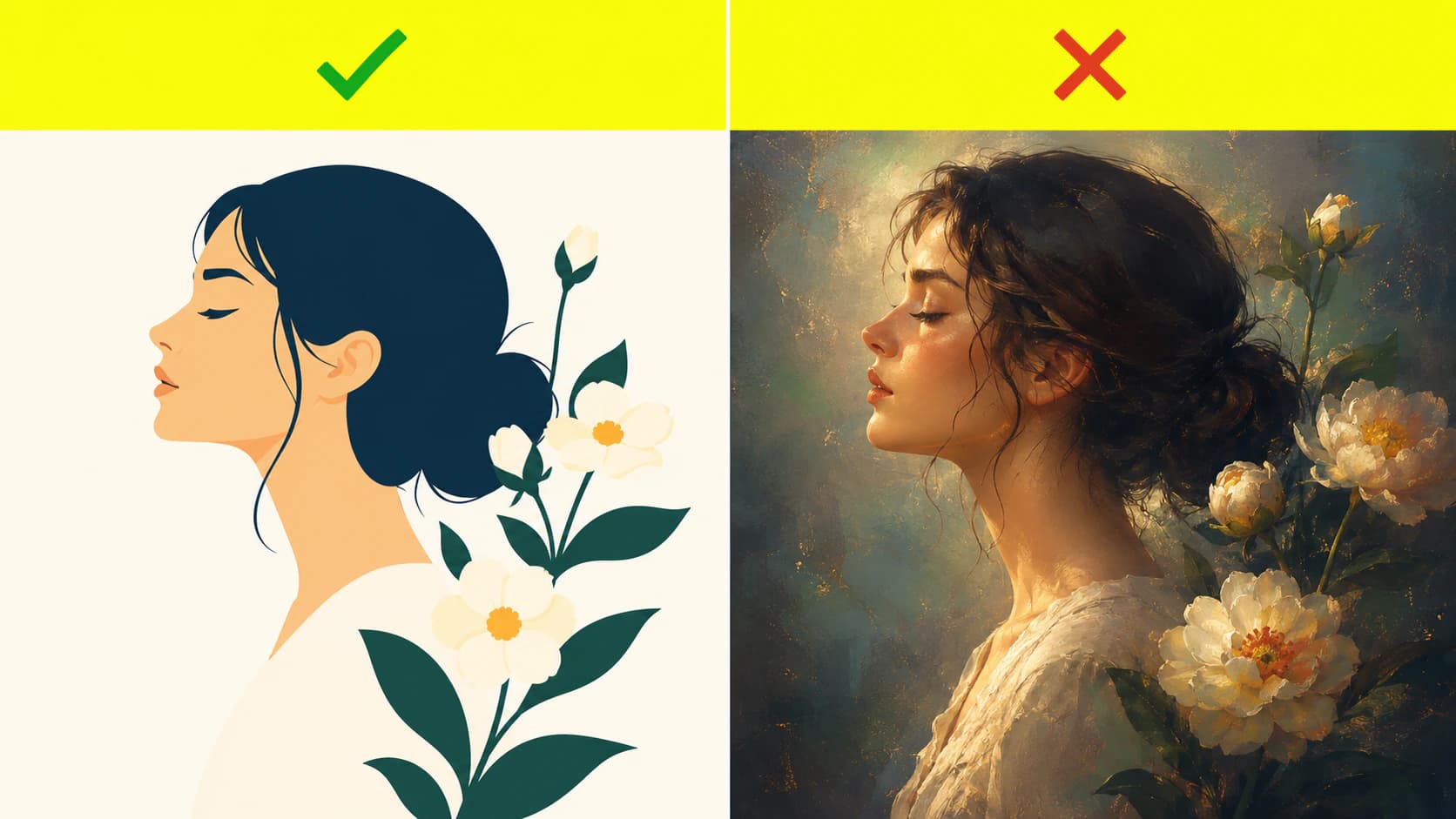
Inilah bagian yang sering dilewati tutorial konverter. Tracing mengubah area warna solid menjadi bentuk. Proses bekerja sangat baik ketika gambar sudah terdiri dari warna datar yang berbeda, dan buruk jika tidak. Estetika bawaan Midjourney, dengan pencahayaan lembut, tekstur, dan kedalaman, justru merupakan jenis gambar yang menjadi kekacauan keruh saat di-trace. Karya yang bisa divektorisasi dengan baik adalah jenis lebih datar dan sederhana yang perlu Anda minta secara sengaja.
| Keluaran Midjourney | Bisa di-trace menjadi SVG bersih? | Alasannya |
|---|---|---|
| Logo atau ikon datar bergaya “vector style” | Ya | Warna solid, tepi tajam |
| Ilustrasi 2D tegas dengan sedikit warna | Ya | Area warna berbeda menjadi bentuk bersih |
| Karya bergaya stiker dengan kontur | Biasanya | Bentuk tegas, meskipun detail ramai perlu disederhanakan |
| Karya bawaan bergaya lukisan atau sinematik | Tidak | Lembut, bertekstur, membaur, tanpa tepi bersih |
| Gambar atau potret fotorealistis | Tidak | Gradasi warna berkesinambungan tidak dapat diringkas menjadi path datar |
| Karya penuh gradien atau glow | Tidak | Perpaduan warna tidak bisa dipisahkan menjadi bentuk solid |
Jadi, solusinya bukan konverter lebih baik. Solusinya membuat jenis gambar yang tepat sejak awal.
Cara membuat prompt Midjourney untuk karya yang bisa divektorisasi
Anda mengarahkan Midjourney menjauh dari kecenderungan realismenya menuju bentuk datar dan grafis. Beberapa hal yang membantu:
- Sebutkan “vector” secara jelas dalam prompt. Kata seperti flat vector illustration, simple bold shapes, solid colors, minimalist, logo style, 2D, dan white background mengarahkannya ke karya yang bisa di-trace.
- Hilangkan tekstur dengan negative prompt. Parameter
--noMidjourney yang didokumentasikan memungkinkan Anda menentukan elemen yang tidak diinginkan. Gunakan untuk detail seperti gradien, tekstur, bayangan, noise, atau blur ketika menghambat hasil yang diperlukan. - Pertahankan jumlah warna sedikit. Lebih sedikit warna berarti bentuk lebih bersih dan SVG lebih ringan. Minta “limited color palette”.
- Upscale sebelum mengunduh. Jalankan upscale Midjourney pada hasil favorit agar tracer memiliki gambar tajam beresolusi tinggi untuk dibaca.
Semua ini tidak membuat render fotorealistis mudah di-trace. Artinya, ketika menginginkan vektor, Anda membuat gambar untuk tujuan itu sejak awal.
Cara mengubah gambar Midjourney menjadi SVG sungguhan
Setelah memiliki gambar datar yang bersih, konversinya sendiri cepat:
1. Unduh PNG hasil upscale
Ambil versi beresolusi tertinggi. Jika desain memiliki latar yang tidak diinginkan, hapus dahulu agar tidak menjadi bagian vektor.
2. Trace menjadi path
Proses PNG melalui alur Midjourney ke vektor yang mengubah setiap warna menjadi path bersihnya sendiri. Anda juga dapat menggunakan Image Trace Illustrator atau Trace Bitmap Inkscape; kedua alur mungkin memerlukan perapian setelahnya.
3. Periksa kebersihan path
Buka SVG dalam editor vektor. Anda membutuhkan kumpulan path halus yang mudah ditangani, bukan ribuan titik anchor, yang biasanya menyebabkan file konversi lambat dan sulit diedit. Jika hasil Anda terlalu padat, terlalu banyak node menjelaskan penyebab serta cara menghindarinya.
4. Warnai ulang, ubah ukuran, dan gunakan
Kini hasil merupakan vektor sungguhan. Ubah warna, perbesar atau perkecil, dan masukkan ke logo, file cetak, atau proyek mesin potong.
Cara mengenali SVG palsu
Ini menjebak banyak orang, jadi periksa. Spesifikasi SVG mengizinkan file memiliki konten raster melalui elemen <image>. File itu bisa valid sebagai SVG tanpa membuat PNG atau JPEG tersemat menjadi path vektor yang bisa diedit.
Dua cara cepat untuk mengenalinya:
- Buka dalam editor teks. SVG sungguhan penuh bentuk vektor seperti
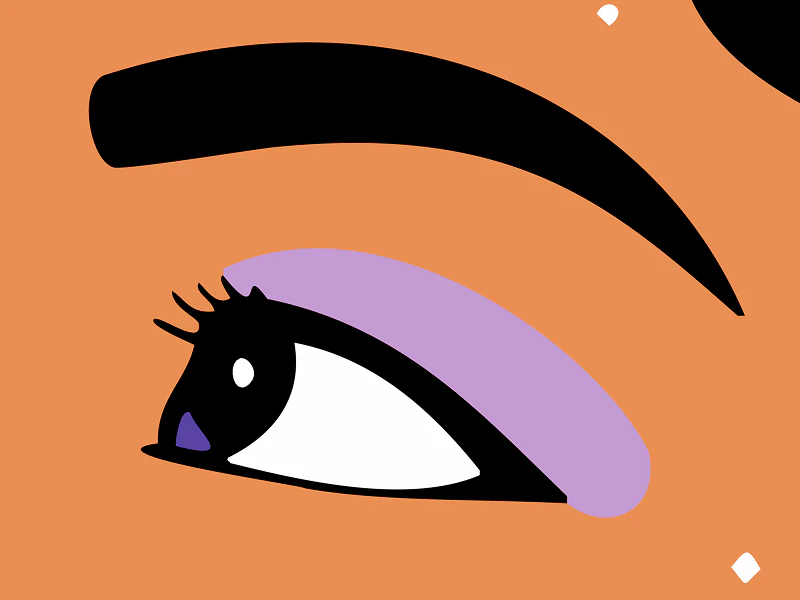
<path>,<rect>,<circle>, dan<polygon>. Yang palsu berupa satu tag<image>dengan blobbase64panjang, yaitu PNG tersembunyi di dalamnya. - Perbesar hingga 800 persen di browser. Vektor sungguhan tetap sangat tajam. Yang palsu terlihat berpiksel karena sejak awal bukan vektor.
Ini jebakan yang sama jika Anda meminta chatbot melakukan vektorisasi, sehingga ChatGPT juga tidak benar-benar dapat memberikan SVG bersih.
Penerapannya dengan PerfectVector
Ketika mengonversi gambar Midjourney dengan PerfectVector, Anda mendapatkan vektor sungguhan: path bersih dengan sedikit node, setiap warna sebagai bentuk yang bisa diedit sendiri, dan latar transparan, siap dibuka di Illustrator, Figma, atau Inkscape. Alat men-trace piksel menjadi path sebenarnya, sehingga bukan PNG palsu dalam SVG. Konversi serta pratinjau gratis, jadi Anda dapat mengonversi gambar Midjourney dan memeriksa path sebelum memutuskan; kredit hanya dipakai ketika mengunduh file akhir.
Secara jujur mengenai keterbatasannya: ini bekerja pada karya Midjourney datar dan grafis yang telah dibahas. Render bergaya lukisan atau potret fotorealistis tidak akan menjadi vektor bersih dari PerfectVector atau alat lainnya. Untuk karya itu, buat prompt ulang bagi desain lebih datar atau pertahankan gambar sebagai raster dan gunakan di tempat yang menerima PNG.
Apa yang bisa dilakukan dengan vektor
Setelah karya Midjourney menjadi SVG bersih, karya siap untuk pekerjaan yang tidak bisa dilakukan raster:
- Logo. Logo vektor dapat diskalakan ke ukuran berapa pun dan tetap bisa diedit. Jika itu tujuan Anda, vektorisasikan logo dan simpan master.
- Cetak dan merchandise. Panduan sablon menunjukkan mengapa karya warna spot datar terbantu oleh separasi bersih dan film positif yang divektorisasi, sementara metode cetak lain mungkin menerima raster resolusi tinggi. Pastikan spesifikasi percetakan untuk pekerjaan tersebut.
- Mesin potong. SVG berlayer yang bersih bisa dipotong pada Cricut atau Silhouette. Berikut cara mengubah karya AI menjadi file potong.
FAQ
Bisakah Midjourney menghasilkan file vektor? Tidak. Dokumentasi Midjourney saat ini menjelaskan alur gambar raster dan tidak mencantumkan keluaran vektor atau SVG. Untuk mendapatkan vektor, ambil gambar Midjourney lalu trace atau gambar ulang sebagai path dengan alat terpisah.
Apakah paket Midjourney berbayar memungkinkan ekspor SVG? Tidak, menurut perbandingan paket saat ini. Paket berbayar mengubah batas pembuatan, mode GPU, dan jumlah pekerjaan bersamaan, tetapi ekspor SVG tidak tercantum. Periksa halaman paket saat ini sebelum mengandalkannya karena fitur produk dapat berubah.
Alat AI mana yang benar-benar dapat membuat SVG? Beberapa alat menghasilkan karya vektor secara native, tetapi sebagian besar, termasuk Midjourney, menghasilkan raster. Bahkan chatbot yang menulis kode SVG, seperti Gemini, tidak akan men-trace gambar unggahan dengan bersih. Khusus gambar Midjourney, cara yang andal adalah membuat raster lalu memvektorisasinya. Berikut penjelasan jujur tentang apakah Gemini bisa memvektorisasi gambar.
Bagaimana mengonversi gambar Midjourney ke SVG secara gratis? Unduh PNG hasil upscale dan proses melalui alat gambar ke vektor, atau trace dalam editor gratis Inkscape. Apa pun caranya, periksa hasil: buka untuk memastikan memiliki path sungguhan, dan perbesar untuk memastikan tetap tajam, bukan berpiksel seperti PNG yang dibungkus dalam .svg.
Mengapa SVG hasil konversi Midjourney saya terlihat berantakan? Hampir selalu karena sumber terlalu detail atau bergaya lukisan untuk tracing. Buat ulang dengan prompt datar, tegas, dan sedikit warna, atau sederhanakan gambar terlebih dahulu. Trace berantakan penuh titik tersesat menandakan input menyulitkan tracer, bukan bahwa vektor tidak bekerja.
Bisakah saya menjual SVG dari karya Midjourney? Bergantung pada ketentuan penggunaan komersial Midjourney saat ini, paket dan ukuran bisnis jika berlaku, serta hak pihak ketiga dalam gambar. Konversi ke SVG hanya perubahan format; proses itu tidak memberikan hak yang belum Anda miliki.
Sources
- Midjourney — Comparing Midjourney plans — Batas paket, mode GPU, jumlah pekerjaan bersamaan, dan perbandingan fitur saat ini.
- Midjourney — Editor — Alur pengeditan dan unduhan PNG transparan saat ini.
- Midjourney — No parameter — Sintaks serta perilaku negative prompt resmi.
- Midjourney — Using images and videos commercially — Ketentuan penggunaan komersial saat ini dan pengecualian terkait paket.
- Adobe Illustrator — Vectorize images using Image Trace — Alur resmi tracing raster ke vektor.
- W3C — SVG 2 embedded content — Cara gambar raster disematkan dalam SVG tanpa menjadi path.
- ScreenPrinting.com — How to screen print T-shirts — Separasi warna spot dan persiapan karya untuk sablon.
Memiliki desain Midjourney yang ingin benar-benar digunakan? Konversikan menjadi SVG bersih yang bisa diedit, pastikan terbuka sebagai path sungguhan, dan gunakan hanya setelah lolos pemeriksaan alur logo, cetak, atau potong Anda.
Lebih banyak dari blog

Alat Vektorisasi Gambar AI Terbaik di 2026: Perbandingan Jujur
Alat vektorisasi mana yang memberi SVG bersih dan mudah diedit — bukan sekadar trace cepat? Perbandingan jujur 2026 untuk Vectorizer.AI, Vector Magic, Illustrator, Inkscape, dan lainnya.
Perlukah Karya AI Divektorisasi? Periksa Penggunaan Akhir
Sebagian besar karya AI tidak perlu divektorisasi. Vektor berguna untuk potong, sablon, dan papan tanda besar. Untuk banyak cetakan, raster resolusi tinggi cukup.