
VTracer से PNG को SVG बनाएँ: रंग और बारीकियाँ जाँचें
परीक्षण किए गए VTracer CLI के साथ PNG परिवर्तित करें, पैलेट और स्पेकल सेटिंग्स की तुलना करें, और निरीक्षण करें कि वास्तविक सहेजे गए SVG में कौन से रंग और छोटे क्षेत्र बचे हैं।
इस पेज पर
- स्थापित CLI से कमांड का मिलान करें
- 1. एक आधार रेखा सहेजें जो जानबूझकर छोटे निशान रखती है
- 2. एक निश्चित पैलेट के साथ रंग सीमा की तुलना करें
- 3. एक अलग प्रतिलिपि पर छोटे-क्षेत्र फ़िल्टरिंग का परीक्षण करें
- चार वास्तविक सहेजी गई फ़ाइलें क्या दिखाती हैं
- ऐसी फ़ाइल चुनें जिसे आप समझा सकें
- अक्सर पूछे जाने वाले प्रश्न
- स्रोत
VTracer PNG-टू-SVG वर्कफ़्लो के लिए, रंगों को कम करने या छोटे क्षेत्रों को फ़िल्टर करने से पहले एक बेसलाइन ट्रेस सहेजें। फिर एक समय में एक नियंत्रण बदलें और प्रत्येक सहेजे गए SVG का निरीक्षण करें। हमारे मूल फ्लैट-रंग परीक्षण में, एक रंग सीमा ने महत्वपूर्ण क्षेत्रों को विलय कर दिया, जबकि एक मजबूत धब्बेदार फिल्टर ने जानबूझकर छोटे निशान गायब कर दिए। सबसे छोटी फ़ाइल या सबसे छोटा पैलेट वह फ़ाइल नहीं थी जिसने हमारी इच्छित कलाकृति को बरकरार रखा था।
यदि आपको ऑनलाइन एक PNG की आवश्यकता है, तो PerfectVector के साथ निःशुल्क शुरुआत करें और मूल के मुकाबले पूर्वावलोकन के रंग क्षेत्रों और छोटे विवरणों का निरीक्षण करें। परिणाम को संपादित या निर्यात करने से पहले आपको उसे अनलॉक करना होगा। नीचे दिए गए आदेश पूर्ण स्थानीय VTracer वर्कफ़्लो बने हुए हैं; उपकरणों के बीच कोई आउटपुट-गुणवत्ता तुलना नहीं की गई।
स्थापित CLI से कमांड का मिलान करें
इस वॉकथ्रू में अपनी स्वयं की निष्पादन योग्य सहायता के साथ आधिकारिक VTracer 1.0.0-alpha.4 CLI का उपयोग किया गया। आधिकारिक रिलीज़ से मिलान प्लेटफ़ॉर्म बाइनरी प्राप्त करें। उदाहरण मानते हैं कि निष्पादन योग्य को आपके कामकाजी फ़ोल्डर में vtracer नाम दिया गया है, आपके PNG की एक अनुमत प्रति के बगल में जिसका नाम artwork.png है।
आपको एक टर्मिनल और एक SVG व्यूअर या सादा-पाठ संपादक की भी आवश्यकता है। अछूते PNG को सुरक्षित रखें और अलग-अलग आउटपुट फ़ाइल नामों का उपयोग करें। ट्रेसिंग से पहले वास्तविक बाइनरी की जाँच करें:
./vtracer --version
./vtracer --help
हमारा संस्करण कमांड vtracer 1.0.0-alpha.4 लौटाया। यदि आपकी सहायता में नीचे कोई ध्वज सूचीबद्ध नहीं है, तो अपने स्थापित इंटरफ़ेस के लिए दस्तावेज़ का उपयोग करें। Python पैकेज एक अलग इंटरफ़ेस है; Python कीवर्ड तर्क और CLI फ़्लैग विनिमेय नहीं हैं।
आधिकारिक परियोजना दस्तावेज़ रंगीन ट्रेसिंग, पैलेट नियंत्रण और CLI का वर्णन करते हैं। यह लेख उसी स्थानीय निष्पादन योग्य प्रोग्राम का उपयोग करता है; यह ब्राउज़र डेमो या Python बाइंडिंग के परीक्षण की रिपोर्ट नहीं है।
1. एक आधार रेखा सहेजें जो जानबूझकर छोटे निशान रखती है
एक साधारण ट्रेस से प्रारंभ करें जिसकी तुलना आप बाद में कर सकते हैं:
./vtracer artwork.png baseline.svg \
  --mode polygon --color-precision 8 --filter-speckle 0
हमने बहुभुज फिटिंग का उपयोग किया क्योंकि हमारी नियंत्रित छवि में सीधे किनारे वाले क्षेत्र हैं। यह उस सपाट कलाकृति के लिए आधार रेखा है, न कि प्रत्येक तस्वीर या घुमावदार चित्रण के लिए एक सार्वभौमिक सेटिंग।
नामित तीन विकल्प अलग-अलग प्रश्नों के उत्तर देते हैं:
| विकल्प | यह क्या नियंत्रित करता है | क्या निरीक्षण करना है |
|---|---|---|
--mode polygon | चयनित वक्र-फिटिंग मोड | क्या परिणामी आकृतियाँ स्रोत के अनुरूप हैं |
--color-precision 8 | प्रति RGB चैनल महत्वपूर्ण बिट्स | क्या इच्छित रंग अलग-अलग बने रहेंगे |
--filter-speckle 0 | छोटे-पैच फ़िल्टरिंग सेटिंग | क्या वांछित छोटे अंक आधार रेखा से बचे रहते हैं |
PNG के बगल में baseline.svg खोलें। सेटिंग्स बदलने से पहले कुछ महत्वपूर्ण क्षेत्रों की पहचान करें: एक ब्रांड रंग, एक छोटा पृथक उच्चारण, एक पतली विशेषता या एक अंतर जो दो आकृतियों को अलग करता है। एक चिकना बड़ा सिल्हूट इनमें से किसी के नुकसान को छिपा सकता है।
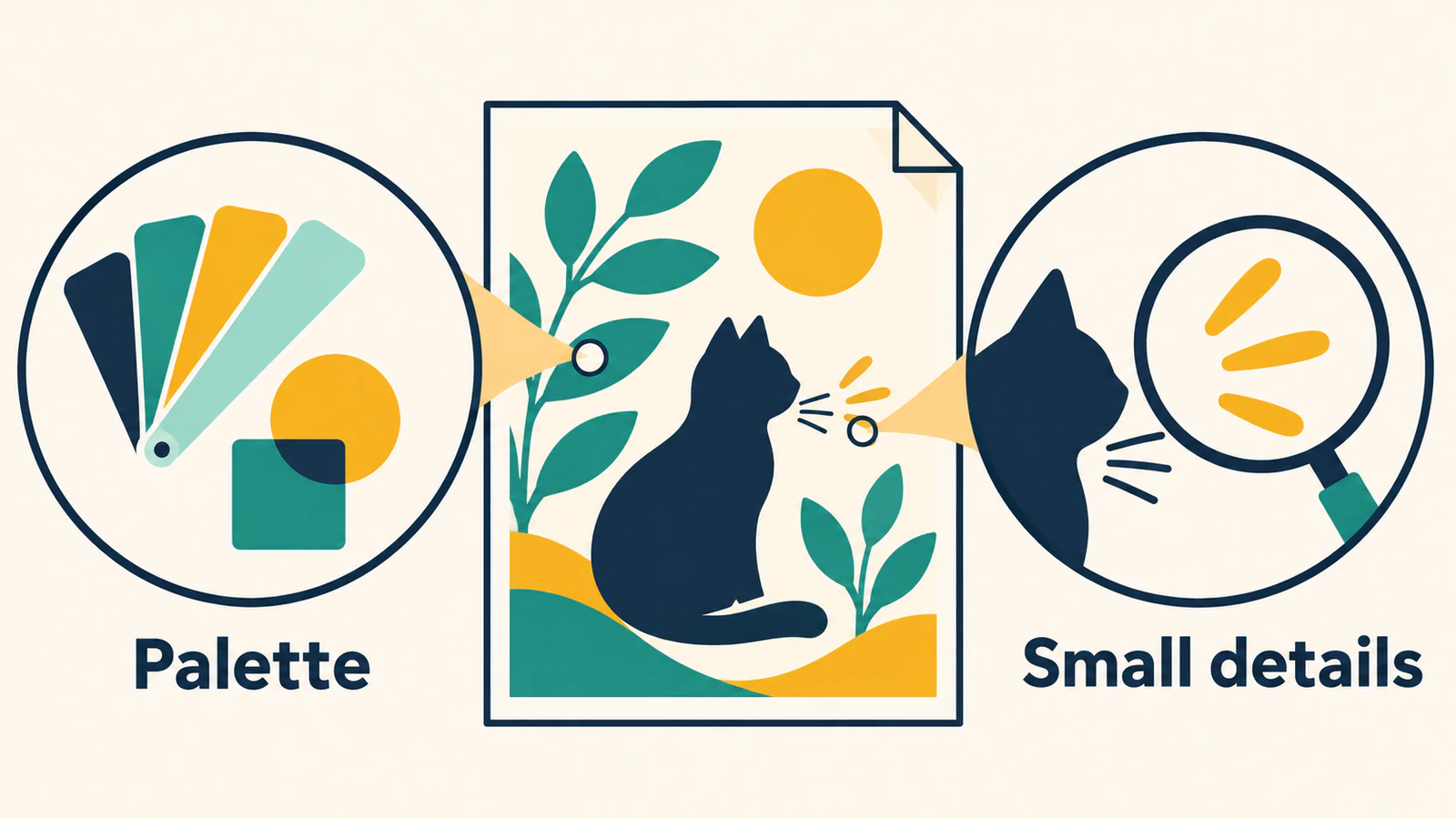
2. एक निश्चित पैलेट के साथ रंग सीमा की तुलना करें
परीक्षण किया गया CLI ऊपरी रंग सीमा के लिए --max-colors और आपूर्ति किए गए हेक्स रंगों के लिए --palette प्रदान करता है। पैलेट रंगों का वह सेट है जिसे आप कलाकृति में उपयोग करना चाहते हैं। ट्रेसर को कम करने के लिए कहने से पहले तय करें कि कौन से रंग अलग-अलग रहने चाहिए।
यह वैरिएंट बेसलाइन विकल्पों को स्थिर रखता है और तीन-रंग की सीमा जोड़ता है:
./vtracer artwork.png fewer-colors.svg \
  --mode polygon --color-precision 8 --filter-speckle 0 \
  --max-colors 3
ऊपरी सीमा वास्तव में उतने ही दृश्यमान रंगों का वादा नहीं है। हमारे वास्तविक आउटपुट में सफेद सहित केवल दो अद्वितीय ठोस भरण मान थे। नौसेना और चैती क्षेत्र का रंग एक जैसा हो गया और सुनहरा क्षेत्र अब सफेद पृष्ठभूमि से अलग नहीं रह गया।
जब आपके पास पहले से ही एक इच्छित पैलेट हो, तो इसके बजाय आपूर्ति किए गए रंगों का परीक्षण करें:
./vtracer artwork.png fixed-palette.svg \
  --mode polygon --color-precision 8 --filter-speckle 0 \
  --palette '#ffffff,#17324d,#298d83,#d49c32'
हमारा स्रोत सोना #e7b64c था; इस आपूर्ति किए गए पैलेट ने इसके स्थान पर #d49c32 का उपयोग किया है। सहेजे गए SVG ने सूचीबद्ध नौसेना, चैती और सफेद रंग को बरकरार रखते हुए उस नए सोने का उपयोग किया। यह जानबूझकर रंग बदलने का विकल्प था, मूल पैलेट का संरक्षण नहीं। इस बारे में व्यापक निर्णय के लिए कि कौन से रंग बिना अर्थ खोए विलीन हो सकते हैं, SVG पैलेट-रिडक्शन गाइड का उपयोग करें।
3. एक अलग प्रतिलिपि पर छोटे-क्षेत्र फ़िल्टरिंग का परीक्षण करें
बेसलाइन विकल्पों पर लौटें, फिर केवल स्पेकल फ़िल्टर बदलें:
./vtracer artwork.png filtered.svg \
  --mode polygon --color-precision 8 --filter-speckle 8
धब्बे छोटे पृथक क्षेत्र हैं जो अवांछित शोर या जानबूझकर की गई कलाकृति हो सकते हैं। उनका आकार अकेले आपको यह नहीं बताता कि कौन सा है। हमारे फिक्सचर में, दोनों अलग-अलग 2 × 2 और 8 × 8 नेवी मार्क बेसलाइन में दिखाई दे रहे थे और इस फ़िल्टर किए गए वेरिएंट में गायब हो गए।
फ़्लैग मान को अपनी फ़ाइल पर सत्यापित करने के लिए एक सेटिंग के रूप में मानें, न कि यह वादा कि समान संख्यात्मक चौड़ाई का चिह्न जीवित रहेगा। इच्छित आकार में सहेजे गए आउटपुट की तुलना करें, फिर उन विशिष्ट चिह्नों पर ज़ूम करें जिन्हें आप बनाए रखना चाहते हैं। यदि कोई वांछित विवरण गायब हो जाता है, तो फ़िल्टर को कम करें और मूल PNG से वापस लौटें।
रंगों की भी दोबारा जांच करें. हमारे फ़िल्टर किए गए SVG ने सफ़ेद रंग के साथ #fefefe पेश किया। यह अवलोकन विस्तार परिवर्तन के बाद वास्तविक आउटपुट पैलेट का निरीक्षण करने का एक कारण है, बजाय यह मानने के कि एक सेटिंग केवल ध्वज में नामित संपत्ति को प्रभावित करती है।
चार वास्तविक सहेजी गई फ़ाइलें क्या दिखाती हैं
हमने एक मूल 384 बनाया × एक सफेद पृष्ठभूमि के साथ 256 PNG, एक सफेद केंद्र के साथ एक नेवी फ्रेम, एक चैती त्रिकोण, एक सोने का आयत और दो अलग-अलग नेवी वर्ग चिह्न। सभी चार रूपांतरणों में समान इनपुट और बहुभुज मोड का उपयोग किया गया। तालिका वास्तविक SVG मार्कअप और स्वतंत्र रेंडरर्स की रिपोर्ट करती है, गंतव्य-संपादक या भौतिक परीक्षण की नहीं।
| उत्पादन | पृष्ठभूमि सहित अद्वितीय ठोस भरण | छोटा 2 × 2 और 8 × 8 अंक | मुख्य अवलोकन |
|---|---|---|---|
baseline.svg | चार | दोनों दृश्यमान | इस परीक्षण संदर्भ में मूल ठोस रंग बरकरार रखे गए हैं |
fewer-colors.svg | दो | दोनों मिले हुए रंग में दिख रहे हैं | नेवी/टील का विलय; सोने का क्षेत्र सफेद के रूप में पढ़ा जाता है |
filtered.svg | पाँच | न ही दिखाई दे रहा है | छोटे निशान खो गए; निकट-सफ़ेद भराव पेश किया गया |
fixed-palette.svg | चार | दोनों दृश्यमान | सोना आपूर्ति किए गए #d49c32 में बदल गया |
सभी चार SVG में पथ और कोई छवि तत्व नहीं था। वे तथ्य इन फ़ाइलों में वास्तविक ट्रेसिंग स्थापित करते हैं, लेकिन रूपरेखा को ग्रेड नहीं करते हैं या किसी अन्य ऐप में सफल संपादन साबित नहीं करते हैं। इस प्रयोग में सफ़ेद फ़्रेम केंद्र और पृष्ठभूमि अपारदर्शी हैं; यह PNG-पारदर्शिता परीक्षण नहीं है।
इस फिक्स्चर के मूल रंगों और जानबूझकर चिह्नों के लिए, हम आधार रेखा रखेंगे। फिक्स्ड-पैलेट संस्करण जानबूझकर सोने को बदलने के अलग काम में फिट बैठता है। कम रंग वाली और फ़िल्टर की गई फ़ाइलें उन विशेष अवधारण आवश्यकताओं को विफल करती हैं। इनमें से कोई भी विकल्प सार्वभौमिक सर्वोत्तम प्रीसेट या किसी अन्य ट्रेसर के साथ तुलना स्थापित नहीं करता है।
ऐसी फ़ाइल चुनें जिसे आप समझा सकें
SVG रखने से पहले, उसके इनपुट, निष्पादन योग्य संस्करण, पूर्ण कमांड और अपनी पसंद के कारणों को रिकॉर्ड करें। भूमिका, सबसे छोटे आवश्यक क्षेत्रों, अंतरालों और आकृतियों के आधार पर पैलेट की जाँच करें। फिर इसे वास्तविक गंतव्य में खोलें और अपने काम के लिए आवश्यक संपादन या आयात का प्रयास करें; वह बाद का चरण इस परीक्षण का हिस्सा नहीं था।
| विफल जाँच | अगला कदम |
|---|---|
| महत्वपूर्ण रंग विलीन हो जाते हैं | रंग सीमा बढ़ाएँ या हटाएँ, या इच्छित पैलेट प्रदान करें |
| छोटे-छोटे उच्चारण गायब हो जाते हैं | निम्न-फ़िल्टर बेसलाइन के विरुद्ध तुलना करें और निम्न स्पेकल सेटिंग के साथ रिट्रेस करें |
| सफ़ेद या लगभग सफ़ेद भराव अप्रत्याशित रूप से प्रकट होता है | उन्हें हटाने से पहले वास्तविक सहेजे गए भरण और उनके दृश्य क्षेत्रों का निरीक्षण करें |
| एक आदेश एक ध्वज को अस्वीकार करता है | उस बाइनरी के संस्करण/सहायता को पढ़ें और उसके CLI दस्तावेज़ से मिलान करें |
| निशान अभी भी एक महत्वपूर्ण रूपरेखा से चूक गया है | स्रोत पर दोबारा जाएँ या जानबूझकर उस सुविधा को दोबारा बनाएँ |
ट्रेस-क्वालिटी स्कोरकार्ड इस पैलेट/विस्तार प्रयोग से परे रूपरेखा, संपादन योग्यता और गंतव्य जांच जोड़ता है। एक स्पष्ट मोनोक्रोम वर्कफ़्लो के लिए, Potrace PNG-to-SVG गाइड एक अलग ट्रेसिंग कार्य को कवर करता है।
मूल और स्वीकृत SVG को एक साथ रखें। यदि आप उसी PNG को ऑनलाइन आज़माना चाहते हैं, तो PerfectVector के साथ मुफ़्त शुरुआत करें और अपने स्रोत के विरुद्ध पूर्वावलोकन के इच्छित रंगों और सबसे छोटे आवश्यक विवरणों की जांच करें।
अक्सर पूछे जाने वाले प्रश्न
क्या VTracer किसी रंगीन PNG को वास्तविक SVG पथ में परिवर्तित कर सकता है?
हाँ। हमारे परीक्षण किए गए CLI वर्कफ़्लो की सभी चार फ़ाइलों में पथ और कोई छवि तत्व नहीं था। उपयोगी परिणाम अभी भी इस बात पर निर्भर करता है कि चुनी गई सेटिंग्स के बाद कौन से रंग और छोटे क्षेत्र बचे हैं।
क्या max-colors 3 बिल्कुल तीन रंगों की गारंटी देता है?
नहीं, यह एक ऊपरी सीमा निर्धारित करता है। हमारे परीक्षण संदर्भ ने सफेद सहित दो अद्वितीय ठोस भराव उत्पन्न किए, और महत्वपूर्ण रंग भेद खो दिए। केवल अनुरोधित संख्या के बजाय वास्तविक सहेजे गए पैलेट का निरीक्षण करें।
फ़िल्टर करने के बाद छोटे निशान क्यों गायब हो गए?
स्पेकल सेटिंग छोटे क्षेत्रों को हटा सकती है। हमारे परीक्षण संदर्भ में दोनों जानबूझकर वर्ग चिह्न फ़िल्टर-स्पेकल 8 पर गायब हो गए। कम-फ़िल्टर बेसलाइन के साथ तुलना करें और यदि आपकी कलाकृति को उन क्षेत्रों की आवश्यकता है तो सेटिंग कम करें।
क्या मैं इन झंडों को Python VTracer उदाहरण में पेस्ट कर सकता हूं?
आपने जो इंटरफ़ेस और संस्करण स्थापित किया है, उसी का उपयोग करें। इस गाइड में 1.0.0-alpha.4 निष्पादन योग्य प्रोग्राम और उसकी CLI सहायता का परीक्षण किया गया। Python बाइंडिंग के उदाहरणों के अपने फ़ंक्शन आर्ग्युमेंट और दस्तावेज़ होते हैं।
स्रोत
- आधिकारिक VTracer परियोजना - रंग अनुरेखण, CLI उपयोग और पैलेट/विस्तार विकल्प।
- VTracer 1.0.0-alpha.4 रिलीज़ - इस वर्कफ़्लो के लिए उपयोग किया जाने वाला संस्करण-पिन किया गया निष्पादन योग्य।
- VTracer Python package - अलग Python बाइंडिंग इंटरफ़ेस, जो परीक्षण किए गए CLI से अलग है।
Blog से और

AutoTracer सेटिंग: रंग, शोर और सफेद पृष्ठभूमि जाँचें
सहेजी गई बेसलाइन पर AutoTracer's रंग, डेस्पेकल और सफ़ेद-पृष्ठभूमि नियंत्रण का उपयोग करें। उपयोग से पहले निर्यातित SVG में छूटे हुए रंगों और भरे हुए छिद्रों की जांच करें।

Geometrize से इमेज को ज्यामितीय SVG में बदलें
उपयोग Geometrize's मौजूदा छवि को ज्यामितीय SVG कला में बदलने के लिए ब्राउज़र डेमो, फिर आगे संपादन से पहले एक बंधे हुए आयत निर्यात और उसकी सीमाओं का निरीक्षण करें।



