
Sure Cuts A Lot चित्र ट्रेसिंग: ट्रेस करें या SVG आयात करें?
Sure Cuts A Lot का Image Trace चुनें या तैयार SVG आयात करें, फिर परतें, स्केल, दोहरी रेखाएँ, पाथ घनत्व और अंतिम कट प्रीव्यू जाँचें।
इस पेज पर
- ट्रेस या आयात: स्रोत के अनुसार चुनें
- रास्ता 1: Sure Cuts A Lot Trace Image इस्तेमाल करें
- रास्ता 2: SVG तैयार करके आयात करें
- वास्तविक कट ज्यामिति जाँचें
- 1. स्रोत पिक्सेल कट पाथ से अलग करें
- 2. परतें और रंग टुकड़े जाँचें
- 3. छेद और अंदरूनी आकृतियाँ पक्की करें
- 4. दोहरी आउटलाइन खोजें
- 5. आयातित आकार नापें
- 6. प्रीव्यू देखें और प्रतिनिधि परीक्षण कट करें
- सामान्य विफलताएँ और अगला कदम
- PerfectVector कहाँ उपयोगी है
- दूसरी प्रक्रिया कब बेहतर है
- अंतिम जाँच सूची
- अक्सर पूछे जाने वाले सवाल
- स्रोत
सरल रास्टर स्रोत स्पष्ट, समझने योग्य कट पाथ बनाए तो Sure Cuts A Lot का Trace Image टूल इस्तेमाल करें। पहले वेक्टर जाँचना, SCAL के बाहर उपयोगी आकृतियाँ रखना या शोर वाले ऐप ट्रेस से बचना हो तो तैयार SVG आयात करें। कोई तरीका अपने आप बेहतर नहीं है।
दोनों का निर्णायक चरण समान है: स्रोत चित्र छिपाएँ या हिलाएँ, वास्तविक आउटलाइन जाँचें, भौतिक आकार की पुष्टि करें और काटने से पहले सबसे छोटा विवरण देखें। शुरुआत के PNG या JPG को बाहरी वेक्टर चरण चाहिए तो चित्र से वेक्टर प्रक्रिया तुलना का दूसरा संस्करण देती है।
संक्षिप्त जवाब
- मजबूत, उच्च कंट्रास्ट चित्र का पहला प्रीव्यू कम और उचित आउटलाइन बनाए तो SCAL के भीतर ट्रेस करें।
- स्रोत को पृष्ठभूमि सफ़ाई, सोच-समझकर रंग अलगाव या SCAL से पहले जाँचने योग्य वेक्टर चाहिए तो SVG आयात करें।
- फ़ोटो या शेडिंग वाला प्रिंट डिज़ाइन हो तो चित्र रास्टर रखें। कट पाथ लगातार बदलते टोन नहीं बचा सकते।
- दोनों तरीकों की समान जाँच करें: परतें, छेद, दोहरी आउटलाइन, पाथ घनत्व, स्केल और अंतिम कट प्रीव्यू।
ट्रेस या आयात: स्रोत के अनुसार चुनें
Craft Edge का वर्तमान File मेनू दस्तावेज़ ये काम अलग करता है। Import SVG सहित वेक्टर आकृति स्वीकार करता है। Trace Image रास्टर आकृति से वेक्टर आउटलाइन बनाता है, जबकि Place Image सामान्य रास्टर फ़ॉर्मैट को चित्र के रूप में रखता है। (Craft Edge File मेनू)
| स्रोत या लक्षण | बेहतर पहला रास्ता | क्या सत्यापित करें |
|---|---|---|
| मजबूत एक रंग का आइकन या सिल्हूट | ऐप का Trace Image | एक उपयोगी आउटलाइन, कोई पृष्ठभूमि बॉक्स नहीं, चिकने कोने |
| सपाट बहुरंगी बैज | दोनों आज़माएँ | उपयोगी रंग परतें, वास्तविक छेद, कोई छोटा टुकड़ा नहीं |
| पारदर्शी PNG | ऐप का ट्रेस अल्फा चैनल इस्तेमाल कर सकता है | पारदर्शी किनारा इच्छित सीमा बने |
| संपीड़ित JPG या शोर वाला स्क्रीनशॉट | पहले SVG तैयार करें | आयात से पहले शोर और रंग के पतले टुकड़े हटें |
| मोटी रेखा जिसे एक बार काटना है | मध्यरेखा या पुनर्चित्रण प्रक्रिया | ट्रेस ने दोनों दिखाई देने वाले किनारे न लिए हों |
| फ़ोटो या शेडिंग वाला चित्र | रास्टर रखें या जानबूझकर सरल करें | प्रोजेक्ट को कट क्षेत्रों के बजाय प्रिंट विवरण चाहिए |
पहले परिणाम पर निर्णय कठिन हो तो समान स्रोत दोनों तरीकों से चलाएँ। इच्छित आकार पर समझने, संपादित करने और परीक्षण करने में आसान ज्यामिति वाला संस्करण चुनें।
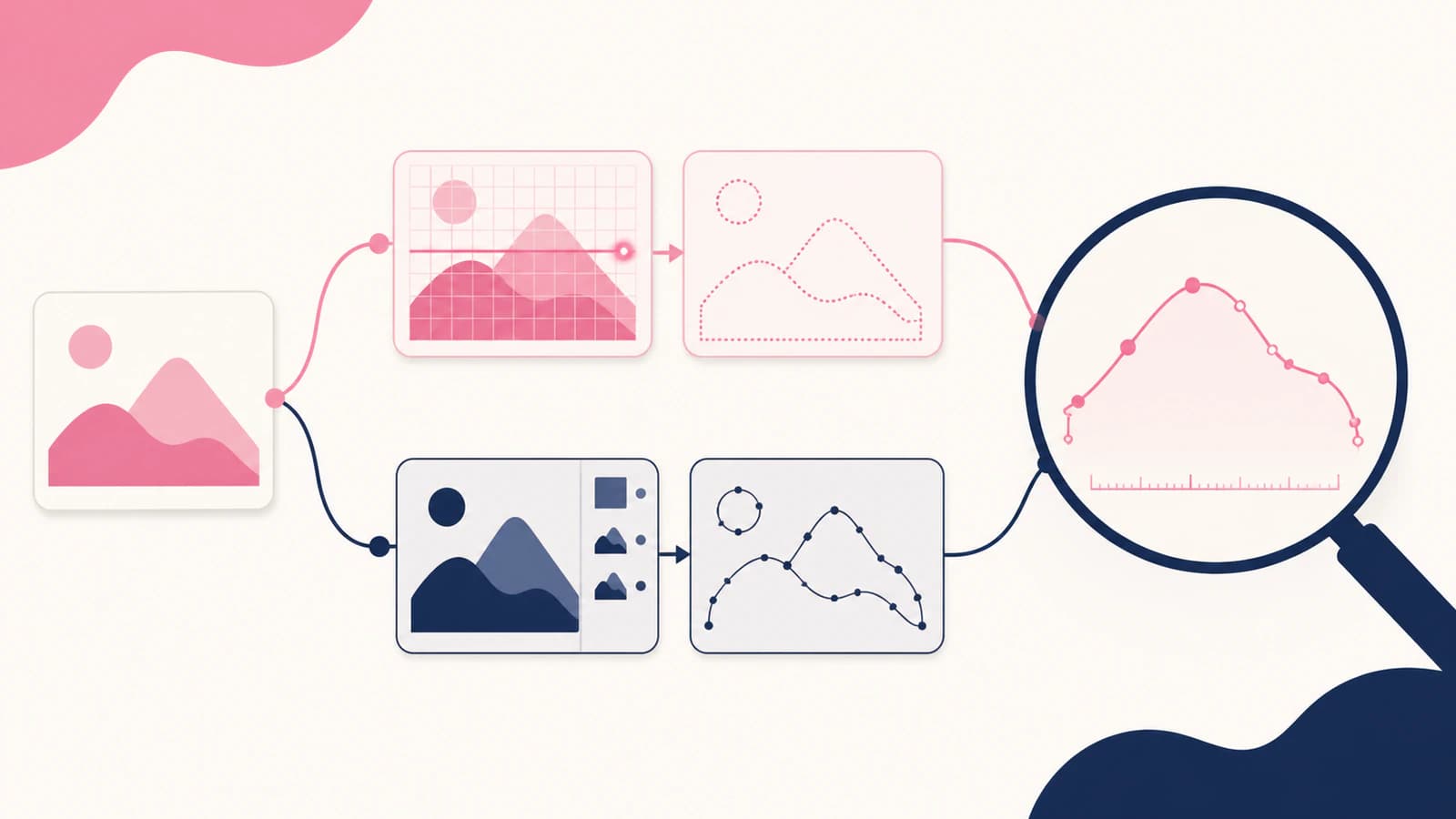
रास्ता 1: Sure Cuts A Lot Trace Image इस्तेमाल करें
Sure Cuts A Lot 6 में File मेनू या Trace टूलबार बटन से Trace Image खुलता है। वर्तमान सहायता BMP, JPG, GIF, PNG और TIFF रास्टर स्रोत बताती है। 3 मुख्य मोड Monochrome, Color layers और Single Color हैं। (Craft Edge Trace Image सहायता)
ऐप में व्यावहारिक प्रक्रिया है:
- असंबंधित सामग्री काटें और उपलब्ध सबसे स्पष्ट स्रोत लें।
- Trace Image खोलकर रास्टर फ़ाइल चुनें।
- काम से मेल खाता मोड चुनें। थ्रेशोल्ड लागू करके बने एक सिल्हूट के लिए Monochrome, सीमित सपाट पैलेट के लिए Color layers और नमूना लेकर चुने गए एक रंग के क्षेत्र को अलग करने के लिए Single Color लें।
- नियंत्रण छोटे चरणों में बदलें, फिर Update Preview इस्तेमाल करें। Despeckle छोटी आकृतियाँ हटाता है, Smooth तीखे कोने व दाँतेदार रेखाएँ घटाता है और Detail छोटी संरचना कितनी बचती है नियंत्रित करता है।
- PNG में पहले से इच्छित पारदर्शी सीमा हो तो अल्फा चैनल विकल्प इस्तेमाल करें।
- प्रीव्यू में स्पष्ट धूल जैसे छोटे टुकड़ों, खाली अंतरालों या रंग के पतले टुकड़ों के बिना इच्छित क्षेत्र हों तभी ट्रेस स्वीकार करें।
वर्तमान सहायता कुछ दोहरी रेखाएँ घटाने के लिए Single Line Threshold भी बताती है। इसे परीक्षण योग्य नियंत्रण मानें, हर मोटे स्ट्रोक के एक उपयोगी मध्यरेखा में बदलने की गारंटी नहीं। खींची रेखा फिर भी 2 सीमाएँ बनाए तो दोहरी रेखा निदान बताता है कि मध्यरेखा ज्यामिति या पुनर्चित्रण कब चाहिए।
रास्ता 2: SVG तैयार करके आयात करें
बाहरी तरीके में वेक्टर तैयारी SCAL से पहले होती है। स्रोत को वेक्टर में बदलें या दोबारा बनाएँ, वेक्टर समझने वाले प्रीव्यू या संपादक में आकृतियाँ देखें, फिर File > Import से SVG लाएँ। Craft Edge अभी File मेनू के समर्थित वेक्टर आयात में SVG बताता है। (Craft Edge File मेनू)
यह तरीका उपयोगी है जब:
- पृष्ठभूमि या JPG दोष ट्रेस के टुकड़े बनें;
- कटर प्रक्रिया से पहले रंग सोच-समझकर अलग करने हों;
- SCAL के बाहर पाथ और छेद जाँचना हो;
- समान SVG दूसरे गंतव्य के लिए संपादन योग्य रहना हो;
- बार-बार ऐप सेटिंग बदलने पर भी असुविधाजनक परतें बनें।
.svg एक्सटेंशन फ़ाइल को कट के लिए तैयार नहीं बनाता। SVG पाथ आदेश और उप-पाथ से ज्यामिति बताते हैं, इसलिए फ़ाइल की सीमाएँ फिर भी जाँचनी होंगी। (W3C SVG पाथ) साफ़ थंबनेल दोहरी आउटलाइन, पूरे कैनवास की पृष्ठभूमि आकृति या छोटे टुकड़े छिपा सकता है।
वास्तविक कट ज्यामिति जाँचें
ऐप के ट्रेस और आयातित SVG पर समान जाँचें लागू करें। प्रीव्यू केवल शुरुआत है।
1. स्रोत पिक्सेल कट पाथ से अलग करें
मूल चित्र परत हिलाएँ, छिपाएँ या लॉक करें, ताकि केवल बनी या आयातित ज्यामिति बचे। दिखाई देने वाली कला रास्टर के साथ गायब हो तो पाथ की पुष्टि अभी नहीं हुई।
Print+Cut के लिए वर्तमान Trace Image सहायता Add Image Layer विकल्प बताती है, जो ट्रेस आउटलाइन के नीचे चित्र की प्रति रखता है। यह जानबूझकर हो सकता है। छपे पिक्सेल और सीमा अलग मानें, ताकि पता हो ब्लेड क्या अनुसरण करता है।
2. परतें और रंग टुकड़े जाँचें
Craft Edge Break Apart Outlines को हर आउटलाइन पाथ अलग परत में रखने का तरीका बताता है। इससे जाँच आसान हो सकती है, पर ट्रेस के बने टुकड़ों की संख्या भी सामने आ सकती है। केवल प्रोजेक्ट में काम आने वाले क्षेत्र रखें।
अगर 2 रंगों वाला सरल डिज़ाइन कई लगभग समान परतों में बदल जाए, तो हर टुकड़ा हाथ से व्यवस्थित करने के बजाय स्रोत या ट्रेसिंग नियंत्रण पर लौटें। वक्र जाँचना या संपादित करना कठिन हो तो बहुत अधिक नोड और पाथ घनत्व जाँच सूची इस्तेमाल करें।
3. छेद और अंदरूनी आकृतियाँ पक्की करें
अक्षर, रिंग और बंद आकृतियाँ वास्तविक खाली क्षेत्रों पर निर्भर हैं। Trace Image सहायता कहती है कि Blackout अंदरूनी आकृतियाँ या आउटलाइन हटाता है। ठोस सिल्हूट चाहिए तभी इस्तेमाल करें। डिज़ाइन में अक्षर छेद या अन्य छेद चाहिए हों तो प्रीव्यू ने बचाया मानने के बजाय ट्रेसिंग के बाद वे क्षेत्र देखें।
4. दोहरी आउटलाइन खोजें
मोटे रास्टर स्ट्रोक के 2 दिखाई देने वाले किनारे होते हैं। रंग भरे क्षेत्र का ट्रेस दोनों का अनुसरण करके सँकरी बंद आकृति बना सकता है। पूरी मोटी आकृति काटनी हो तो यह सही है, लेकिन मशीन को बीच से एक पाथ खींचना, स्कोर करना या काटना हो तो गलत है।
पास से देखें और तय करें कि ब्लेड किसका अनुसरण करे। केवल रंग भरे रूप से निर्णय न लें।
5. आयातित आकार नापें
एक ज्ञात चौड़ाई या ऊँचाई तय करें और आकार बदलते समय संबंधित टुकड़े समूह में रखें। 1 इंच का संदर्भ या दूसरा ज्ञात माप, सही दिखने तक खींचने से अधिक विश्वसनीय है। आयात के बाद अंतिम भौतिक आकार की पुष्टि करें, खासकर ऐप बदलते समय।
6. प्रीव्यू देखें और प्रतिनिधि परीक्षण कट करें
अपने सेटअप का कटिंग प्रीव्यू या कट-रेखा दृश्य जाँचें। डिज़ाइन के बाहर अनचाही सीमारेखाएँ, गायब छेद, दोहरी सीमाएँ और अतिरिक्त सामग्री हटाने में कठिन छोटे टुकड़े खोजें। फिर बेकार सामग्री पर छोटा संस्करण या सबसे कठिन विवरण जाँचें।
फ़ाइल ब्लेड स्थिति, सामग्री, दबाव या मैट की पकड़ नहीं चुन सकती। परीक्षण कट तैयार ज्यामिति और भौतिक सेटअप साथ जाँचता है।
सामान्य विफलताएँ और अगला कदम
| क्या दिखता है | संभावित कारण | अगला कदम |
|---|---|---|
| बहुत अधिक परतें | रंग विभाजन ने शोर या छोटे टोन बदलाव लिए | रंग घटाएँ, सफ़ाई बढ़ाएँ या ट्रेसिंग से पहले स्रोत तैयार करें |
| दाँतेदार वक्र | कम रिज़ॉल्यूशन किनारे या बहुत अधिक बचा विवरण | री-सैंपल और चिकनापन आज़माएँ या साफ़ स्रोत लें |
| एक रेखा 2 बार कटे | मोटे स्ट्रोक के दोनों किनारे आउटलाइन आकृति बने | मध्यरेखा प्रक्रिया लें या इच्छित पाथ दोबारा बनाएँ |
| छेद भर जाएँ | Blackout ने अंदरूनी आकृतियाँ हटाईं या पाथ संरचना गलत है | अंदरूनी ज्यामिति वापस लाएँ और संयुक्त आकृति जाँचें |
| डिज़ाइन के चारों ओर आयत | पृष्ठभूमि ट्रेस आकृति बनी | पारदर्शिता बचाएँ या ट्रेसिंग से पहले पृष्ठभूमि हटाएँ; पारदर्शी पृष्ठभूमि मार्गदर्शिका देखें |
| आयातित SVG में छोटे टुकड़े | आयात से पहले वेक्टर में शोर था | SVG साफ़ करें या फिर बनाएँ, फिर जाँच दोहराएँ |
| फ़ोटो धब्बेदार क्षेत्र बने | लगातार बदलते टोन सपाट कट आकृति में बदले गए | प्रिंट प्रक्रिया रखें या कला जानबूझकर सरल करें |
PerfectVector कहाँ उपयोगी है
स्रोत उपयुक्त सपाट PNG या JPG हो और आयात से पहले जाँचने योग्य SVG चाहिए तो PerfectVector Sure Cuts A Lot से पहले उपयोगी है। कटिंग के लिए SVG प्रक्रिया से स्रोत अपलोड करें, दोबारा बनी आकृतियाँ देखें, काम के अनुकूल हो तो SVG डाउनलोड करके SCAL में आयात करें।
ऐप का परिणाम पहले से सरल हो तो यह Trace Image की जगह नहीं लेता। कटर सेटिंग भी तय नहीं करता और हर सामग्री में फ़ाइल काम करने का प्रमाण नहीं देता। समान ज्यामिति जाँच और परीक्षण कट से पहले तुलना के लिए दूसरा वेक्टर रास्ता देना इसकी भूमिका है।
दूसरी प्रक्रिया कब बेहतर है
- डिज़ाइनर ने मूल SVG दिया हो तो आयात करें। रास्टर प्रीव्यू फिर ट्रेस करने से उपयोगी संरचना आम तौर पर हटती है।
- जानबूझकर सरल पोस्टराइज़ परिणाम न चाहिए तो प्रिंट में फ़ोटो और शेडिंग वाली आकृति रास्टर रखें।
- एकल स्ट्रोक पाथ के लिए मध्यरेखा टूल या पुनर्चित्रण लें।
- स्वचालित ट्रेसिंग महत्वपूर्ण आकार बदले तो सटीक लिखावट या ब्रांड चिह्न दोबारा बनाएँ।
- एकमात्र स्रोत छोटा, धुँधला या अत्यधिक संपीड़ित हो तो बेहतर स्कैन या चित्र लें।
व्यापक कटिंग से पहले SVG जाँच किसी भी रास्ते के बाद उपयोगी है, खासकर SCAL के बाहर छिपी रास्टर सामग्री, अनचाहे बॉक्स, नोड भार और फ़ाइल संरचना जाँचने में।
अंतिम जाँच सूची
- स्रोत लगातार बदलते टोन की छपाई के बजाय वेक्टर कटिंग के अनुकूल है।
- पहला परिणाम अस्पष्ट होने पर ऐप के ट्रेस और आयातित SVG की तुलना हुई।
- केवल इच्छित परतें और आकृतियाँ बची हैं।
- छेद और अक्षर छेद वास्तविक खाली क्षेत्र हैं।
- एकल रेखाएँ अनचाही दोहरी आउटलाइन नहीं बनीं।
- पृष्ठभूमि आकृतियाँ, धूल के धब्बे और रंग के पतले टुकड़े हट गए हैं।
- वक्रों का पाथ घनत्व जाँचा जा सकता है।
- चौड़ाई और ऊँचाई इच्छित प्रोजेक्ट आकार से मेल खाती हैं।
- कट प्रीव्यू में केवल अपेक्षित ज्यामिति है।
- अंतिम सामग्री लगाने से पहले बची हुई सामग्री पर किया गया प्रतिनिधि परीक्षण सफल हुआ है।
अक्सर पूछे जाने वाले सवाल
क्या Sure Cuts A Lot PNG या JPG ट्रेस कर सकता है? हाँ। Sure Cuts A Lot 6 BMP, JPG, GIF, PNG और TIFF रास्टर चित्रों का Trace Image समर्थन बताता है। मोड चुनें, प्रीव्यू अपडेट करें और काटने से पहले बनी आउटलाइन जाँचें।
SCAL में PNG ट्रेस करूँ या SVG आयात करूँ? सरल स्रोत जल्दी समझने योग्य पाथ दे तो SCAL में ट्रेस करें। SCAL से पहले पृष्ठभूमि सफ़ाई, सोच-समझकर रंग अलगाव या जाँचने योग्य वेक्टर चाहिए तो तैयार SVG आयात करें। पहला परिणाम अनिश्चित हो तो समान ज्यामिति जाँच से दोनों की तुलना करें।
Trace Image इतनी परतें क्यों बनाता है? रंग विभाजन छोटे टोन बदलावों, संपीड़न से बने शोर या पृष्ठभूमि के विवरण को अलग-अलग क्षेत्रों के रूप में पकड़ सकता है। रंग संख्या घटाएँ, सफ़ाई नियंत्रण बदलें, पृष्ठभूमि हटाएँ या दोबारा ट्रेसिंग से पहले स्रोत तैयार करें।
ट्रेसिंग के बाद एक रेखा 2 बार क्यों कटती है? रंग भरे क्षेत्र का ट्रेस मोटे रास्टर स्ट्रोक के दोनों दिखाई देने वाले किनारों से सँकरी बंद आकृति बना सकता है। खींचने, स्कोर करने या काटने के लिए एक पाथ चाहिए तो मध्यरेखा ज्यामिति लें। पूरी मोटी आकृति काटनी हो तभी आउटलाइन क्षेत्र रखें।
क्या Sure Cuts A Lot SVG फ़ाइलें आयात कर सकता है? हाँ। Craft Edge की वर्तमान File मेनू सहायता Import के वेक्टर आकृति फ़ॉर्मैट में SVG बताती है। केवल एक्सटेंशन पर भरोसा करने के बजाय आयात के बाद परतें, भौतिक आकार, छेद, दोहरी आउटलाइन और पाथ घनत्व जाँचें।
स्रोत
- Craft Edge — Sure Cuts A Lot 6 Trace Image सहायता — वर्तमान रास्टर फ़ॉर्मैट, ट्रेसिंग मोड, सफ़ाई नियंत्रण, अल्फा चैनल व्यवहार और आउटलाइन विकल्प।
- Craft Edge — Sure Cuts A Lot 6 File मेनू सहायता — SVG आयात सहित वेक्टर Import, रास्टर Trace Image और Place Image का वर्तमान अंतर।
- GCC — Sure Cuts A Lot से चित्र ट्रेस करना — मूल एकरंगी, रंग परत और एकल रंग ट्रेस प्रक्रिया का कटर विक्रेता विवरण।
- W3C — SVG पाथ — कट फ़ाइल जाँच में आवश्यक ज्यामिति का पाथ और उप-पाथ मॉडल।
ऐप की ट्रेसिंग टुकड़े या असुविधाजनक परतें छोड़े तो उसी स्रोत को कटिंग के SVG में तैयार करें, आयात करें और साझा ज्यामिति जाँच व प्रतिनिधि परीक्षण कट के बाद ही स्वीकृत करें।
Blog से और

SignLab में चित्र वेक्टराइज़ करना: ट्रेस करें या साफ़ SVG आयात करें?
SignLab की अपनी वेक्टराइज़ेशन सुविधा की आयातित SVG से तुलना करें। बिटमैप तैयार करना, पाथ जाँचना, छेद सुरक्षित रखना और उत्पादन के लिए तैयार फ़ाइल का परीक्षण करना सीखें।

Roland CutStudio चित्र ट्रेसिंग: अधिक साफ़ कट रेखाएँ पाएँ
Roland CutStudio Image Outline इस्तेमाल करें, खुरदरी या दोहरी सीमारेखाओं का निदान करें और तय करें कि साफ़ आयातित वेक्टर कब कटर को बेहतर ज्यामिति देता है।