
वेक्टर बनाने से पहले स्कैन से काग़ज़ की बनावट हटाएँ
स्कैन किए गए रेखाचित्र से काग़ज़ के दाने और असमान छाया हटाएँ। पूरी इमेज पर एक थ्रेशोल्ड और अलग-अलग हिस्सों की सफ़ाई की तुलना करें, फिर देखें कि हल्की लकीरें SVG में बनी हैं।
इस पेज पर
- काग़ज़ के दानों और छाया में फ़र्क पहचानें
- जब पन्ने की चमक हर जगह एक-सी न हो तो हिस्सों के हिसाब से सफ़ाई करें
- Pillow में हिस्सों के हिसाब से सफ़ाई दोहराएँ
- ट्रेस किए गए SVG में काग़ज़ की पृष्ठभूमि और सबसे हल्की रेखा की तुलना करें
- तय करें कि सफ़ाई कहाँ रोकनी है
- अक्सर पूछे जाने वाले प्रश्न
- मेरे वेक्टर ट्रेस में सैकड़ों छोटी आकृतियाँ क्यों हैं?
- ब्लर बढ़ाने से क्या पूरी बनावट हटेगी?
- काग़ज़ हटाकर पेंसिल की छाया बनाए रख सकते हैं?
- स्रोत
ड्रॉइंग ट्रेस करने से पहले स्कैन की कॉपी से काग़ज़ की बनावट हटाएँ। पूरी इमेज पर एक ही काला-सफ़ेद थ्रेशोल्ड लगाने से अँधेरे कोने में काले बिंदु बनें और उजले हिस्से की हल्की लकीरें मिट जाएँ, तो बारीक दाने कम करें और हर हिस्से के पास के बैकग्राउंड की चमक का अलग से अनुमान लगाएँ। नतीजे में उस सबसे पतली लकीर को मूल स्कैन से मिलाएँ जिसे बचाना ज़रूरी है।
काग़ज़ के दानों और छाया में फ़र्क पहचानें
पहले इमेज के दो हिस्से काटें। एक ऐसी जगह लें जहाँ पन्ना खाली होना चाहिए और दूसरी ऐसी जिसमें पेंसिल की बारीक लकीर या लकीरों के बीच छोटी जगह हो। 100% पर दाने पिक्सेल से पिक्सेल की चमक में छोटे फ़र्क के रूप में दिखते हैं। छाया में चमक बहुत बड़े हिस्से पर बदलती है। जब ट्रेसिंग टूल काली-सफ़ेद इमेज पढ़ता है तो दोनों काली आकृतियाँ बन सकते हैं।
पहले पूरी इमेज पर एक थ्रेशोल्ड लगाकर देखें। इसमें हर जगह चमक का एक ही कटऑफ़ लगता है। दोनों काटे गए हिस्सों में बैकग्राउंड सफ़ेद और हल्की लकीर साफ़ दिखे तो स्कैन शायद ट्रेस करने के लिए तैयार है। GIMP के Threshold टूल में काले-सफ़ेद बदलाव का प्रीव्यू देख सकते हैं। GIMP Threshold के दस्तावेज़
जब पन्ने की चमक हर जगह एक-सी न हो तो हिस्सों के हिसाब से सफ़ाई करें
- मूल की एक कॉपी रखें। काम वाली कॉपी से स्कैनर की सतह और काग़ज़ का किनारा काटें। ड्रॉइंग के पास ज़रूरी संदर्भ चिह्न बने रहने दें।
- बारीक दाने घटाएँ। छोटा मीडियन फ़िल्टर लगाकर देखें, जो हर पिक्सेल को उसके आसपास की चमक के मध्यक से बदलता है। सबसे छोटी विंडो से शुरू करें और सबसे पतली लकीर फिर जाँचें। काग़ज़ साफ़ करने वाला फ़िल्टर बिंदु और पतली लकीरें भी हटा सकता है। Pillow के इमेज फ़िल्टर की गाइड
- हर निशान के आसपास काग़ज़ की चमक का अनुमान लगाएँ। पतली लकीरों से चौड़ी विंडो वाला मैक्सिमम फ़िल्टर लगाएँ। नतीजे को स्मूद करें ताकि काग़ज़ की चमक में धीरे-धीरे होने वाले बदलाव दिखें। इस अनुमान से काम वाली इमेज घटाएँ। अँधेरे कोने में भी अगर निशान आसपास के काग़ज़ से गहरे हैं तो उभरकर दिखेंगे। Pillow के चैनल ऑपरेशन की गाइड
- चमक के फ़र्क पर थ्रेशोल्ड लगाएँ। आसपास के काग़ज़ से काफ़ी गहरे पिक्सेल रखें। ट्रेस करने के लिए मास्क सफ़ेद पर काला रखें और दोनों काटे हुए हिस्से फिर से मिलाएँ। अगर किसी बड़े भरे हिस्से का बीच गायब हो जाए तो बैकग्राउंड के अनुमान के लिए बड़ी विंडो लें या उस हिस्से को अलग मास्क से रखें।
Pillow में हिस्सों के हिसाब से सफ़ाई दोहराएँ
इस उदाहरण में Python, Pillow और scan.png नाम की ग्रेस्केल कॉपी का इस्तेमाल है। सेटिंग नीचे की 960 × 575 पिक्सेल की ड्रॉइंग की हैं। किसी और स्कैन पर खाली जगह और हल्की लकीर देखकर कटऑफ़ बदलें।
from PIL import Image, ImageChops, ImageFilter

scan = Image.open("scan.png").convert("L")
quiet = scan.filter(ImageFilter.MedianFilter(3))
paper = quiet.filter(ImageFilter.MaxFilter(19))
paper = paper.filter(ImageFilter.GaussianBlur(15))
difference = ImageChops.subtract(paper, quiet)
mask = difference.point(lambda value: 0 if value >= 42 else 255)
mask.save("clean.pgm")
42 ग्रेस्केल की चमक का फ़र्क है। कमज़ोर निशान हटाने हैं तो इसे बढ़ाएँ, हल्के निशान बचाने हैं तो घटाएँ। मास्क सही दिखे तो उसे बिटमैप ट्रेस करने वाले वेक्टर एडिटर में खोलें या Potrace से संपादन योग्य पाथ बनाएँ। Potrace मैनुअल
potrace --svg --turdsize 2 --output cleaned.svg clean.pgmट्रेस किए गए SVG में काग़ज़ की पृष्ठभूमि और सबसे हल्की रेखा की तुलना करें
हमने पतली पत्ती की नसों वाला तना बनाया और स्कैन जैसा रूप देने के लिए डिजिटल दाने और फैली हुई छाया जोड़ी। उसी इमेज के तीन मास्क सहेजे और सभी को एक जैसी सेटिंग पर Potrace 1.16 में ट्रेस किया। हमने SVG को मूल पिक्सेल आकार पर रेंडर करके काग़ज़ और नसों के पहले से मालूम हिस्सों में गहरे पिक्सेल गिने। काग़ज़ की गिनती में मूल लकीरों से सटी एक पिक्सेल की पट्टी को शामिल नहीं किया।
| ट्रेसिंग से पहले का मास्क | काग़ज़ के हिस्से में गहरे पिक्सेल | नसों के 4,518 पिक्सेल में से कितने बचे |
|---|---|---|
| पूरी इमेज पर 125 का थ्रेशोल्ड | 36,454 | 2,443 |
| पूरी इमेज पर 158 का थ्रेशोल्ड | 106,367 | 4,241 |
| मीडियन फ़िल्टर और पास के काग़ज़ की चमक का अनुमान | 1 | 4,398 |
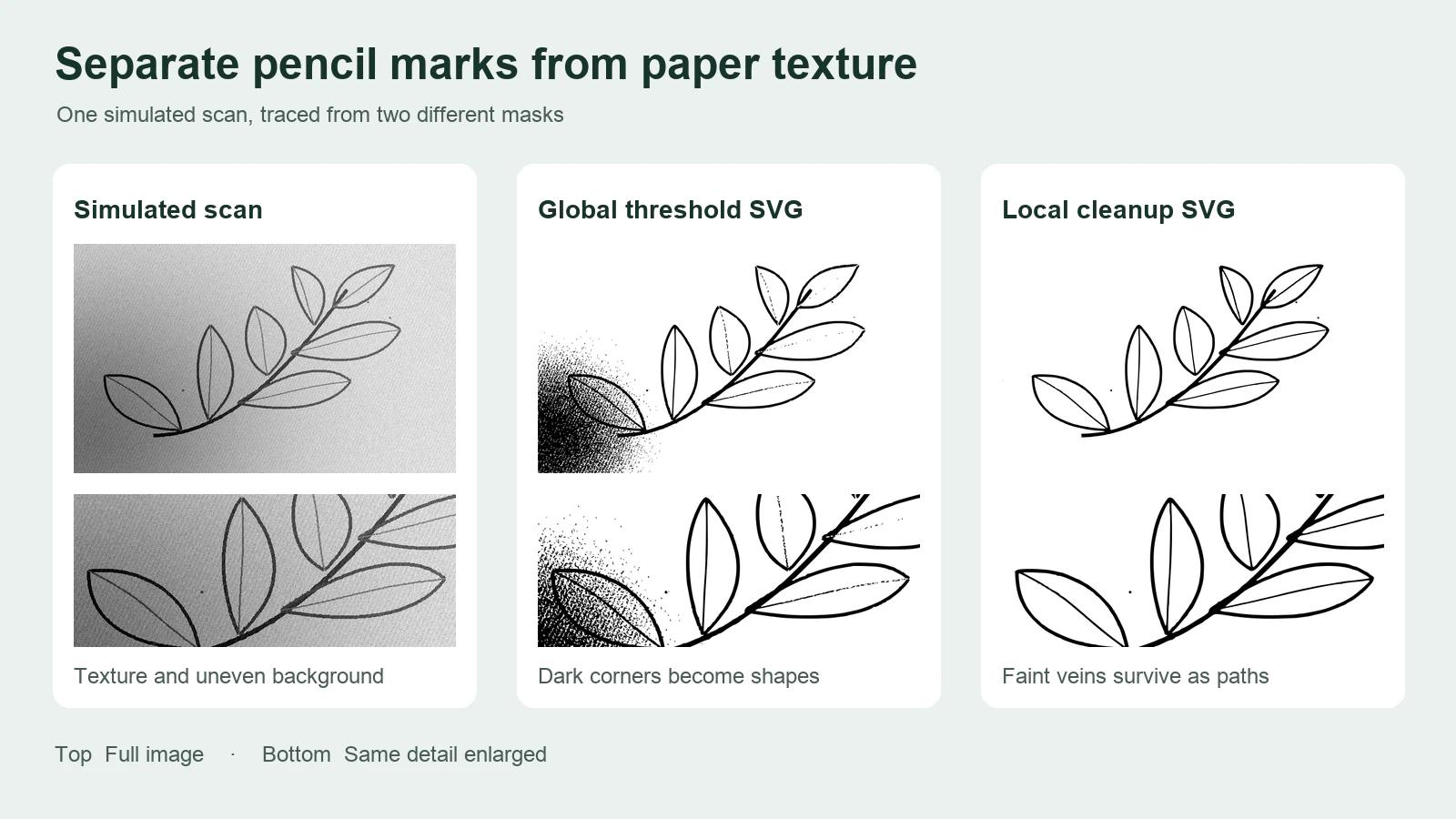
पूरी इमेज पर ज़्यादा थ्रेशोल्ड देने से नसें ज़्यादा बचीं, साथ में छायादार काग़ज़ भी ज़्यादा आया। इस बनाए हुए उदाहरण में हर हिस्से की अलग सफ़ाई से ज़्यादा नसें बचीं, फिर भी ट्रेस करते समय कुछ बारीक पिक्सेल गायब हुए। गिनती इसी ड्रॉइंग और सेटिंग की है। वही संख्या पाने से ज़्यादा अहम है कि लकीरें जुड़ी दिखें, खाली जगह खुली रहे और बारीकियाँ पहचानी जा सकें।
तय करें कि सफ़ाई कहाँ रोकनी है
बनी हुई SVG को हल्के बैकग्राउंड पर खोलें और खाली इलाके में अनचाही आकृतियाँ देखें। किसी पतली लकीर के ऊपर और नीचे देखें कि वह बीच में कहीं टूट तो नहीं गई। छोटे निशान मिटाने से पहले उन्हें मूल स्कैन से मिलाएँ। पेंसिल की गहरी छाया, बनावट वाली आउटलाइन और जान-बूझकर लगाए बिंदु चित्र का हिस्सा हो सकते हैं। उनका टोन ज़रूरी हो तो उस हिस्से को रास्टर के रूप में रखने पर विचार करें।
रास्टर कॉपी साफ़ हो जाए तो साफ़ रेखाचित्र को वेक्टर पाथ में बदलें। बुनियादी तैयारी के लिए रेखाचित्र ट्रेस करने की गाइड देखें। स्कैन में रंगहीन दानों की जगह छपी हुई नीली लाइनें हों तो नीली लाइनें हटाने का तरीका इस्तेमाल करें।
अक्सर पूछे जाने वाले प्रश्न
मेरे वेक्टर ट्रेस में सैकड़ों छोटी आकृतियाँ क्यों हैं?
ट्रेसर शायद काग़ज़ के दानों, धूल या उन छायाओं को ट्रेस कर रहा है जो मास्क में गहरी हो गईं। दोबारा ट्रेस करने से पहले स्कैन की कॉपी साफ़ करें, फिर देखें कि जो जगहें खाली होनी चाहिए वे खाली हैं।
ब्लर बढ़ाने से क्या पूरी बनावट हटेगी?
ज़्यादा ब्लर ड्रॉइंग में आसपास के पिक्सेल मिला देता है और छोटे निशान हल्के पड़ सकते हैं। छोटे फ़िल्टर से शुरू करें और इमेज के एक हिस्से को बड़ा करके मूल से मिलाएँ।
काग़ज़ हटाकर पेंसिल की छाया बनाए रख सकते हैं?
काले-सफ़ेद मास्क में कटऑफ़ के अनुसार छाया ठोस आकृति, खाली जगह या बिंदुओं में बदल जाती है। पेंसिल की धीरे-धीरे बदलती छाया चित्र का हिस्सा हो तो साफ़ रास्टर कॉपी रखें। अगर मदद मिले तो आउटलाइन के लिए अलग वेक्टर ट्रेस बनाएँ।
स्रोत
- GIMP — Threshold — चमक के मानों की सीमा को काले-सफ़ेद मास्क में बदलने का प्रीव्यू।
- Pillow — ImageFilter — उदाहरण में इस्तेमाल किए गए मीडियन, मैक्सिमम और गॉसियन फ़िल्टर।
- Pillow — ImageChops — बैकग्राउंड के अनुमान से काम वाली इमेज घटाना।
- Potrace — कमांड लाइन मैनुअल — PGM मास्क से SVG ट्रेस करना और धब्बों का क्षेत्र तय करने वाला आर्ग्युमेंट।
काग़ज़ वाला हिस्सा साफ़ हो जाए तो PerfectVector में ड्रॉइंग ट्रेस करें। SVG को हल्के बैकग्राउंड पर रखकर सबसे हल्की लाइन के आसपास अनचाहे बिंदु और टूटे हिस्से देखें।
Blog से और
रंग भरने के पृष्ठ की रेखा मोटाई: छपा आकार जाँचें
अंतिम आकार पर रंग भरने के पृष्ठ की रेखा मोटाई चुनें। स्ट्रोक भार तुलना करें, छोटे रंगने के स्थान बचाएँ और देखें SVG में स्ट्रोक हैं या भराव।

वेक्टर बनाने से पहले लाइन आर्ट स्कैन करें या फोटो लें?
समतलता, आकार, रोशनी और विवरण जाँचकर लाइन आर्ट का स्कैन या फोटो चुनें। पिक्सेल को SVG पाथ बनाने से पहले कैप्चर की मूल से तुलना करें।



