
LaserPecker में SVG आयात: अपनी कलाकृति को वेक्टर बनाए रखें
LaserPecker Design Space में SVG को संपादन योग्य वेक्टर के रूप में आयात करें, रेखा, भराव या कटाई मोड चुनें और संगतता विफल होने पर ही चित्र का विकल्प अपनाएँ।
इस पेज पर
- वेक्टर मोड और चित्र मोड एक-दूसरे की जगह नहीं ले सकते
- आयात से पहले आसानी से स्थानांतरित होने वाला SVG तैयार करें
- SVG को वेक्टर के रूप में आयात करें
- 1. Vector Import Mode चुनें
- 2. सुपुर्दगी प्रति आयात करें
- 3. जाँचें कि वस्तुएँ संपादन योग्य हैं या नहीं
- 4. ज्यामिति और सामग्री के अनुसार संचालन चुनें
- Image Format Import कब सही विकल्प है
- वेक्टर संचालन चाहिए तो PNG को SVG में पुनर्निर्मित करें
- खराब LaserPecker SVG आयात की समस्याएँ सुलझाएँ
- काम शुरू करने से पहले छोटी जाँच सूची
- अक्सर पूछे जाने वाले प्रश्न
- स्रोत
LaserPecker Design Space किसी SVG को संपादन योग्य वेक्टर वस्तुओं के रूप में आयात कर सकता है या रास्टर चित्र के रूप में प्रस्तुत कर सकता है। रेखा उत्कीर्णन, भराव उत्कीर्णन, कटाई या संपादन योग्य आकार चाहिए तो Vector Format Import चुनें। Image Format Import पर तभी जाएँ जब SVG गलत दिखाई दे और रास्टर उत्कीर्णन स्वीकार्य हो।
यह सेटिंग तय करती है कि आयात के बाद आप क्या कर सकते हैं। यह उसी फ़ाइल का पूर्वावलोकन करने का केवल दूसरा तरीका नहीं है। यदि आप MakeIt इस्तेमाल करते हैं, तो WeCreat MakeIt SVG आयात मार्गदर्शिका में पाथ समूह, पैमाने और स्पष्ट संचालन निर्धारण की जानकारी है।
भरोसेमंद आयात प्रक्रिया
- SVG को वेक्टर संपादक में खोलें और पुष्टि करें कि कलाकृति पाथ से बनी है।
- छिपी वस्तुएँ, अनावश्यक क्लिपिंग, भटके हुए बिंदु और असमर्थित लगने वाले प्रभाव हटाएँ।
- सुपुर्दगी वाली प्रति में संपादन योग्य टेक्स्ट की आउटलाइन बनाएँ।
- संपादन योग्य वेक्टर वस्तुएँ चाहिए तो LaserPecker Design Space में Vector Import Mode को Vector पर रखें।
- प्रक्रिया शुरू करने से पहले आकार, ज्यामिति और निर्धारित संचालन जाँचें।
- SVG गलत प्रस्तुत हो तो Image मोड केवल तभी आजमाएँ जब चित्र उत्कीर्णन काम की जरूरत पूरी करे।
- स्थान का पूर्वावलोकन करें और मशीन की जरूरी सुरक्षा व्यवस्था के साथ उपयुक्त बची सामग्री पर परीक्षण करें।
वेक्टर मोड और चित्र मोड एक-दूसरे की जगह नहीं ले सकते
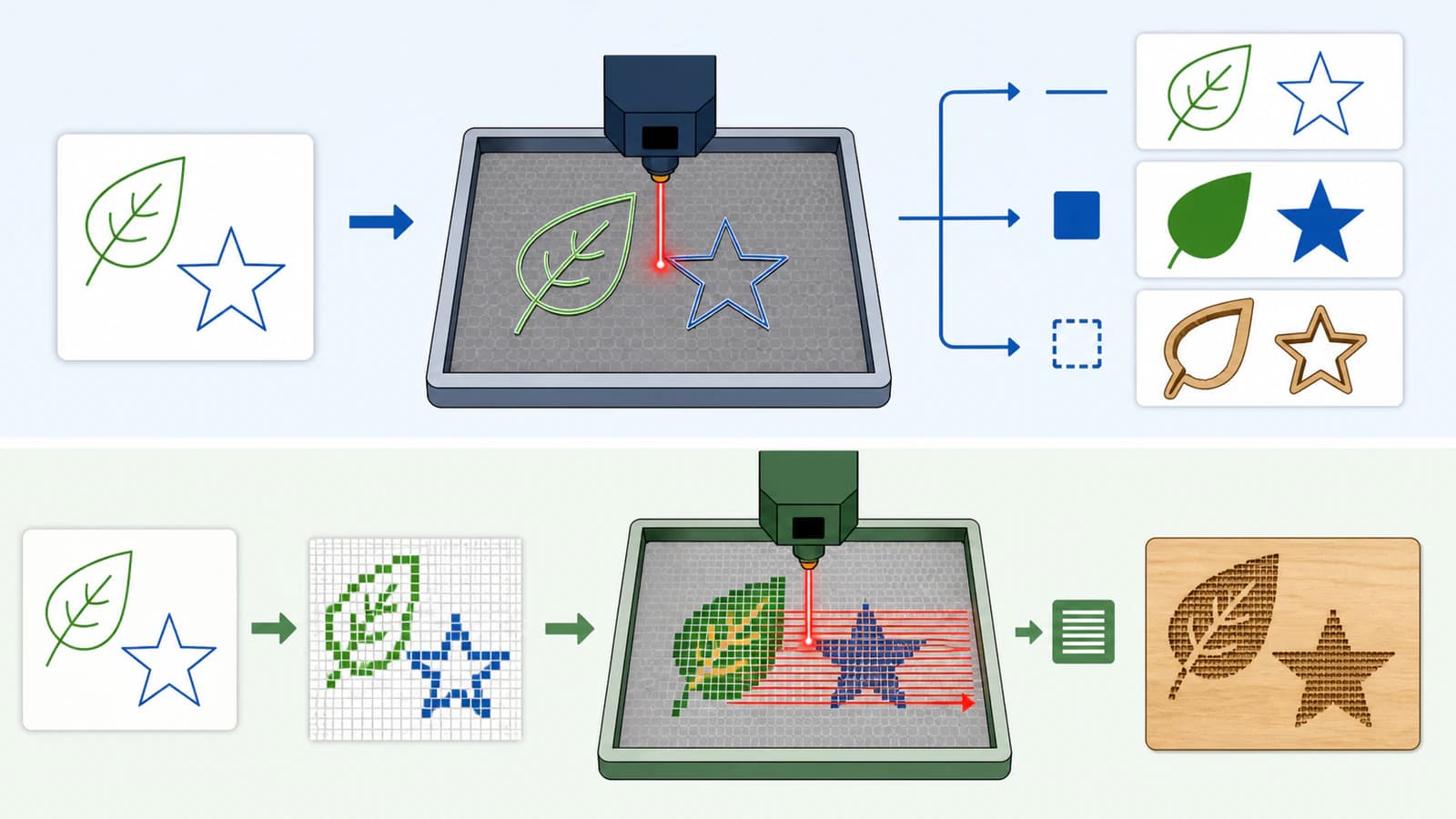
LaserPecker की वर्तमान वेक्टर ग्राफ़िक आयात विधियों की मार्गदर्शिका LDS 3.X Beta में SVG आयात के 2 मोड बताती है:
| SVG आयात मोड | LDS को क्या मिलता है | मार्गदर्शिका में समर्थित प्रक्रिया | कब इस्तेमाल करें |
|---|---|---|---|
| Vector Format Import | संपादन योग्य वेक्टर वस्तुएँ | Line Engraving, Fill Engraving और Cut | पाथ, संपादन योग्य वस्तुएँ या वेक्टर संचालन चाहिए |
| Image Format Import | रास्टर में बदला चित्र | Image Engraving | SVG गलत प्रस्तुत हो और रास्टर उत्कीर्णन स्वीकार्य विकल्प हो |
आधिकारिक सेटिंग Main Menu, Settings, File, Vector Import Mode में है। आयात से पहले अपेक्षित परिणाम के अनुसार Vector या Image चुनें।
आयात से पहले आसानी से स्थानांतरित होने वाला SVG तैयार करें
SVG में साधारण पाथ से बहुत अधिक चीजें हो सकती हैं। फ़िल्टर, मास्क, लिंक किए चित्र, संपादन योग्य फ़ॉन्ट, पैटर्न और कई स्तरों वाले रूपांतरण अपने मूल प्रोग्राम में सही दिख सकते हैं, लेकिन दूसरे आयातक में अलग व्यवहार कर सकते हैं।
संपादन योग्य मूल फ़ाइल सुरक्षित रखें। LaserPecker के लिए अलग सुपुर्दगी प्रति बनाएँ और केवल उन चीजों को सरल करें जिनकी काम में जरूरत नहीं है:
- छिपी, लॉक की हुई या कैनवस से बाहर की वस्तुएँ हटाएँ;
- अनजाने पृष्ठभूमि आयत और दोहराए पाथ हटाएँ;
- संपादन योग्य टेक्स्ट की आउटलाइन बनाएँ ताकि डिज़ाइन दूसरे कंप्यूटर के फ़ॉन्ट पर निर्भर न रहे;
- सटीक बाहरी आकृति बचानी हो तो दिखावट पर निर्भर स्ट्रोक को आकार में विस्तारित करें;
- फ़िल्टर, धुँधलापन और जटिल मास्क को सरल वेक्टर आकार या जानबूझकर चुने रास्टर तत्व से बदलें;
- भराव क्षेत्र या कटाई की बाहरी रेखा के लिए बनाए पाथ बंद करें;
- डिज़ाइन बदले बिना स्पष्ट अनावश्यक नोड सरल करें;
- स्पष्ट माप सहेजें और अपेक्षित भौतिक आकार दर्ज करें।
आयात आसान करने के लिए सब कुछ सपाट न करें। पूरे डिज़ाइन को पिक्सेल में बदलने से SVG चुनने का मूल कारण ही समाप्त हो जाता है।
W3C SVG 2 पाथ विनिर्देश बताते हैं कि पाथ डेटा स्थानांतरित होने वाली वेक्टर ज्यामिति का आधार क्यों है: पाथ निश्चित पिक्सेल जाल के बजाय कमांड और निर्देशांकों से आकार बताते हैं। वेक्टर समझने वाला आयातक इसी ज्यामिति को संपादन योग्य रख सकता है।
SVG को वेक्टर के रूप में आयात करें
1. Vector Import Mode चुनें
LaserPecker द्वारा दर्ज LDS 3.X Beta कार्यप्रवाह में Main Menu, फिर Settings और फिर File खोलें। Vector Import Mode को Vector पर सेट करें।
2. सुपुर्दगी प्रति आयात करें
LaserPecker का वर्तमान सॉफ़्टवेयर पृष्ठ LDS के स्वीकार्य प्रारूपों में रास्टर और अन्य डिज़ाइन प्रारूपों के साथ SVG भी सूचीबद्ध करता है। बिना बदलाव वाली मूल डिज़ाइन फ़ाइल के बजाय साफ़ की गई सुपुर्दगी SVG आयात करें।
3. जाँचें कि वस्तुएँ संपादन योग्य हैं या नहीं
आयातित कलाकृति चुनें। जरूरी जाँच यह है कि आकार वेक्टर वस्तुओं जैसा व्यवहार करते हैं या नहीं, केवल कैनवस सही दिखना पर्याप्त नहीं है। पुष्टि करें कि:
- अपेक्षित अलग वस्तुएँ अलग से चुनी जा सकती हैं;
- छेद और खाली जगहें खुली रहती हैं;
- वक्र खुरदरे या खंडों में नहीं बदले हैं;
- काटकर छिपाई या छिपी कलाकृति दोबारा नहीं दिखाई देती;
- चौड़ाई और ऊँचाई अपेक्षित भौतिक आकार से मिलती हैं;
- कलाकृति सक्रिय प्रसंस्करण क्षेत्र के भीतर रहती है।
4. ज्यामिति और सामग्री के अनुसार संचालन चुनें
आधिकारिक आयात मार्गदर्शिका के अनुसार वेक्टर वस्तुएँ Line Engraving, Fill Engraving और Cut का समर्थन कर सकती हैं। इन मोड के काम अलग हैं:
- Line Engraving वेक्टर की बाहरी रेखाओं का अनुसरण करता है।
- Fill Engraving बंद वेक्टर आकारों के भीतर के हिस्से को संसाधित करता है।
- Cut उपयुक्त सामग्री को आर-पार काटने के लिए बनाई बाहरी रेखा का अनुसरण करता है।
आयात के बाद संचालन चुनें। SVG के भराव या स्ट्रोक शैली को सार्वभौमिक मशीन निर्देश न मानें।
मोड के व्यवहार के लिए LaserPecker की उत्कीर्णन मोड मार्गदर्शिका वर्तमान उत्पाद दस्तावेज़ है। सेटिंग, फोकस, वेंटिलेशन, निगरानी और अनुमत सामग्री के लिए मशीन मैनुअल तथा LaserPecker की सामग्री मार्गदर्शिका इस्तेमाल करें। यह लेख शक्ति या गति के मान निर्धारित नहीं करता।
Image Format Import कब सही विकल्प है
LaserPecker स्पष्ट रूप से कहता है कि SVG गलत दिखाई दे या मूल डिज़ाइन से असंगत लगे तो चित्र मोड आजमाएँ। इसमें LDS फ़ाइल को रास्टर चित्र के रूप में प्रस्तुत करता है और Image Engraving का समर्थन करता है।
यह इन स्थितियों में उचित विकल्प हो सकता है:
- सतह पर उत्कीर्णन के लिए छायांकन या बनावट वाली कलाकृति;
- दृश्य रूप से स्वीकृत डिज़ाइन जिसके वेक्टर प्रभाव आयात में न बचें;
- एक बार का रास्टर उत्कीर्णन जिसमें वस्तु संपादन और कटाई की बाहरी रेखाएँ जरूरी न हों।
काम में कटाई पाथ, अलग-अलग संपादन योग्य वस्तुएँ या वेक्टर रेखा और भराव संचालन जरूरी हों तो यह गलत विकल्प है। इसके बजाय SVG सुधारें या फिर बनाएँ।
मोड बदलने से पहले स्वीकृत दिखावट का स्क्रीनशॉट या निर्यात सहेजें। रास्टर में बदले आयात की उससे तुलना करें ताकि वैकल्पिक प्रक्रिया अनदेखे ढंग से बारीकियाँ न बदले या कलाकृति न काट दे।
वेक्टर संचालन चाहिए तो PNG को SVG में पुनर्निर्मित करें
स्रोत PNG या JPG हो और काम में वेक्टर वस्तुएँ चाहिए हों तो एक्सटेंशन को .svg करना पर्याप्त नहीं है। कलाकृति को पाथ के रूप में पुनर्निर्मित करना जरूरी है।
लेज़र कटाई के लिए SVG तैयार करने की मार्गदर्शिका स्रोत तैयारी, पाथ जाँच, आयात और परीक्षण कटाई का पूरा क्रम बताती है।
PerfectVector का लेज़र कटाई के लिए चित्र से SVG कार्यप्रवाह समर्थित सपाट कलाकृति को संपादन योग्य वेक्टर आकारों में पुनर्निर्मित करता है। पूर्वावलोकन की स्रोत से तुलना करें, अनचाहे रंग टुकड़े कम करें और LDS में आयात से पहले डाउनलोड किया SVG जाँचें। यह सिल्हूट, लोगो, रेखाचित्र, बैज और सीमित रंगों वाले चित्रों के लिए सबसे अच्छा काम करता है।
चित्र उत्कीर्णन के लिए बनी तस्वीरों, मुलायम छायांकन और अधिक बनावट वाले चित्रों में सीधे रास्टर इस्तेमाल करें। स्वचालित वेक्टर निर्माण रंगत की बारीकियों को आकार में बदलता है; यह तस्वीर की निरंतर दिखावट को नहीं बचाता।
खराब LaserPecker SVG आयात की समस्याएँ सुलझाएँ
| लक्षण | संभावित कारण | क्या आजमाएँ |
|---|---|---|
| आकार गायब हैं | क्लिप, मास्क, प्रभाव, छिपी वस्तु या असमर्थित संरचना | सुपुर्दगी प्रति में प्रभाव को सरल पाथ से बदलें |
| अक्षर बदल जाते हैं | संपादन योग्य फ़ॉन्ट पर निर्भरता | निर्यात से पहले टेक्स्ट की आउटलाइन बनाएँ |
| कलाकृति अनपेक्षित रूप से भर जाती है | खुली बाहरी रेखाएँ या भराव नियम का असर | अपेक्षित क्षेत्र बंद करें और संयुक्त पाथ जाँचें |
| आयात धीमा है | बहुत अधिक वस्तुएँ या नोड | दोहराव हटाएँ और केवल अनावश्यक बिंदु सरल करें |
| आकार गलत है | दस्तावेज़ के माप अनुपस्थित हैं या अलग तरह से समझे जाते हैं | स्पष्ट माप सेट करें और आयात के बाद चौड़ाई व ऊँचाई जाँचें |
| डिज़ाइन केवल Image मोड में सही दिखता है | वेक्टर संगतता समस्या | रास्टर उत्कीर्णन के लिए Image मोड इस्तेमाल करें या वेक्टर संचालन जरूरी हो तो SVG सरल करें |
| रेखा 2 बार उत्कीर्ण होती है | पतला स्ट्रोक 2 बाहरी सीमाओं में बदल गया | जानबूझकर बनाई मध्यरेखा इस्तेमाल करें या संचालन के लिए एक पाथ फिर बनाएँ |
केवल थंबनेल से समस्या का निर्णय न लें। ज़ूम करें, वस्तुएँ चुनें, स्थान का पूर्वावलोकन करें और उसी सामग्री पर छोटा प्रतिनिधि परीक्षण करें।
काम शुरू करने से पहले छोटी जाँच सूची
काम शुरू करने से पहले पुष्टि करें:
- SVG अपेक्षित Vector या Image मोड में आयात हुआ है;
- वेक्टर संचालन जरूरी हों तो वेक्टर वस्तुएँ अभी भी संपादन योग्य हैं;
- टेक्स्ट की आउटलाइन बनी है और कोई लिंक किया रास्टर गायब नहीं है;
- भौतिक माप सही हैं;
- रेखा, भराव, कटाई या चित्र उत्कीर्णन जानबूझकर निर्धारित किया गया है;
- डिज़ाइन सक्रिय क्षेत्र और फिक्सचर में फिट होता है;
- छोटी खाली जगहें और बारीकियाँ सामग्री तथा मशीन के लिए व्यावहारिक हैं;
- सामग्री स्वीकृत है और जरूरी घेरा, वेंटिलेशन, निगरानी तथा अन्य सुरक्षा उपाय मौजूद हैं;
- उपयुक्त बची सामग्री पर परीक्षण किया गया है।
अक्सर पूछे जाने वाले प्रश्न
क्या LaserPecker Design Space SVG फ़ाइलें आयात कर सकता है? हाँ। LaserPecker का वर्तमान सॉफ़्टवेयर पृष्ठ SVG को समर्थित प्रारूप बताता है और LDS 3.X Beta मार्गदर्शिका SVG के वेक्टर तथा चित्र आयात मोड दर्ज करती है।
LaserPecker में कौन सा SVG आयात मोड इस्तेमाल करूँ? संपादन योग्य वस्तुओं तथा Line Engraving, Fill Engraving या Cut के लिए Vector मोड इस्तेमाल करें। SVG गलत दिखाई दे और रास्टर Image Engraving स्वीकार्य हो तो Image मोड इस्तेमाल करें।
LaserPecker में मेरा SVG चित्र की तरह क्यों आयात होता है? Main Menu, Settings, File में Vector Import Mode जाँचें। Image चुना हो तो LDS SVG को रास्टर चित्र के रूप में प्रस्तुत करता है।
आयात के बाद मेरा LaserPecker SVG अलग क्यों दिखता है? जटिल मास्क, फ़िल्टर, फ़ॉन्ट, कई स्तरों वाले रूपांतरण और अनुप्रयोग की विशेष संरचनाएँ ठीक से स्थानांतरित नहीं हो सकतीं। आउटलाइन वाले टेक्स्ट और सरल पाथ की सुपुर्दगी प्रति बनाएँ, फिर Vector मोड दोबारा जाँचें।
क्या Image मोड में आयात हुआ SVG काट सकता हूँ? LaserPecker की वर्तमान आयात मार्गदर्शिका में वर्णित व्यवहार से नहीं। Image Format Import, Image Engraving का समर्थन करता है, जबकि Cut, Vector Format Import में सूचीबद्ध है।
स्रोत
- LaserPecker Support — वेक्टर ग्राफ़िक आयात विधियाँ — वर्तमान LDS 3.X Beta का वेक्टर बनाम चित्र व्यवहार, समर्थित संचालन, वैकल्पिक प्रक्रिया की सलाह और सेटिंग की जगह।
- LaserPecker — Design Space सॉफ़्टवेयर — वर्तमान स्वीकार्य प्रारूप, संपादन सुविधाएँ, परत मोड, पूर्वावलोकन सुविधाएँ और सॉफ़्टवेयर का उपयोग क्षेत्र।
- LaserPecker Support — उत्कीर्णन मोड — प्रसंस्करण मोड के व्यवहार के वर्तमान उत्पाद दस्तावेज़।
- W3C — SVG 2 पाथ — SVG पाथ ज्यामिति और कमांड की मानक परिभाषा।
- PerfectVector — लेज़र कटाई के लिए SVG — लेज़र के लिए SVG तैयारी में वर्तमान रास्टर से वेक्टर कार्यप्रवाह, पूर्वावलोकन, आउटपुट और उत्पाद सीमा।
सपाट PNG को संपादन योग्य लेज़र ज्यामिति बनाना हो तो SVG पाथ पुनर्निर्मित करके जाँचें, फिर साफ़ सुपुर्दगी प्रति Vector मोड में आयात करें और सुरक्षित सामग्री परीक्षण से परिणाम की पुष्टि करें।
Blog से और

SVG कर्फ़ समायोजन: हिस्सों और छेद का आकार सही रखें
सरल सैद्धांतिक SVG बैज से अंदर और बाहर के कर्फ़ ऑफ़सेट समझें, कट की चौड़ाई को पाथ खिसकाव से अलग रखें और दो बार समायोजन करने से बचें।

xTool के लिए इमेज से SVG: अंतर्निहित ट्रेस या साफ़ SVG?
xTool Creative Space Image Trace और आयात की गई साफ़ SVG में चुनें, फिर आयात के बाद कंटूर, भटके क्षेत्र, नोड, आकार और लेज़र प्रक्रियाएँ जाँचें।