
EPS की पारदर्शी पृष्ठभूमि: क्या बिना रंगे रहता है?
बिना रंगे क्षेत्र, अपारदर्शी पृष्ठभूमि और सक्रिय अपारदर्शिता को अलग करके EPS के सफेद बॉक्स का कारण पहचानें। वास्तविक रेंडर और निर्यात की सीमाएँ जाँचें।
इस पेज पर
EPS में आर्टवर्क के आसपास का क्षेत्र बिना रंगे रह सकता है। यह आर्टवर्क में सक्रिय आंशिक अपारदर्शिता सुरक्षित रखने से अलग है। आसपास का सफेद क्षेत्र व्यूअर का पृष्ठ, वास्तविक सफेद आयत या फ्लैटन किया हुआ परिणाम हो सकता है। कुछ हटाने से पहले पहचानें कि आपके पास कौन-सा मामला है।
एक उत्पाद-विशिष्ट सीमा भी है: PerfectVector का वर्तमान EPS निर्यात पृष्ठ की पृष्ठभूमि को अपारदर्शी सफेद या काले रंग से भरता है और सक्रिय पारदर्शिता सुरक्षित नहीं रखता। यह पारदर्शी EPS निर्यात करने की प्रक्रिया नहीं है। नीचे स्वतंत्र रूप से बनाए गए EPS नमूने फाइलों का यह अंतर दिखाते हैं; वे PerfectVector के परिणाम नहीं हैं।
पहचानें कि सफेद क्षेत्र किसका है
| आपको क्या दिखता है | संभावित कारण | अगली उपयोगी जाँच |
|---|---|---|
| एक प्रीव्यू में आर्टवर्क सफेद पर दिखता है | व्यूअर सफेद पृष्ठ देता है, या फाइल में सफेद रंग भरा है | प्राप्तकर्ता की प्रक्रिया में वास्तविक आर्टवर्क को रंगीन पृष्ठभूमि पर रखकर तुलना करें |
| सफेद आयत रंगीन पृष्ठभूमि को ढकता है | अपारदर्शी ऑब्जेक्ट या फ्लैटन की गई छवि मौजूद हो सकती है | मूल ऑब्जेक्ट और भीतर समाहित रास्टर सामग्री जाँचें |
| खाली आसपास ठीक है, लेकिन अर्धपारदर्शी ऑब्जेक्ट अपारदर्शी हो जाता है | निर्यात ने सक्रिय अपारदर्शिता प्रभाव सुरक्षित नहीं रखा | फॉर्मैट और निर्यातक जाँचें, फिर संपादन योग्य स्रोत से तुलना करें |
| फाइल बनाने वाले ऐप और दूसरे ऐप में दोबारा खोलने पर अलग दिखती है | ऐप अलग निरूपण पढ़ सकते हैं | केवल मूल ऐप में खोलने के बजाय रखे या आदान-प्रदान किए गए परिणाम की जाँच करें |
बिना रंगे का अर्थ है कि उस क्षेत्र को कोई आर्टवर्क क्रिया नहीं ढकती। आंशिक अपारदर्शिता का अर्थ है कि पीछे की सामग्री के साथ संयोजन में ऑब्जेक्ट केवल आंशिक योगदान देता है। खाली आसपास वाली अपारदर्शी नीली नाव और आधी अपारदर्शिता वाली नीली नाव की आवश्यकताएँ अलग हैं।
Adobe के पारदर्शिता और फ्लैटनिंग दस्तावेज़ बताते हैं कि Illustrator EPS में फ्लैटन किए गए EPS डेटा के साथ मूल Illustrator डेटा भी हो सकता है। Illustrator में दोबारा खोलने पर मूल निरूपण पढ़ा जा सकता है, जबकि दूसरे ऐप में रखने पर EPS निरूपण पढ़ा जाता है। इसलिए मूल ऐप में सफलतापूर्वक खुलना हर जगह समान सक्रिय अपारदर्शिता का प्रमाण नहीं है।
फ्लैटनिंग पारदर्शी आर्टवर्क को अन्य निरूपणों में बाँटती है, जिनमें रास्टर बनाए गए क्षेत्र भी हो सकते हैं। जब आगे अपारदर्शिता या पृष्ठभूमि बदलना महत्वपूर्ण हो, तो संपादन योग्य मूल सुरक्षित रखें।
दो EPS फाइलों और अलग SVG नियंत्रण की तुलना करें
हमने दो सरल EPS फाइलों में कागज की नाव का नया चिह्न बनाया। दोनों में समान 240 × 160 सीमाएँ और समान अपारदर्शी आर्टवर्क कमांड हैं। दूसरी फाइल नाव से पहले पूरे पृष्ठ पर एक सफेद भराव जोड़ती है:
1 1 1 setrgbcolor
0 0 240 160 rectfill
हमारे दूसरे नमूने से उस ज्ञात पृष्ठभूमि क्रिया को हटाने पर पहली फाइल हूबहू बनती है। यह नियंत्रित जोड़ी है, किसी भी EPS फाइल से अंधाधुंध टेक्स्ट मिटाने की विधि नहीं।
Ghostscript 10.08.0 ने अपने pngalpha डिवाइस से दोनों फाइलों को 144 dpi पर रेंडर किया। हमने सुरक्षित PNG में एंटीएलियास की गई सीमाओं से दूर अंदरूनी बिंदु जाँचे:
| नमूना | आसपास का अल्फा | नाव के अंदर का अल्फा | अर्थ |
|---|---|---|---|
| स्वतंत्र रूप से बनाया EPS, पृष्ठ भराव नहीं | 0 | 255 | रेंडरर ने आसपास का क्षेत्र बिना ढके छोड़ा; नाव अपारदर्शी है |
| सफेद पृष्ठ भराव के बाद वही EPS आर्टवर्क | 255 | 255 | सफेद पृष्ठ रंगा हुआ और अपारदर्शी है |
समूह अपारदर्शिता 0.5 वाला अलग SVG | 0 | लगभग 128 | इस SVG नियंत्रण में नाव स्वयं आंशिक रूप से अपारदर्शी है |
इन मानों में 8-बिट अल्फा पैमाना है: 0 पारदर्शी और 255 अपारदर्शी है। SVG नियंत्रण को Sharp/librsvg से अलग रेंडर किया गया; उसे EPS में नहीं बदला गया।
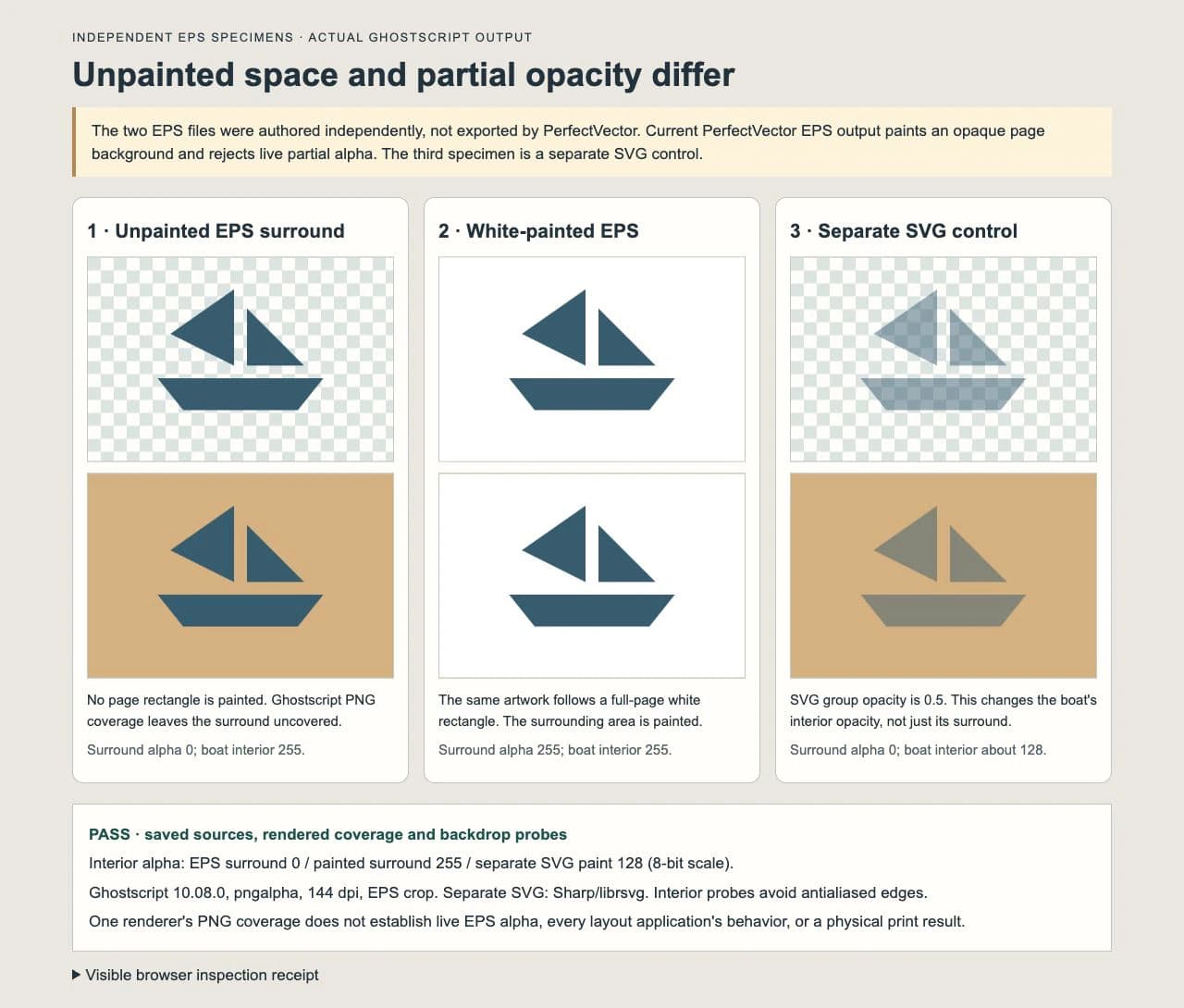
Ghostscript के आउटपुट डिवाइस दस्तावेज़ PNG अल्फा को पिक्सेल कवरेज बताते हैं और कहते हैं कि स्पष्ट भराव न होने पर पृष्ठभूमि पारदर्शी रहती है। इससे यह परिणाम समझ आता है। नाव के आसपास का पारदर्शी PNG रेंडरर का परिणाम है; यह EPS में SVG की सक्रिय अपारदर्शिता के बराबर किसी फील्ड का प्रमाण नहीं है।
ब्राउज़र जाँच ने सुरक्षित छवियों को डिकोड करके हल्के भूरे आधार पर रखा। पहली नाव के आसपास आधार दिखता रहा, दूसरे मामले में सफेद आयत ने उसे ढका और आंशिक अपारदर्शिता वाली SVG नाव उससे घुली। ये जाँचें सुरक्षित नमूनों और उन रेंडररों का व्यवहार स्थापित करती हैं, हर लेआउट ऐप के EPS आयात का नहीं।
नियंत्रित फाइल पर रेंडर जाँच दोहराएँ
निम्न परीक्षित स्रोत को unpainted.eps नाम से सुरक्षित करें:
%!PS-Adobe-3.0 EPSF-3.0
%%BoundingBox: 0 0 240 160
%%HiResBoundingBox: 0 0 240 160
%%LanguageLevel: 2
%%Pages: 1
%%Title: Original paper-boat background specimen
%%Creator: Independently authored article fixture
%%EndComments
gsave
% ORIGINAL BOAT ARTWORK
0.192157 0.364706 0.435294 setrgbcolor
newpath 55 65 moveto 185 65 lineto 165 40 lineto 75 40 lineto closepath fill
newpath 115 75 moveto 115 135 lineto 65 100 lineto closepath fill
newpath 125 75 moveto 170 75 lineto 125 120 lineto closepath fill
grestore
showpage
%%EOF
दूसरे नमूने के लिए एक प्रति white-painted.eps नाम से सुरक्षित करें। ऊपर दिखाई गई सफेद भराव की तीन पंक्तियाँ gsave के तुरंत बाद और % ORIGINAL BOAT ARTWORK से पहले डालें। नाव के कमांड न बदलें।
Ghostscript स्थापित हो तो चलाएँ:
gs -dSAFER -dBATCH -dNOPAUSE -dEPSCrop \
  -sDEVICE=pngalpha -r144 \
  -sOutputFile=unpainted.png unpainted.eps
दूसरे कमांड में white-painted.png और white-painted.eps रखें। सामान्य RGB PNG डिवाइस यही अल्फा परीक्षण नहीं होगा। परिणाम को पारदर्शिता चालू रखकर छवि के रूप में भी जाँचना होगा; पारदर्शी PNG के पीछे सफेद कैनवास अंतर फिर छिपा सकता है।
हमारी फाइलों में तुलना तब पूरी होती है जब बिना भराव वाले नमूने का कोना बिना ढका और रंगे नमूने का कोना अपारदर्शी सफेद हो, जबकि दोनों में नाव का अंदरूनी भाग अपारदर्शी रहे। अलग SVG नियंत्रण दूसरी विशेषता जाँचता है: रंगे आकार के अंदर आंशिक अपारदर्शिता।
संपादन योग्य आर्टवर्क में मूल कारण सुधारें
यदि सफेद ऑब्जेक्ट मौजूद है: मूल संपादन योग्य फाइल की प्रति पर काम करें। पुष्टि करें कि आसपास का सफेद रंग किस ऑब्जेक्ट से आता है, उसे छिपाएँ और बचे आर्टवर्क की विपरीत रंग पर तुलना करें। जानबूझकर रखे सफेद विवरण, जैसे अक्षर या हाइलाइट, बचाएँ। ऐसी प्रक्रिया से दोबारा निर्यात करें जो वास्तव में आसपास का क्षेत्र बिना रंगे छोड़ती हो, फिर प्राप्तकर्ता के ऐप में भेजी गई फाइल जाँचें।
यदि सफेद केवल प्रीव्यू पृष्ठ है: आर्टवर्क बदलने से ऐसी फाइल बिगड़ सकती है जिसमें आसपास पहले से इच्छित खाली क्षेत्र है। प्राप्तकर्ता की प्रक्रिया में पृष्ठभूमि परीक्षण या उपयुक्त कवरेज रेंडर से स्थापित करें कि सफेद वास्तव में रंगा है या नहीं।
यदि सफेद बिटमैप या फ्लैटन परिणाम में समाया है: एक पृष्ठ आयत हटाने से मूल किनारे या अपारदर्शिता वापस नहीं मिल सकती। जहाँ संभव हो, परतों या वेक्टर वाले स्रोत पर लौटें। पाथ चाहिए तो समतल रास्टर सिलुएट ट्रेस या दोबारा बनाया जा सकता है, लेकिन मुलायम छाया या धुँधला किनारा इच्छित रूप सुरक्षित रखने वाली प्रक्रिया माँगता है।
यदि आंशिक अपारदर्शिता संपादन योग्य रहनी चाहिए: उसका समर्थन करने वाला फॉर्मैट और निर्यातक रखें और पुष्टि करें कि प्राप्तकर्ता क्या स्वीकार करता है। SVG fill-opacity विनिर्देश आंशिक भराव पेंटिंग परिभाषित करता है; हमारा SVG नियंत्रण समूह अपारदर्शिता उपयोग करता है। Adobe पारदर्शिता सुरक्षित रखने वाली PDF प्रक्रियाएँ भी बताता है। किसी फॉर्मैट का नाम यह गारंटी नहीं देता कि कोई खास निर्यात या आयातक हर प्रभाव बचाएगा।
यदि समस्या SVG में शुरू होती है, तो पारदर्शी SVG पृष्ठभूमि मार्गदर्शिका पृष्ठभूमि ऑब्जेक्ट और निर्यात जाँच समझाती है। यदि निर्धारित करना हो कि EPS में पाथ हैं या समाहित छवि, तो EPS संरचना जाँच मार्गदर्शिका देखें।
PerfectVector का EPS निर्यात अभी क्या करता है
PerfectVector EPS निर्यात मार्गदर्शिका बताती है कि परिणाम में अपारदर्शी सफेद या काली पृष्ठभूमि के साथ सपाट, भरे हुए वेक्टर पाथ होते हैं। वर्तमान राइटर पूरे पृष्ठ की पृष्ठभूमि रंगता है और बीच के अल्फा मानों को सक्रिय EPS प्रभाव के रूप में सुरक्षित रखने के बजाय अस्वीकार करता है।
पुनर्निर्माण से पहले रास्टर पृष्ठभूमि हटाने से EPS निर्यात का यह व्यवहार नहीं बदलता। संपादन चरण में आर्टवर्क के आसपास कोई अनचाहा आकार न हो, फिर भी चुने गए आउटपुट राइटर से अपारदर्शी पृष्ठ मिल सकता है।
यदि उपयुक्त केवल-रास्टर लोगो के पाथ दोबारा बनाने हैं और अपारदर्शी EPS पृष्ठभूमि स्वीकार्य है, तो PerfectVector निरीक्षण के लिए एक विकल्प दे सकता है। अक्षर, कोने, नकारात्मक स्थान और रंग क्षेत्र तुलना करें, फिर निर्यातित EPS को आवश्यक प्राप्तकर्ता प्रक्रिया में दोबारा खोलें। हमारा स्वतंत्र बिना भराव वाला EPS इस बात का प्रमाण नहीं कि उत्पाद वही आउटपुट देता है।
यदि काम में खास तौर पर EPS के आसपास बिना रंगा क्षेत्र चाहिए, तो उचित स्रोत संपादन और निर्यात प्रक्रिया उपयोग करके वास्तविक परिणाम जाँचें। यदि सक्रिय आंशिक अपारदर्शिता अनिवार्य हो, तो इसके बजाय पारदर्शिता समर्थित उपयुक्त हस्तांतरण तय करें। मौजूदा मूल वेक्टर मूल ही रहने चाहिए; फोटो, बनावट और मुलायम छाया रास्टर या उनके संपादन योग्य स्रोत में बेहतर रह सकती हैं।
JPG से EPS की व्याख्या पिक्सेल को दूसरे कंटेनर में रखने और पुनर्निर्माण का अंतर समझाती है। विक्रेता का अनुरोध कम विशिष्ट हो तो लोगो फॉर्मैट मार्गदर्शिका पहले फाइल और ऑब्जेक्ट आवश्यकताएँ स्पष्ट करने में मदद करती है।
अक्सर पूछे जाने वाले प्रश्न
क्या EPS की पृष्ठभूमि पारदर्शी हो सकती है? EPS आसपास का क्षेत्र बिना रंगे छोड़ सकता है। हमारा स्वतंत्र नमूना Ghostscript के अल्फा PNG आउटपुट में बिना ढके आसपास के साथ रेंडर हुआ। इसका अर्थ यह नहीं कि उसके आर्टवर्क में सक्रिय आंशिक अपारदर्शिता है या हर EPS आयातक एक जैसा व्यवहार करेगा।
मेरे EPS में सफेद बॉक्स क्यों दिखता है? सफेद व्यूअर, रंगे ऑब्जेक्ट, बिटमैप या फ्लैटन निरूपण से आ सकता है। कुछ मिटाने से पहले प्राप्तकर्ता की प्रक्रिया में रंगीन पृष्ठभूमि से तुलना करें और मूल ऑब्जेक्ट जाँचें।
क्या PerfectVector पारदर्शी EPS फाइलें निर्यात करता है? नहीं। उसका वर्तमान EPS राइटर अपारदर्शी सफेद या काली पृष्ठभूमि रंगता है और सक्रिय पारदर्शिता बचाता नहीं। यह आउटपुट काम के अनुकूल हो तो उसे उपयोग करें; बिना रंगा आसपास या सक्रिय अपारदर्शिता चाहिए तो दूसरी सत्यापित प्रक्रिया चुनें।
क्या Illustrator EPS दोबारा खोलने से साबित होता है कि दूसरे ऐप में रखने पर उसकी अपारदर्शिता बचेगी? नहीं। Adobe बताता है कि Illustrator EPS निरूपण के साथ रखा मूल डेटा पढ़ सकता है, जबकि दूसरे ऐप में रखने पर फ्लैटन EPS डेटा पढ़ा जाता है। वास्तविक प्राप्तकर्ता का परिणाम जाँचें।
स्रोत
- Adobe — पारदर्शी आर्टवर्क प्रिंट और सुरक्षित करें — फ्लैटनिंग तथा मूल Illustrator डेटा और आदान-प्रदान वाले EPS डेटा का अंतर समझाता है।
- Ghostscript 10.08.0 — आउटपुट डिवाइस — PNG अल्फा को कवरेज के रूप में और स्पष्ट भराव वाली पृष्ठभूमि का प्रभाव बताता है।
- W3C — SVG भराव अपारदर्शिता — आंशिक भराव अपारदर्शिता परिभाषित करता है और उसे समूह अपारदर्शिता से अलग बताता है।
- PerfectVector — छवि से EPS — वर्तमान अपारदर्शी पृष्ठभूमि और सपाट पाथ वाले EPS निर्यात का दायरा बताता है।
सपाट रास्टर से पाथ चाहिए और अपारदर्शी EPS पृष्ठभूमि स्वीकार है? आर्टवर्क दोबारा बनाएँ और EPS विकल्प जाँचें। यदि बिना रंगा आसपास या सक्रिय अपारदर्शिता चाहिए, तो वास्तव में वह देने वाली प्रक्रिया चुनकर सत्यापित करें।
Blog से और

Shutterstock की वेक्टर आवश्यकताएं: EPS फ़ाइल की जांच
Shutterstock के EPS प्रारूप, कलाकृति की सीमाओं और फ़ाइल आकार के नियम जांचें, फिर वेक्टर जमा करने की तैयारी से पहले पाथ, रंग और स्रोत की पात्रता की जांच करें।

क्या SVG प्रिंट के लिए CMYK समर्थन करती है? फ़ॉर्मैट चुनें
जानें कि संपादन योग्य SVG पाथ भरोसेमंद CMYK आउटपुट की गारंटी क्यों नहीं देते, कब SVG रखें और कब प्रिंटर-तैयार PDF या माँगा गया EPS अधिक सुरक्षित विकल्प है।



