
कैसे पहचानें कि EPS फ़ाइल सचमुच वेक्टर है
ज़ूम, Outline दृश्य, वस्तु चयन, लिंक और पाठ की सीमा जाँच से पहचानें कि EPS में संपादन योग्य वेक्टर पाथ, एम्बेडेड पिक्सेल या दोनों हैं।
इस पेज पर
- ज़ूम से शुरू करें, फिर प्रमाण पाएँ
- ये 5 जाँचें करें
- 1. EPS खोलें, केवल रखें नहीं
- 2. Outline दृश्य लें
- 3. वस्तुएँ चुनकर एंकर देखें
- 4. लिंक पैनल देखें
- 5. पाठ अलग जाँचें
- हमने 3 वैध EPS संरचनाएँ जाँचीं
- परिणाम के अनुसार वापस पाने का रास्ता चुनें
- PerfectVector के साथ यह कैसा होता है
- अक्सर पूछे जाने वाले प्रश्न
- स्रोत
.eps एक्सटेंशन यह प्रमाण नहीं कि भीतर की हर वस्तु वेक्टर है। EPS वेक्टर पाथ, बिटमैप छवियाँ या दोनों रख सकता है, जैसा Adobe अपने EPS प्रारूप अवलोकन में पुष्टि करता है। भरोसेमंद जाँच है वेक्टर संपादक में खोलकर देखना कि क्या चुना जा सकता है, Outline दृश्य में क्या दिखता है और लिंक या एम्बेडेड छवियाँ हैं या नहीं।
ज़ूम उपयोगी चेतावनी है, अंतिम उत्तर नहीं। मध्यम ज़ूम पर रास्टर चिकना दिख सकता है और वेक्टर का कम रिज़ॉल्यूशन पूर्वावलोकन हो सकता है। वस्तुएँ जाँचें, केवल नाम या पूर्वावलोकन नहीं।
EPS की सबसे तेज भरोसेमंद जाँच
- EPS को दूसरे दस्तावेज़ में रखने के बजाय खोलें।
- Outline दृश्य में वास्तविक पाथ देखें।
- सीधे चयन वाले औज़ार से चित्र चुनकर एंकर देखें।
- लिंक पैनल में रखी या एम्बेडेड छवियाँ देखें।
- पाठ अलग जाँचें: सीमा में बदले अक्षर वेक्टर पाथ हैं, लेकिन संपादन योग्य पाठ नहीं।
ज़ूम से शुरू करें, फिर प्रमाण पाएँ
EPS को Illustrator, Inkscape, Affinity Designer या वेक्टर वस्तुएँ दिखाने वाले संपादक में खोलें। 200% और आवश्यक हो तो 800% ज़ूम करें।
चौकोर किनारे पिक्सेल होने का मजबूत संकेत हैं। चिकने किनारे केवल बताते हैं कि उस ज़ूम पर पूर्वावलोकन चिकना है। वे नहीं बताते कि चित्र पाथ, पर्याप्त बड़ा बिटमैप या मिश्रण है।
ज़ूम को शुरुआती छँटाई मानें। पिक्सेल दिखें तो तुरंत छवि जाँचें। साफ दिखे तब भी आगे जाँचें।
ये 5 जाँचें करें
1. EPS खोलें, केवल रखें नहीं
खोलना और रखना अलग क्रियाएँ हैं। लेआउट या डिज़ाइन ऐप EPS को एक बाहरी सामग्री की तरह रख सकता है, भीतर की वस्तुएँ दिखाए बिना। Illustrator में संपादन योग्यता पर निर्णय से पहले फ़ाइल खुद नए दस्तावेज़ में खोलें।
Photoshop EPS की वेक्टर संपादन योग्यता का उपयोगी परीक्षण नहीं है। Adobe बताता है कि Photoshop EPS खोलते समय रास्टर बनाता है, इसलिए वहाँ एक पिक्सेल परत Photoshop का आयात व्यवहार बताती है, वह आवश्यक रूप से मूल EPS की संरचना नहीं बताती।
2. Outline दृश्य लें
Illustrator में View > Outline चुनें या Command/Ctrl+Y दबाएँ। Adobe का चित्र देखने का दस्तावेज़ बताता है कि यह दृश्य भरण और प्रभावों के बिना पाथ व सीमाएँ दिखाता है।
वक्र, आकृति सीमाएँ और अक्षर सीमाएँ दिखें तो वेक्टर ज्यामिति है। चित्र एक आयत हो जाए तो आगे जाँचें। Adobe बताता है कि लिंक फ़ाइलें सामान्यतः X वाले सीमा बॉक्स की तरह दिखती हैं। इसलिए बॉक्स लिंक जाँचने का संकेत है, पूरा EPS रास्टर होने का प्रमाण नहीं।
3. वस्तुएँ चुनकर एंकर देखें
पूर्वावलोकन में लौटें, फिर दिखते किनारे पर सीधे चयन का औज़ार लें।
- अलग पाथ और एंकर बिंदु: वेक्टर ज्यामिति मौजूद है।
- एक आयताकार फ़्रेम: चयन रखी छवि, क्लिपिंग वस्तु या समूह हो सकता है।
- कुछ पाथ और एक आयताकार छवि वस्तु: EPS संभवतः मिश्रित है।
“चुन सकता हूँ” पर न रुकें। रखा बिटमैप भी चुना जा सकता है। उपयोगी सवाल है कि चित्र बनाने वाली ज्यामिति चुन सकते हैं या नहीं।
4. लिंक पैनल देखें
Illustrator में Window > Links खोलें। Adobe लिंक पैनल को लिंक और एम्बेडेड फ़ाइलें तथा उनकी स्थिति देखने का स्थान बताता है।
चित्र वहाँ छवि के रूप में हो तो देखें कि लिंक है या एम्बेडेड और आसपास वेक्टर पाथ हैं या नहीं। दूसरी मशीन पर EPS ले जाने से लिंक छवि खो सकती है। एम्बेडेड छवि फ़ाइल के साथ जाती है, लेकिन पिक्सेल ही रहती है।
5. पाठ अलग जाँचें
पाठ औज़ार से अक्षर क्लिक करें। पाठ कर्सर मिले और अक्षर बदल सकें तो संपादन योग्य पाठ है। हर अक्षर के आसपास एंकर मिलें तो पाठ सीमाओं में बदला गया है।
सीमाओं में बदला पाठ वेक्टर है, इसलिए माप साफ बदलता है। लेकिन पाठ की तरह संपादन नहीं होता। Adobe की पाठ को सीमा बनाने की मार्गदर्शिका बताती है कि पाठ पाथ बनने पर उसके पाठ गुण हटते हैं और पाठ नियंत्रण से उसे अब संपादित नहीं किया जा सकता।
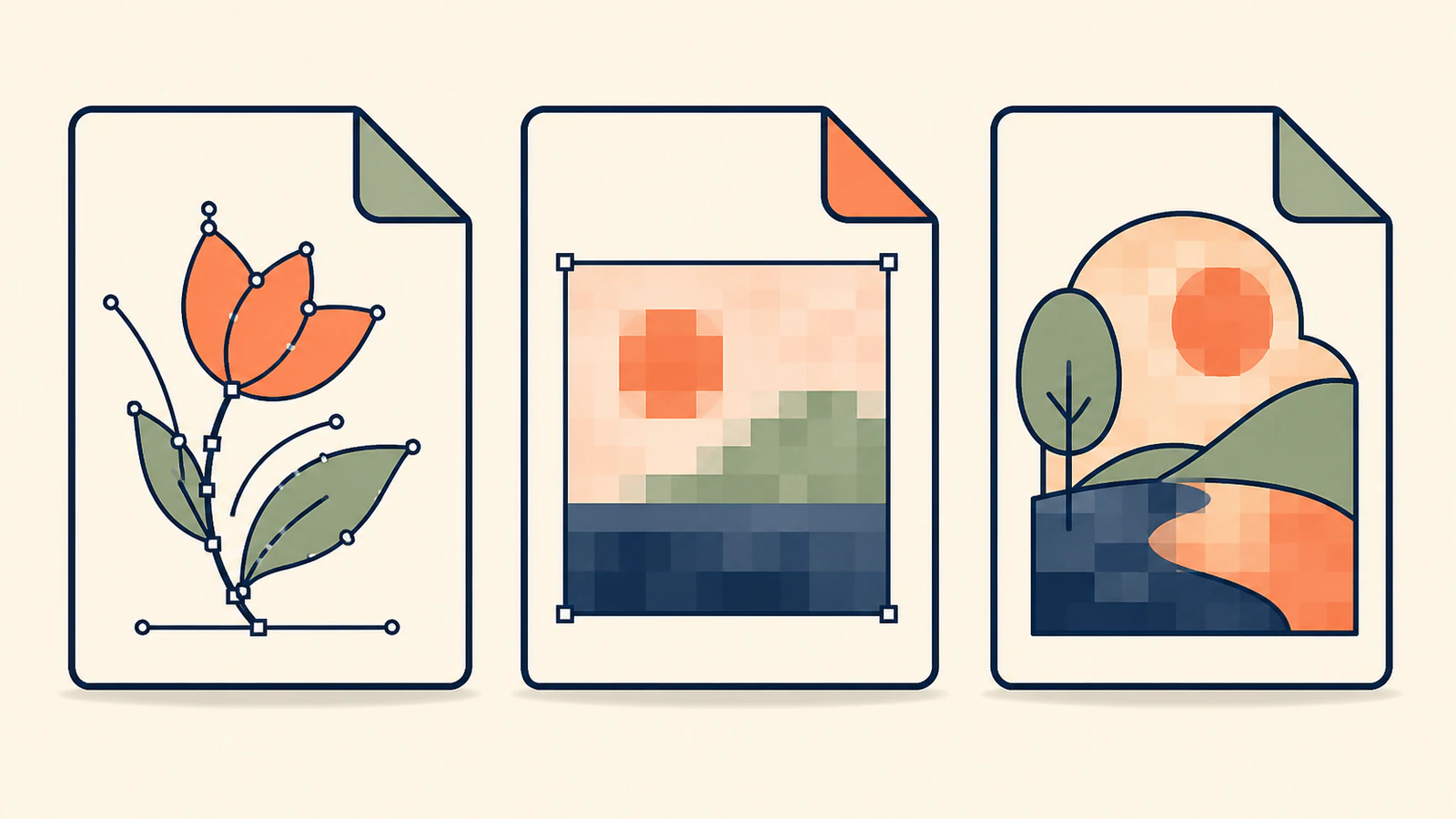
हमने 3 वैध EPS संरचनाएँ जाँचीं
विक्रेता की नमूना फ़ाइल पर निर्भर हुए बिना कंटेनर का दावा जाँचने के लिए हमने 3 न्यूनतम EPS 3 फ़ाइलें बनाईं: केवल PostScript पाथ क्रियाएँ, केवल colorimage बिटमैप और वेक्टर सीमा व बिटमैप दोनों।
Ghostscript ने तीनों को EPS माना और दिखाया। नियंत्रित स्रोत निरीक्षण में वेक्टर फ़ाइल में पाथ क्रियाएँ, रास्टर फ़ाइल में छवि क्रिया और मिश्रित फ़ाइल में दोनों मिले।
| कृत्रिम फ़ाइल | स्रोत में क्या था | वेक्टर संपादक में क्या दिखना चाहिए |
|---|---|---|
| केवल वेक्टर EPS | भरे और रेखा वाले पाथ | चयन योग्य पाथ और एंकर |
| केवल रास्टर EPS | एक बिटमैप छवि क्रिया | एक छवि वस्तु या फ़्रेम |
| मिश्रित EPS | वेक्टर सीमा और बिटमैप | पाथ और छवि वस्तु |
परीक्षण का निष्कर्ष सीमित लेकिन उपयोगी है: वैध EPS केवल वेक्टर, केवल रास्टर या मिश्रित हो सकता है। इसका अर्थ नहीं कि मनमाने EPS स्रोत में शब्द खोजना भरोसेमंद जाँच है। वास्तविक फ़ाइलें संपीड़ित, अलग PostScript शैलियों में बनी या ऐप द्वारा सपाट की गई हो सकती हैं। उत्पादन चित्र के लिए ऊपर की संपादक जाँचें लें।
परिणाम के अनुसार वापस पाने का रास्ता चुनें
| क्या मिलता है | अर्थ | अगला श्रेष्ठ कदम |
|---|---|---|
| हर जगह पाथ और एंकर | चित्र वेक्टर है | प्रतिलिपि सहेजें, फिर आवश्यक उत्पादन संपादन करें |
| एक लिंक या एम्बेडेड छवि | EPS रास्टर कंटेनर है | मूल वेक्टर खोजें या साफ रास्टर वेक्टराइज़/फिर बनाएँ |
| पाथ और छवि वस्तु | EPS मिश्रित है | उपयोगी पाथ रखें; माप बदलना हो तो रास्टर भाग बदलें या बनाएँ |
| अक्षर सीमाएँ | अक्षर वेक्टर हैं, संपादन योग्य पाठ नहीं | शब्द बदलाव के लिए मूल फ़ॉन्ट/स्रोत लें या सावधानी से बनाएँ |
| बड़े दस्तावेज़ में एक रखा फ़्रेम | ऐप रखने का व्यवहार दिखा सकता है | EPS सीधे खोलकर फिर जाँचें |
प्रिंटर को केवल रूप चाहिए और फ़ाइल स्वीकार हो तो खास काम के लिए मिश्रित EPS उपयोगी हो सकता है। प्राप्तकर्ता ने संपादन योग्य वेक्टर माँगा हो तो हो सकता है कि केवल रास्टर या मिश्रित फ़ाइल सही एक्सटेंशन के बावजूद वास्तविक आवश्यकता पूरी न करे। पूछें कि पाथ, संपादन योग्य पाठ, स्पॉट रंग या खास ऐप प्रीसेट चाहिए। स्टॉक मंच पर देने के लिए Shutterstock EPS जमा करने की जाँचें चित्र सीमाएँ, स्रोत पात्रता और Illustrator अनुकूलता अलग करती हैं।
PDF में भी वही कंटेनर समस्या होती है। PDF से SVG मार्गदर्शिका बताती है कि PDF निर्यात करना चाहिए या ट्रेस। केवल स्कैन पृष्ठ हो तो PDF से SVG कन्वर्टर में दें। विक्रेता ने अपेक्षित वेक्टर वितरण न बताया हो तो लोगो प्रारूप मार्गदर्शिका उपयोगी है।
PerfectVector के साथ यह कैसा होता है
EPS में केवल बिटमैप हो और मूल वेक्टर न बचे तो सर्वोत्तम वापस मिल सकने वाले रास्टर से शुरू करें। PerfectVector का छवि से EPS कन्वर्टर अपरिवर्तित बिटमैप को EPS में लपेटने की जगह दृश्य चित्र को सपाट भरे पाथ में दोबारा बनाकर EPS लिखता है।
यह रास्ता साफ रंग सीमाओं वाले लोगो, शब्द चिह्न, आइकन, बैज, अक्षर और सपाट चित्र के लिए उचित है। यह संपादन योग्य पाठ, मूल फ़ॉन्ट, स्रोत परत, पारदर्शिता, CMYK, स्पॉट रंग या प्रिंट रंग पृथक्करण दोबारा नहीं बनाता। फ़ोटोग्राफ़, नरम ग्रेडिएंट, बनावट और छाया पिक्सेल-समान प्रतियों की जगह शैलीबद्ध भरे क्षेत्र बनते हैं।
रूपांतरण के बाद नया EPS खोलकर वही जाँचें दोहराएँ: Outline दृश्य, सीधा चयन, लिंक और गंतव्य ऐप आयात। अंतिम निरीक्षण एक्सटेंशन से अधिक महत्वपूर्ण है।
मूल चिह्न कानूनी या ज्यामितीय दृष्टि से संवेदनशील हो तो नए पाथ की अनुमोदित चित्र से तुलना करें और मालिक या डिज़ाइनर की स्वीकृति लें। लोगो वेक्टराइज़ेशन मार्गदर्शिका बताती है कि साफ ट्रेस कब उचित और फिर बनाना कब सुरक्षित है।
अक्सर पूछे जाने वाले प्रश्न
क्या सभी EPS वेक्टर हैं?
नहीं। EPS वेक्टर पाथ, बिटमैप या मिश्रण रख सकता है। .eps कंटेनर पहचानता है, हर अंदरूनी वस्तु की संरचना नहीं। वेक्टर संपादक में खोलकर पाथ, चयन व्यवहार और छवि लिंक देखें।
EPS में रास्टर कैसे पहचानूँ? सीधे खोलें, Outline दृश्य लें, सीधे चयन से चित्र चुनें और लिंक पैनल देखें। एक आयताकार छवि फ़्रेम या लिंक/एम्बेडेड छवि प्रविष्टि रास्टर बताती है। अलग वेक्टर पाथ भी जाँचें क्योंकि फ़ाइल मिश्रित हो सकती है।
तीखा दिखने पर भी EPS संपादन योग्य क्यों नहीं? उच्च रिज़ॉल्यूशन बिटमैप हो सकता है, एक बाहरी सामग्री की तरह रखा हो, सारा पाठ सीमाओं में हो या EPS रास्टर करने वाले ऐप में खुला हो। तीखा ज़ूम वस्तु संपादन सिद्ध नहीं करता। वेक्टर संपादक में पाथ और एंकर देखें।
क्या EPS में सीमा वाला पाठ वेक्टर है? हाँ। अक्षर पाथ हैं और साफ माप बदलते हैं, लेकिन संपादन योग्य पाठ नहीं। आप उनके नोड को आकृतियों की तरह बदल सकते हैं, लेकिन पाठ नियंत्रण से उनके शब्द नहीं बदल सकते। शब्द बदलाव के लिए मूल फ़ॉन्ट या स्रोत रखें।
मूल वेक्टर बिना केवल रास्टर EPS ठीक कर सकता हूँ? अक्सर, जब एम्बेडेड छवि साफ और ग्राफ़िक हो। सर्वोत्तम रास्टर निकालें या पाएँ, वेक्टराइज़ या फिर बनाएँ और पाथ सत्यापित करें। सपाट लोगो और आइकन फ़ोटोग्राफ़, बनावट या नरम ग्रेडिएंट से बेहतर उम्मीदवार हैं।
स्रोत
- Adobe — EPS फ़ाइलें — EPS बिटमैप/वेक्टर सामग्री, संपादन सीमाएँ और Photoshop का रास्टर व्यवहार।
- Adobe — चित्र देखना — Illustrator Outline दृश्य और लिंक फ़ाइलों का सीमा बॉक्स।
- Adobe — लिंक पैनल अवलोकन — Illustrator में लिंक और एम्बेडेड चित्र देखना।
- Adobe — पाठ सीमा बनाना — अक्षर पाथ रहते हुए पाठ संपादन क्यों खोते हैं।
EPS एक एम्बेडेड छवि निकले तो नाम बदलकर या फिर सहेजकर संरचना बदलने की आशा न करें। चित्र वास्तविक EPS पाथ में फिर बनाएँ, फिर प्रिंटर या ग्राहक को लौटाने से पहले पाथ सत्यापित करें।
Blog से और

क्या SVG प्रिंट के लिए CMYK समर्थन करती है? फ़ॉर्मैट चुनें
जानें कि संपादन योग्य SVG पाथ भरोसेमंद CMYK आउटपुट की गारंटी क्यों नहीं देते, कब SVG रखें और कब प्रिंटर-तैयार PDF या माँगा गया EPS अधिक सुरक्षित विकल्प है।

PDFKit SVG: वेक्टर लोगो को पिक्सेल बनाए बिना रखें
PDFKit दस्तावेज़ में पूरा SVG लोगो डालें, पॉइंट में आकार सेट करें और सेव PDF में पाथ, खुले हिस्से, गायब सुविधाएँ तथा एम्बेडेड इमेज जाँचें।