
Shutterstock की वेक्टर आवश्यकताएं: EPS फ़ाइल की जांच
Shutterstock के EPS प्रारूप, कलाकृति की सीमाओं और फ़ाइल आकार के नियम जांचें, फिर वेक्टर जमा करने की तैयारी से पहले पाथ, रंग और स्रोत की पात्रता की जांच करें।
इस पेज पर
Shutterstock की वेक्टर आवश्यकताओं के अनुसार EPS को Adobe Illustrator 8 या 10 के साथ संगत होना चाहिए, फ़ाइल का आकार अधिकतम 100 MB होना चाहिए और कलाकृति का क्षेत्रफल 4 से 25 मेगापिक्सेल होना चाहिए। यह क्षेत्रफल कलाकृति के आसपास के बाउंडिंग बॉक्स पर लागू होता है, आर्टबोर्ड पर नहीं। ये सीमाएं Shutterstock के वेक्टर जमा करने के निर्देशों में दी गई हैं।
केवल EPS एक्सटेंशन होने से इनमें से किसी जांच की पुष्टि नहीं होती। बड़े पेज पर आवश्यक आकार से छोटी कलाकृति हो सकती है, और वैध EPS में भी पिक्सेल हो सकते हैं या आवश्यक Illustrator संगतता नहीं हो सकती। पहले स्रोत की पात्रता जांचें, फिर वास्तविक ऑब्जेक्ट मापें और उसके बाद जमा करने के लिए सहेजी गई प्रति की जांच करें।
फ़ाइल बदलने से पहले पात्रता जांचें
Shutterstock की AI सामग्री नीति के अनुसार वह योगदानकर्ताओं की AI से बनाई गई सामग्री स्वीकार नहीं करता। ऐसी तस्वीर को पाथ में बदलने से यह नहीं बदलता कि वह तस्वीर कैसे बनी थी। स्रोत का मूल्यांकन योगदानकर्ताओं के लिए लागू वर्तमान नियमों के अनुसार करें; फ़ाइल रूपांतरण स्वामित्व या अनुमति का प्रमाण नहीं है।
नीचे दिए गए ज्यामितीय उदाहरण इस लेख के लिए बनाई गई शिक्षण फ़ाइलें हैं। वे मापन और रेंडरिंग दिखाते हैं; वे तैयार स्टॉक कलाकृति या स्वीकृत सबमिशन नहीं हैं। लेख का सजावटी कवर भी किसी योगदानकर्ता के अपलोड से संबंधित नहीं है।
3 तकनीकी जांचों को अलग रखें
| जांच | जरूरत | क्या देखें |
|---|---|---|
| संगतता | Illustrator 8 या 10 संगत EPS | EPS सहेजने वाले ऐप का संस्करण विकल्प और दोबारा खोली गई फ़ाइल |
| कलाकृति का क्षेत्रफल | 4 से 25 MP | पूरी कलाकृति के चयन की चौड़ाई को ऊंचाई से गुणा करें |
| फ़ाइल का आकार | 100 MB तक | वास्तव में सहेजी गई EPS फ़ाइल का आकार |
तकनीकी जरूरतें में मेगापिक्सेल और मेगाबाइट के बीच अंतर किया गया है। उनके मापन निर्देश पिक्सेल और पॉइंट के बीच संबंध बताते समय 72 DPI/PPI की परंपरा का उपयोग करते हैं। मापों को गुणा करने से पहले एडिटर की इकाइयां जांचें; इंच में दिखाई गई चौड़ाई पिक्सेल की संख्या नहीं है।
छोटी फ़ाइल में भी बड़ी वेक्टर आकृतियां परिभाषित हो सकती हैं। बाइट जोड़ने से वे आकृतियां बड़ी नहीं होतीं, और आर्टबोर्ड में खाली जगह जोड़ने से उनका बाउंडिंग बॉक्स बड़ा नहीं होता।
कलाकृति मापें, फिर पेज का आकार बदलें
Illustrator में पूरी इच्छित कलाकृति चुनें और Transform पैनल में उसकी चौड़ाई तथा ऊंचाई देखें। चयन को समान अनुपात में स्केल करें ताकि उसका क्षेत्रफल आवश्यक सीमा में आ जाए, फिर उसके आसपास आर्टबोर्ड समायोजित करें। यह Shutterstock की कलाकृति का आकार तय करने की प्रक्रिया के अनुसार है।
उदाहरण के लिए, 1,200 × 1,200 पिक्सेल के चयन का क्षेत्रफल 1.44 MP है। दोनों माप दुगुने करने पर आकार 2,400 × 2,400 पिक्सेल और क्षेत्रफल 5.76 MP हो जाता है। केवल आर्टबोर्ड के माप दुगुने करने पर चयन का क्षेत्रफल 1.44 MP ही रहता है।
नियंत्रित EPS सीमा अध्ययन
इस उदाहरण में 3 न्यूनतम EPS फ़ाइलें हैं, जिनमें रंग से भरी एक हीरे की आकृति और 2 वृत्ताकार डिस्क हैं। उनकी ज्यामिति सीधे PostScript में लिखी गई थी और उसमें कोई बिटमैप इमेज ऑपरेशन नहीं था। Ghostscript ने हर फ़ाइल रेंडर करके उसके रंगे हुए हिस्से की सीमाएं मापीं। नीचे दिए गए नाममात्र माप ज्यामिति से लिए गए हैं; रेंडरर द्वारा मापी गई सीमाएं 0.03 पॉइंट के भीतर उनसे मेल खाती थीं।
| फ़ाइल | पेज माप | कलाकृति के माप | बताई गई 72 PPI परंपरा के अनुसार क्षेत्रफल |
|---|---|---|---|
| मूल | 3,000 × 3,000 pt | 1,200 × 1,200 pt | 1.44 MP |
| सिर्फ बड़ा पेज | 4,500 × 4,500 pt | 1,200 × 1,200 pt | 1.44 MP |
| स्केल की गई कलाकृति | 3,000 × 3,000 pt | 2,400 × 2,400 pt | 5.76 MP |
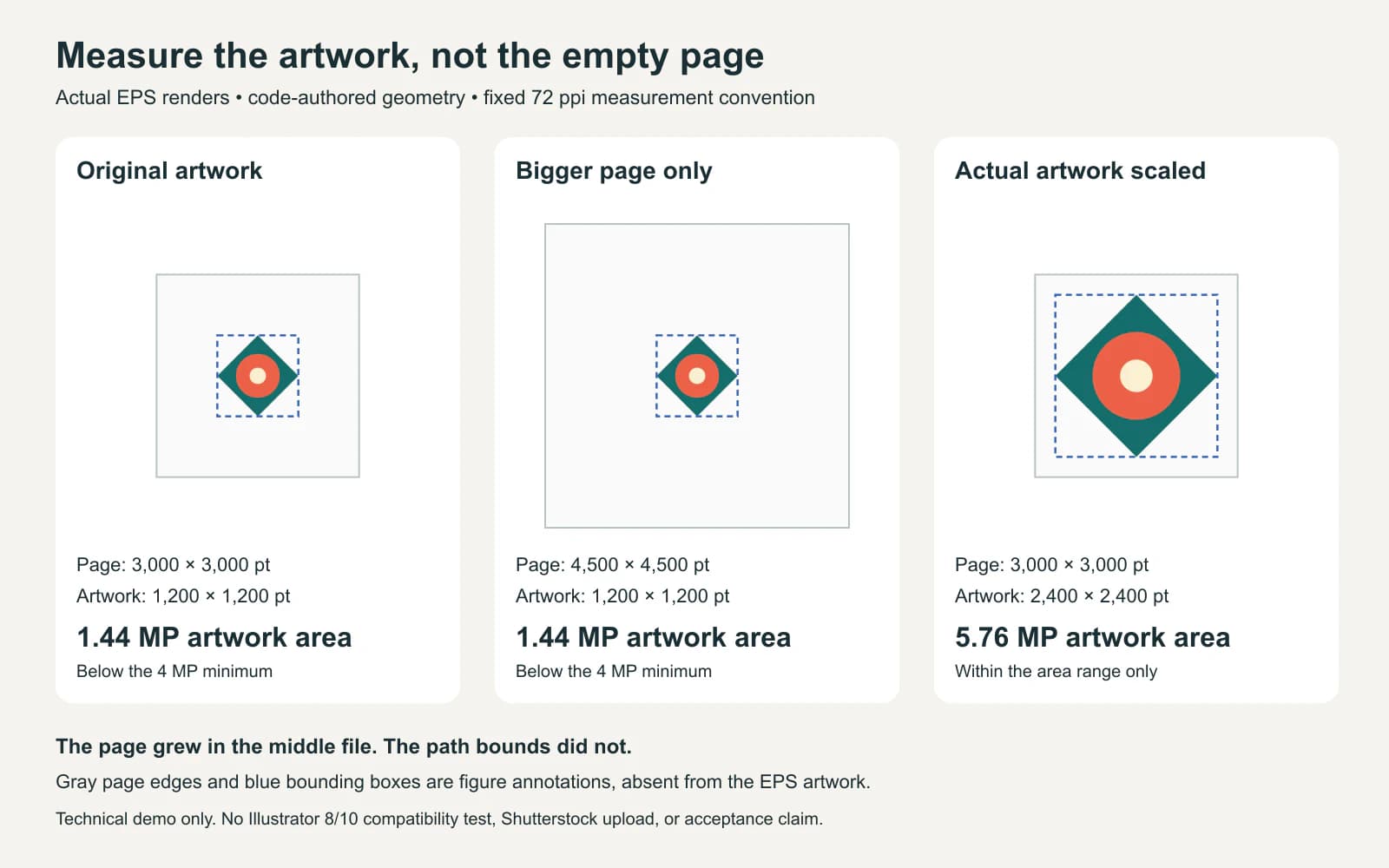
तीसरी फ़ाइल गणितीय रूप से क्षेत्रफल की न्यूनतम सीमा पूरी करती है, लेकिन इससे स्टॉक कलाकृति के रूप में उसकी उपयुक्तता के बारे में कुछ पता नहीं चलता। तीनों सामान्य EPS फ़ाइलें हैं और किसी को भी Illustrator 8 या 10 संगतता प्रीसेट के जरिए निर्यात नहीं किया गया था।
अपने काम पर यह जांच लागू करते समय सुनिश्चित करें कि चयन में केवल सार्थक कलाकृति शामिल हो। मापने से पहले अनपेक्षित रूप से दूर स्थित ऑब्जेक्ट की जांच करें। कोई भटका हुआ बिंदु या बची हुई पृष्ठभूमि चित्र को बेहतर बनाए बिना चयन का आकार बढ़ा सकती है। अनचाही सामग्री हटाएं, इच्छित कलाकृति फिर चुनें और दोबारा मापें।
Illustrator संगत EPS प्रति सहेजें
Adobe के EPS सहेज निर्देश में Illustrator संगतता का विकल्प EPS Options संवाद में दिया गया है:
- संपादन योग्य मास्टर फ़ाइल सुरक्षित रखें, फिर File > Save As या File > Save a Copy चुनें।
- फ़ाइल प्रारूप के रूप में Illustrator EPS चुनें।
- Version को आवश्यक Illustrator 8 या 10 संगतता विकल्प पर सेट करें।
- बदलने वाली सुविधाओं के बारे में चेतावनियां पढ़ें, फिर प्रति सहेजें और जांच के लिए उसे दोबारा खोलें।
Version सेटिंग और PostScript भाषा स्तर अलग विकल्प हैं। EPSF-3.0 जैसा हेडर या रेंडरर में EPS का सफलतापूर्वक खुलना यह साबित नहीं करता कि वह Shutterstock की Illustrator संगतता की आवश्यकता पूरी करता है। Adobe यह भी चेतावनी देता है कि पुराने संस्करण में सहेजने से असमर्थित डेटा बदल सकता है या हट सकता है।
यदि आपका निर्यातक केवल सामान्य EPS विकल्प देता है, तो आवश्यक संगतता सत्यापित होने तक उसके परिणाम को तैयारी की फ़ाइल मानें। उसका एक्सटेंशन बदलना या हेडर संपादित करना उचित तरीके से सहेजने का विकल्प नहीं है।
दोबारा खोली गई प्रति और उसके पूर्वावलोकन की जांच करें
वेक्टर गुणवत्ता आवश्यकताएं ग्राहक को मिलने वाले ऑब्जेक्ट पर लागू होती हैं, केवल तस्वीर के दिखने पर नहीं। सहेजी गई EPS में ये जांच करें:
- पुराने संस्करण में सहेजते समय पिक्सेल प्रभावों या पारदर्शिता के कारण जुड़े बिटमैप तत्व खोजें।
- ब्रश और प्रभावों को एक्सपैंड करें ताकि उनकी घटक आकृतियों को अलग से संपादित किया जा सके।
- जमा करने वाली प्रति में लाइव फ़ॉन्ट को आउटलाइन में बदलें; मास्टर फ़ाइल में संपादन योग्य टेक्स्ट सुरक्षित रखें।
- छिपे हुए, अनावश्यक और आर्टबोर्ड से बाहर के ऑब्जेक्ट हटाएं।
- जांचें कि पाथ साफ तरीके से बने हैं और पूर्वावलोकन इच्छित कलाकृति से मेल खाता है।
EPS वेक्टर सामग्री जांच Outline दृश्य, सीधे चयन और लिंक की गई तस्वीरों की जांच समझाती है। यदि शुरुआती फ़ाइल SVG है, तो यह मानने से पहले कि सब कुछ संपादन योग्य EPS पाथ बन जाएगा, अंतर्निहित रास्टर जांच करें।
वर्तमान EPS अपलोड सवाल के अनुसार Shutterstock JPEG पूर्वावलोकन बनाता है और उसे कलाकृति की सीमाओं तक क्रॉप करता है। इसलिए आर्टबोर्ड की खाली जगह से पूर्वावलोकन में मार्जिन मिलने की गारंटी नहीं होती। पूर्वावलोकन के रंगों में एकरूपता के लिए वह CMYK PostScript जानकारी के बिना RGB EPS की भी सिफारिश करता है। बने हुए थंबनेल की तुलना अपनी सहेजी गई फ़ाइल से करें, खासकर उसके क्रॉप और रंगों की।
वास्तविक सबमिशन तैयार करते समय विवरण, कीवर्ड और श्रेणियों के लिए वर्तमान अपलोड निर्देशों का पालन करें। सफलतापूर्वक अपलोड होने के बाद भी समीक्षा होती है; यह फ़ाइल चेकलिस्ट Shutterstock की सामग्री और सबमिशन आवश्यकताओं की जगह नहीं लेती।
रास्टर से EPS कहां उचित है
यदि कोई पात्र मौलिक ड्रॉइंग केवल पिक्सेल के रूप में मौजूद है और आपको संपादन योग्य पाथ चाहिए, तो PerfectVector चित्र से EPS वेक्टर ज्यामिति तैयार करने में मदद कर सकता है। इसके निर्यात में EPS 3 / PostScript Level 2 प्रारूप में सपाट भरे हुए पाथ, RGB रंग और अपारदर्शी सफेद या काली पृष्ठभूमि होती है। यह Illustrator 8 या 10 प्रमाणन का दावा नहीं है। जमा करने पर विचार करने से पहले पृष्ठभूमि की जांच करें, कलाकृति साफ करें, आवश्यक संगतता के साथ सहेजें और दोबारा खोली गई फ़ाइल की जांच पूरी करें।
यदि आपके पास पहले से उपयोग करने योग्य वेक्टर कलाकृति है, तो उसी मूल फ़ाइल को संपादित करें। यदि आपकी EPS में केवल एक तस्वीर है, तो हमारी JPG से EPS गाइड समझाती है कि तस्वीर को EPS कंटेनर में रखने से पाथ क्यों नहीं बनते। फ़ाइल तैयार करने की और गाइड PerfectVector ब्लॉग में हैं।
अक्सर पूछे जाने वाले सवाल
क्या मैं Shutterstock वेक्टर के रूप में सीधे SVG जमा कर सकता हूं? वर्तमान वेक्टर निर्देश Illustrator 8 या 10 के साथ संगत EPS मांगते हैं। यदि उपयोगी हो तो SVG को संपादन योग्य कामकाजी फ़ाइल के रूप में रखें, फिर आवश्यक EPS प्रति तैयार करें और उसकी जांच करें।
आर्टबोर्ड बड़ा होने पर भी मेरा वेक्टर बहुत छोटा क्यों है? Shutterstock कलाकृति के आसपास का बाउंडिंग बॉक्स मापता है। इच्छित ऑब्जेक्ट चुनें और उनकी चौड़ाई तथा ऊंचाई जांचें; पेज की खाली जगह बढ़ाने से ये माप नहीं बदलते।
क्या EPS 3 का अर्थ Illustrator EPS 10 है? नहीं। EPS फ़ाइल प्रारूप और PostScript भाषा के लेबल Illustrator संगतता सेटिंग की पहचान नहीं बताते। EPS सहेजते समय उसे अलग से सत्यापित करें।
क्या मैं AI से बनी कलाकृति को ट्रेस करके उसे पात्र बना सकता हूं? ट्रेसिंग फ़ाइल की ज्यामिति बदलती है, तस्वीर की उत्पत्ति नहीं। Shutterstock की नीति के अनुसार वह योगदानकर्ताओं की AI से बनाई गई सामग्री स्वीकार नहीं करता; रूपांतरण से यह प्रतिबंध दूर नहीं होता।
स्रोत
- Shutterstock: समीक्षा के लिए वेक्टर चित्र कैसे जमा करें? — EPS की सीमाएं और जमा करने की प्रक्रिया बताता है।
- Shutterstock: तस्वीरों की तकनीकी आवश्यकताएं — कलाकृति की सीमाएं, इकाइयां और आकार बदलने के निर्देश देता है।
- Shutterstock: AI सामग्री नीति — योगदानकर्ताओं की सामग्री की पात्रता पर लागू प्रतिबंध बताता है।
- Adobe: Illustrator में कलाकृति सहेजें — EPS संस्करण विकल्प और पुराने संस्करण में सहेजने से होने वाले बदलाव बताता है।
- Shutterstock: वेक्टर और चित्रों की गुणवत्ता आवश्यकताएं — संपादन योग्य ऑब्जेक्ट, फ़ॉन्ट और सफाई की जांच बताता है।
- Shutterstock: EPS अपलोड सवाल — बनाए गए पूर्वावलोकन, क्रॉपिंग और रंग सेटिंग बताता है।
क्या आपको किसी पात्र मौलिक रास्टर ड्रॉइंग से पाथ चाहिए? PerfectVector से EPS तैयार करें, वास्तविक कलाकृति की सीमाओं और ऑब्जेक्ट की जांच करें, फिर अंतिम सहेजी गई प्रति में आवश्यक Illustrator संगतता सत्यापित करें।
Blog से और

Adobe Stock की वेक्टर आवश्यकताएँ: ट्रेस की गई फ़ाइल की जाँच करें
अपनी सबमिशन प्रति तैयार करने से पहले वास्तविक ट्रेस किए गए SVG पर Adobe Stock के वेक्टर फ़ॉर्मैट, आर्टबोर्ड आकार, संपादन योग्य पाथ और AI खुलासे की जाँच करें।

Sharp से SVG को PNG: आकार, घनत्व और साफ़ एक्सपोर्ट
Sharp से SVG को अंतिम पिक्सेल आकार पर पारदर्शी PNG में रेंडर करें। दोहराने योग्य 1x और 2x परीक्षण, इनपुट घनत्व कब मायने रखता है और PNG को बड़ा करना क्यों विफल होता है, यह देखें।