
Adobe Stock की वेक्टर आवश्यकताएँ: ट्रेस की गई फ़ाइल की जाँच करें
अपनी सबमिशन प्रति तैयार करने से पहले वास्तविक ट्रेस किए गए SVG पर Adobe Stock के वेक्टर फ़ॉर्मैट, आर्टबोर्ड आकार, संपादन योग्य पाथ और AI खुलासे की जाँच करें।
इस पेज पर
Adobe Stock AI, EPS और SVG वेक्टर फ़ाइलें स्वीकार करता है। ट्रेस किए गए SVG में वास्तविक पाथ हो सकते हैं, फिर भी सबमिशन से पहले काम बाकी हो सकता है: उसका आर्टबोर्ड बहुत छोटा, ऑब्जेक्ट संपादित करना कठिन या स्रोत सामग्री लाइसेंस देने के लिए अनुपयुक्त हो सकती है। पहले फ़ाइल देखें, फिर उसकी उत्पत्ति और इच्छित उपयोग की समीक्षा करें। Adobe का वेक्टर सबमिशन परिचय स्वीकार किए जाने वाले फ़ॉर्मैट बताता है और ZIP में पैक किए गए वेक्टर व वेक्टर के रूप में अपलोड किए गए JPEG को बाहर रखता है।
यह मार्गदर्शिका एक वास्तविक PerfectVector ट्रेस पर आवश्यकताएँ लागू करती है। यह टीम के निर्देशन में बनाया गया मूल कृत्रिम नमूना है, Adobe Stock पर स्वीकार किया गया एसेट नहीं। उद्देश्य अपलोड से पहले अगला संपादन कार्य पहचानना है।
वर्तमान तकनीकी आवश्यकताएँ जाँचें
Adobe की वेक्टर सबमिशन की तकनीकी आवश्यकताएँ ये सीमाएँ बताती हैं:
| जाँच | प्रकाशित आवश्यकता | क्या देखें |
|---|---|---|
| फ़ाइल आकार | अधिकतम 45 MB | अंतिम सहेजी गई फ़ाइल |
| आर्टबोर्ड क्षेत्रफल | न्यूनतम 15 MP; अधिकतम 65 MP | पिक्सेल में चौड़ाई × ऊँचाई |
| रंग मोड | RGB | निर्यात दस्तावेज़ की रंग सेटिंग |
| आर्टबोर्ड का मूल बिंदु | ऊपर-बाएँ ऑफ़सेट 0,0 पर | आर्टबोर्ड की स्थिति और निर्यात सीमाएँ |
EPS प्रीव्यू के लिए Adobe अलग से 15 MP या अधिक पर निर्यात करने या उसका High Resolution पारदर्शिता प्रीसेट इस्तेमाल करने का वर्णन करता है। EPS से संबंधित यह टिप्पणी SVG को रास्टर बनाने का निर्देश नहीं है।
कुछ पुराने खोज अंश 15 MP को सुझाव कहते हैं। Adobe की वर्तमान तकनीकी तालिका इसे न्यूनतम बताती है, जबकि उसके डिज़ाइन दिशानिर्देश छोटी श्रेणीगत माप भी दिखाते हैं। इन तालिकाओं में इतनी संगति नहीं है कि छोटी फ़ाइल के पास होने का वादा किया जा सके। नए सामान्य वेक्टर सबमिशन के लिए तकनीकी तालिका के अनुसार तैयारी करें और संबंधित श्रेणी का मार्गदर्शन भी देखें।
मेगापिक्सेल क्षेत्रफल बताते हैं, फ़ाइल का भार नहीं। 4000 × 4000 px आर्टबोर्ड 16 MP है, भले ही उसकी वेक्टर फ़ाइल केवल कुछ किलोबाइट की हो। यह गणना विवरण, कलात्मक गुणवत्ता या संपादन की सुविधा नहीं मापती।
वास्तविक ट्रेस का आकार बदलने से पहले जाँचें
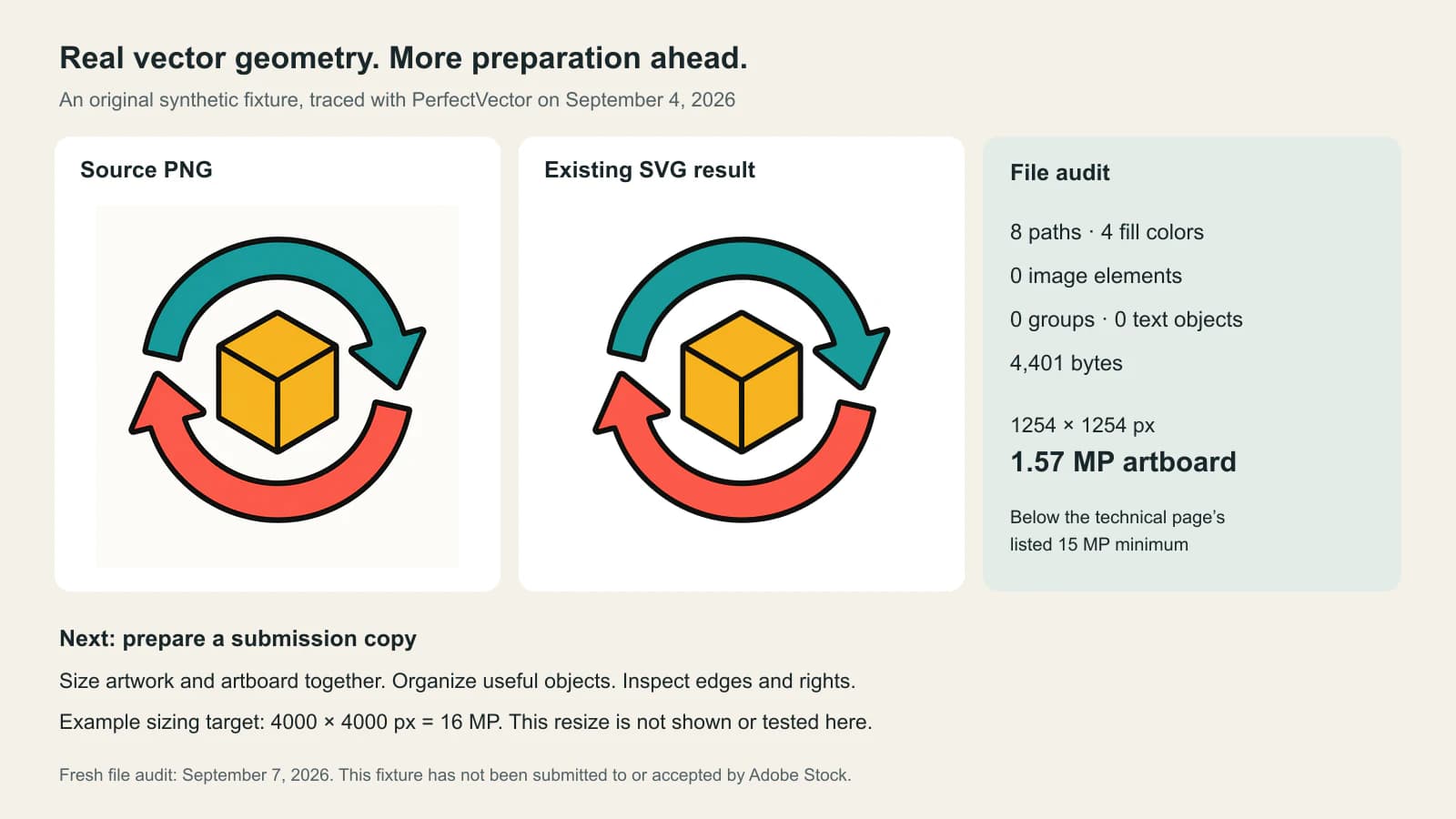
हमारा उदाहरण व्यापार का प्रतीक है: नीले-हरे और मूँगे जैसे रंग के तीरों के बीच सुनहरा घन। उसका रास्टर स्रोत और SVG 4 सितंबर, 2026 को PerfectVector प्रदर्शन के लिए बनाए गए थे। SVG वास्तविक PerfectVector रूपांतरण से बना; उत्पादन प्रति में केवल पूरे कैनवास का लगभग सफ़ेद पृष्ठभूमि पाथ हटाया गया। आकृति के किसी पाथ की मरम्मत या दोबारा समूहबंदी नहीं की गई।
उसी SVG की जाँच से यह पता चलता है:
| फ़ाइल में देखा गया तथ्य | परिणाम | इससे क्या स्थापित होता है |
|---|---|---|
| चित्रण तत्व | 8 पाथ | आकृति में वेक्टर ज्यामिति है |
| चित्र तत्व | 0 | इस फ़ाइल में एम्बेड किया हुआ बिटमैप नहीं लपेटा गया है |
| भरण रंग | 4 | छोटा रंग पैलेट, गुणवत्ता का स्कोर नहीं |
| समूह और टेक्स्ट ऑब्जेक्ट | दोनों 0 | पहले से बने ऑब्जेक्ट समूह या संपादन योग्य फ़ॉन्ट नहीं हैं |
| चौड़ाई और ऊँचाई | 1254 × 1254 px | आर्टबोर्ड का क्षेत्रफल 1.572516 MP है |
| सहेजी गई फ़ाइल का आकार | 4,401 बाइट | फ़ाइल का भार 45 MB से बहुत कम है |
उपयोगी निष्कर्ष मिश्रित है: रूपांतरण ने पाथ बनाए, लेकिन उसका मौजूदा आर्टबोर्ड तकनीकी पृष्ठ के बताए न्यूनतम से छोटा है। यह आगे की तैयारी का कामकाजी स्रोत है, तैयार सबमिशन पैकेज नहीं।
अपरिचित फ़ाइल के लिए एक्सटेंशन को प्रमाण मानने से पहले SVG में रास्टर सामग्री की जाँच मार्गदर्शिका देखें। यदि EPS देना है, तो इसके समान जाँच यह है कि EPS में वास्तव में वेक्टर आकृति है या नहीं।
आकृति और आर्टबोर्ड को साथ तैयार करें
सबमिशन की अलग प्रति बनाएँ, ताकि मूल ट्रेस तुलना के लिए उपलब्ध रहे। इस वर्गाकार प्रतीक के लिए 4000 × 4000 px एक व्यावहारिक उदाहरण लक्ष्य है: 16 MP तकनीकी तालिका की सीमा के भीतर है। यह आकार की गणना है, अपलोड परीक्षण नहीं।
आर्टबोर्ड के साथ आकृति को आनुपातिक रूप से बड़ा करें, फिर हाशिए जाँचें। केवल खाली कैनवास बढ़ाने से बड़े प्रीव्यू में छोटा-सा प्रतीक रह सकता है। वेक्टर कंटेनर के भीतर बिटमैप बड़ा करने से भी अतिरिक्त ज्यामिति नहीं बनती।
सहेजी गई प्रति दोबारा खोलें और उसके वास्तविक माप जाँचें। इस नमूने में width, height और viewBox, तीनों एक ही 1254 इकाई के वर्ग का वर्णन करते हैं। दूसरे SVG में ये मान अलग हो सकते हैं; केवल viewBox से निर्यात आर्टबोर्ड का अनुमान न लगाएँ। यदि संपादक भौतिक इकाइयाँ दिखाता है, तो DPI फ़ील्ड से अनुमान लगाने के बजाय क्षेत्रफल गणना के लिए दस्तावेज़ की माप पिक्सेल में बदलें।
देने वाली प्रति के साथ छोटा रिकॉर्ड रखें: फ़ॉर्मैट, माप, क्षेत्रफल, फ़ाइल आकार और उसे दोबारा खोलने में इस्तेमाल किया गया संपादक। इससे भविष्य में निर्यात का बदलाव जाँचना आसान होता है।
पाथ को दूसरे डिज़ाइनर के लिए उपयोगी बनाएँ
Adobe का डिज़ाइन मार्गदर्शन नाम वाली परतों और समूहों, आउटलाइन बनाए गए फ़ॉन्ट तथा अनावश्यक रंग स्वैच या ऐसे प्रभावों से बचने को कहता है जो दूसरे स्थान पर ठीक नहीं दिखते। उसका वेक्टर गुणवत्ता मार्गदर्शन बंद आकृतियाँ, एम्बेड किए गए रास्टर चित्रों का अभाव और सरल पाथ भी माँगता है; वह जटिल ग्राफ़िक्स को ऑटो-ट्रेस करने से सावधान करता है।
व्यापार प्रतीक में ग्राहक द्वारा किया जाने वाला सामान्य संपादन आज़माएँ: घन या निचला तीर बदले बिना ऊपरी तीर का रंग बदलें। फिर पूरा प्रतीक चुनकर हिलाएँ और देखें कि कोई आउटलाइन पीछे न छूटे। 8 पाथ होने पर खुश होने से ये जाँचें अधिक उपयोगी हैं। कम संख्या में भी असुविधाजनक संयोजन छिपे हो सकते हैं।
तीरों की नोक, घन के आसपास के सँकरे अंतर और काली सीमाएँ मिलने वाले बिंदु जाँचें। स्रोत से उनकी तुलना करें। तय करें कि कौन-सी अनियमितताएँ डिज़ाइन का हिस्सा हैं और किनकी मरम्मत चाहिए। आउटलाइन की अधिक बारीकी से समीक्षा चाहिए तो वेक्टर ट्रेस गुणवत्ता जाँच सूची देखें।
ग्राहक से अपेक्षित उचित संपादनों के अनुसार हिस्सों के समूह बनाएँ और नाम दें। हमारी फ़ाइल में समूह नहीं हैं; रूपांतरण ने “ऊपरी तीर” जैसे अर्थपूर्ण ऑब्जेक्ट वापस नहीं बनाए। यह व्यवस्था सोच-समझकर बनाएँ और जाँचें कि रंग भरे हिस्से व उनकी सीमाएँ साथ रहें। यदि चित्र फ़ोटोग्राफ़ जैसी बनावट या पेंट के मुलायम विवरण पर निर्भर है, तो उसे भीड़भरी वेक्टर फ़ाइल में ट्रेस करने से रास्टर चित्रण के रूप में रखना अधिक उपयोगी हो सकता है।
यदि आपकी मूल सपाट आकृति केवल PNG या JPEG में है, तो PerfectVector का चित्र से वेक्टर टूल इस जाँच प्रक्रिया के लिए पाथ बना सकता है। परिणाम को संपादन योग्य शुरुआती सामग्री मानें, फिर गंतव्य के लिए आर्टबोर्ड, व्यवस्था और स्रोत दस्तावेज़ तैयार करें।
समीक्षा में स्रोत अधिकार और AI खुलासा भी रखें
फ़ाइल का फ़ॉर्मैट बदलने से उसकी सामग्री की उत्पत्ति नहीं बदलती। Adobe की अलग वेक्टर सबमिशन की कानूनी आवश्यकताएँ स्रोत आकृति, रिलीज़ और प्रतिबंधित नाम या चिह्नों को संबोधित करती हैं। अपनी सामग्री के लिए उन आवश्यकताओं की समीक्षा करें; सफल ट्रेसिंग आवश्यक अधिकार होने का प्रमाण नहीं है।
यह उदाहरण AI से बनाई गई आकृति से शुरू हुआ था। Adobe के जनरेटिव AI वेक्टर दिशानिर्देश आंशिक या पूरी तरह जनरेटिव AI से बने वेक्टर पर लागू होते हैं और सामान्य वेक्टर नियम पूरे करने वाला संपादन योग्य काम माँगते हैं। बनाए गए बिटमैप को ट्रेस करने से उसकी उत्पत्ति गायब नहीं होती।
Adobe के AI सबमिशन निर्देश टूल की लाइसेंस शर्तें जाँचने और AI से बनी सामग्री पर Created using generative AI tools विकल्प लगाने की माँग करते हैं। स्रोत, निर्माण के संबंधित रिकॉर्ड और संपादित वितरण फ़ाइल साथ रखें। तकनीकी रूप से वैध निर्यात भी Adobe की समीक्षा प्रक्रिया में जाता है; न रूपांतरण और न यह जाँच सूची स्वीकार होने या बिक्री की गारंटी देती है।
अक्सर पूछे जाने वाले सवाल
क्या Adobe Stock SVG फ़ाइलें स्वीकार करता है? हाँ। उसका वेक्टर सबमिशन परिचय AI और EPS के साथ SVG भी बताता है। सामग्री और तैयारी को फिर भी संबंधित तकनीकी, डिज़ाइन और स्रोत आवश्यकताएँ पूरी करनी होंगी।
Adobe Stock वेक्टर के लिए मुझे कितना बड़ा आर्टबोर्ड इस्तेमाल करना चाहिए? वर्तमान तकनीकी तालिका न्यूनतम 15 MP और अधिकतम 65 MP बताती है। पिक्सेल में चौड़ाई और ऊँचाई का गुणन करें। 4000 गुणा 4000 पिक्सेल का आर्टबोर्ड 16 MP है; श्रेणी का मार्गदर्शन और सहेजा गया निर्यात भी जाँचें।
क्या PNG को SVG में बदलना पर्याप्त है? नहीं। जाँचें कि SVG में लपेटे गए बिटमैप के बजाय संपादन योग्य ज्यामिति है या नहीं। फिर आर्टबोर्ड आकार, व्यवस्था, किनारे, स्रोत अधिकार और आवश्यक AI खुलासा जाँचें।
क्या AI आकृति ट्रेस करने से AI खुलासे की आवश्यकता समाप्त हो जाती है? नहीं। Adobe का AI वेक्टर मार्गदर्शन आंशिक या पूरी तरह जनरेटिव AI से बने काम पर लागू होता है। बनाए गए बिटमैप को पाथ में बदलने से उसकी उत्पत्ति नहीं बदलती।
स्रोत
- Adobe — वेक्टर सबमिशन परिचय — स्वीकार किए जाने वाले AI, EPS और SVG फ़ॉर्मैट व पैकेज संबंधी प्रतिबंध।
- Adobe — वेक्टर सबमिशन की तकनीकी आवश्यकताएँ — आर्टबोर्ड क्षेत्रफल, फ़ाइल भार, रंग मोड, मूल बिंदु और EPS प्रीव्यू मार्गदर्शन।
- Adobe — वेक्टर सबमिशन की डिज़ाइन आवश्यकताएँ — संपादन योग्य व्यवस्था, फ़ॉन्ट तैयारी, प्रभाव और श्रेणी के आकार का मार्गदर्शन।
- Adobe — सामग्री अस्वीकार होने के गुणवत्ता और तकनीकी कारण — वेक्टर ज्यामिति और रास्टर सामग्री की गुणवत्ता जाँच।
- Adobe — वेक्टर सबमिशन की कानूनी आवश्यकताएँ — स्रोत आकृति, अधिकार और रिलीज़ से जुड़े विचार।
- Adobe — जनरेटिव AI वेक्टर सबमिशन दिशानिर्देश — AI से बनी सामग्री वाले वेक्टर के लिए संपादन की सुविधा और आवश्यकताएँ।
- Adobe — जनरेटिव AI सामग्री जमा करना — टूल लाइसेंस, खुलासा और मॉडरेशन प्रक्रिया।
क्या आपकी मूल सपाट आकृति को संपादन योग्य पाथ चाहिए? उसे PerfectVector से बदलें, फिर SVG दोबारा खोलकर सबमिशन तैयार करने से पहले आर्टबोर्ड, ऑब्जेक्ट और स्रोत की जाँच करें।
Blog से और

Shutterstock की वेक्टर आवश्यकताएं: EPS फ़ाइल की जांच
Shutterstock के EPS प्रारूप, कलाकृति की सीमाओं और फ़ाइल आकार के नियम जांचें, फिर वेक्टर जमा करने की तैयारी से पहले पाथ, रंग और स्रोत की पात्रता की जांच करें।

Sharp से SVG को PNG: आकार, घनत्व और साफ़ एक्सपोर्ट
Sharp से SVG को अंतिम पिक्सेल आकार पर पारदर्शी PNG में रेंडर करें। दोहराने योग्य 1x और 2x परीक्षण, इनपुट घनत्व कब मायने रखता है और PNG को बड़ा करना क्यों विफल होता है, यह देखें।