
क्या SVG प्रिंट के लिए CMYK समर्थन करती है? फ़ॉर्मैट चुनें
जानें कि संपादन योग्य SVG पाथ भरोसेमंद CMYK आउटपुट की गारंटी क्यों नहीं देते, कब SVG रखें और कब प्रिंटर-तैयार PDF या माँगा गया EPS अधिक सुरक्षित विकल्प है।
इस पेज पर
- वेक्टर पाथ और CMYK अलग समस्याएँ हल करते हैं
- वेब पर हाँ और नहीं, दोनों जवाब क्यों हैं
- पोर्टेबल SVG का आधार CSS है
- CMYK सिंटैक्स है, लेकिन समर्थन निर्णायक है
- प्राप्तकर्ता की जरूरत से SVG, EPS या PDF चुनें
- प्रिंटर से शुरू फ़ाइल देने की प्रक्रिया
- 1. पूरी शर्तें पूछें
- 2. SVG या मूल फ़ाइल संपादन योग्य मुख्य प्रति रखें
- 3. प्रिंट-सक्षम दस्तावेज़ में आर्टवर्क ले जाएं
- 4. माँगा उत्पादन रंग सेटअप लगाएं
- 5. माँगी फ़ाइल निर्यात करें
- 6. निर्यात की अंतिम जाँच करें
- PerfectVector कहाँ उपयोगी है
- प्रिंट फ़ाइल जाँच सूची
- अक्सर पूछे जाने वाले सवाल
- स्रोत
अलग-अलग ऐप से गुजरने वाली सामान्य प्रिंट प्रक्रिया में SVG को भरोसेमंद CMYK आउटपुट देने वाली फ़ाइल न मानें। SVG संपादन योग्य वेक्टर पाथ सुरक्षित रख सकता है, लेकिन इससे यह गारंटी नहीं मिलती कि ब्राउज़र, डिज़ाइन ऐप, RIP या प्रिंटर कैलिब्रेट किए गए CMYK मान, स्पॉट रंग, रंग विभाजन या काले रंग का इच्छित स्याही मिश्रण सुरक्षित रखेगा।
आकार बदलने योग्य ज्यामिति या वेब के लिए SVG रखें। व्यावसायिक प्रिंटिंग में प्रिंटर से स्वीकृत फ़ॉर्मैट, रंग प्रोफ़ाइल और प्रीसेट पूछें। अंतिम फ़ाइल अक्सर प्रिंटर का तय PDF या PDF/X होती है। EPS केवल प्राप्तकर्ता माँगे तब लें।
पूछने के 2 सवाल
- क्या आकृतियाँ असली वेक्टर हैं? SVG, EPS और PDF सभी पाथ रख सकती हैं, लेकिन आवरण में रास्टर भी हो सकता है।
- क्या फ़ाइल इस प्रेस के लिए तैयार है? माँगा रंग क्षेत्र, ICC प्रोफ़ाइल, स्पॉट रंग, ओवरप्रिंट, ब्लीड, पारदर्शिता और PDF प्रीसेट अलग जाँचें।
वेक्टर पाथ और CMYK अलग समस्याएँ हल करते हैं
वेक्टर ज्यामिति बताता है। पाथ आकार बदलने पर साफ़ रहता है और बिंदु, वक्र, भरण तथा स्ट्रोक में संपादन योग्य रह सकता है। CMYK सायन, मैजेंटा, पीली और काली स्याही की प्रोसेस रंग प्रक्रिया है। फ़ाइल 1 जरूरत पूरी कर सकती है और दूसरी पर विफल हो सकती है।
इससे कई सामान्य मामले समझ आते हैं:
- SVG लोगो में साफ़ पाथ लेकिन सामान्य CSS hex या
rgb()रंग हो सकते हैं। - EPS में RGB भरण वाले वेक्टर पाथ या एम्बेड की गई रास्टर इमेज भी हो सकती है।
- PDF वेक्टर सुरक्षित रख सकता है और प्रिंट रंग प्रबंधन शामिल कर सकता है, लेकिन केवल तब जब उसे सही सेटिंग के साथ निर्यात किया गया हो।
- मूल डिज़ाइन फ़ाइल CMYK मोड में हो तब भी प्रिंटर का माँगा प्रोफ़ाइल और आउटपुट प्रीसेट चाहिए हो सकता है।
ऐप के बीच रंग साफ़ तौर पर बदलें तो पहले SVG रंग कहाँ बदलते हैं, निदान करें। यह गाइड अगला निर्णय बताती है: कौन-सी फ़ाइल प्रिंट के लिए देनी चाहिए।
वेब पर हाँ और नहीं, दोनों जवाब क्यों हैं
छोटा जवाब इस पर बदलता है कि कोई विनिर्देश, ब्राउज़र, डिज़ाइन ऐप या व्यावसायिक प्रिंटर की बात कर रहा है।
पोर्टेबल SVG का आधार CSS है
वर्तमान SVG 2 शैली विनिर्देश SVG उपयोगकर्ता एजेंटों के लिए CSS रंग और अपारदर्शिता व्यवहार का समर्थन करना अनिवार्य बनाता है। इसलिए सामान्य SVG आदान-प्रदान CSS रंग मान लेता है जिन्हें ब्राउज़र और डिज़ाइन टूल एक समान तरीके से दिखा सकें। इसीलिए अधिकतर मार्कअप में प्रेस-विशिष्ट CMYK प्रोफ़ाइल के बजाय hex, rgb(), नाम वाले रंग, ग्रेडिएंट और अपारदर्शिता होते हैं।
इसका मतलब यह नहीं है कि हर SVG रंग हमेशा sRGB ही होना चाहिए। आधुनिक CSS अधिक व्यापक RGB रंग क्षेत्रों का समर्थन करता है, और प्रिंट के लिए रंग संबंधी काम कई SVG तथा CSS विनिर्देशों में आया है। इसका मतलब यह है कि सामान्य SVG रेंडरिंग और नियंत्रित CMYK प्रेस फ़ाइल भेजना संगतता के अलग लक्ष्य हैं।
CMYK सिंटैक्स है, लेकिन समर्थन निर्णायक है
वर्तमान CSS Color Module Level 5 कार्य मसौदा कस्टम ICC रंग क्षेत्र और device-cmyk() परिभाषित करता है। उसी दस्तावेज़ में कार्यान्वयन का काम जारी रहने के दौरान इन सुविधाओं को हटाए जाने के जोखिम वाली स्थिति में चिह्नित किया गया है। MDN का वर्तमान device-cmyk() संगतता रिकॉर्ड बताता है कि किसी ब्राउज़र में इसका समर्थन नहीं है।
यह विनिर्देश और ऐप का अंतर है। मसौदा बता सकता है कि CMYK सिंटैक्स कैसे काम करना चाहिए, लेकिन इससे उस सिंटैक्स को किसी भी ब्राउज़र, संपादक, पेज लेआउट ऐप, प्रिंट पोर्टल या RIP के जरिए भेजना सुरक्षित नहीं हो जाता। पुराने SVG प्रिंट विनिर्देशों में भी ICC और उपकरण-आधारित रंग प्रक्रियाएँ थीं, लेकिन उन्हें इस बात का प्रमाण नहीं मानना चाहिए कि वर्तमान गंतव्य उन सुविधाओं को सुरक्षित रखता है।
अगर कोई सीमित उत्पादन प्रणाली CMYK-सक्षम SVG प्रोफ़ाइल के समर्थन का स्पष्ट दस्तावेज़ देती है, तो उस प्रणाली का विनिर्देश मानें। वरना SVG को संपादन योग्य ज्यामिति के स्रोत के रूप में रखें और प्रिंटर-स्वीकृत ऐप तथा फ़ॉर्मैट में रंग की तैयारी पूरी करें।
प्राप्तकर्ता की जरूरत से SVG, EPS या PDF चुनें
| स्थिति | देने वाला फ़ॉर्मैट | कारण | क्या जाँचें |
|---|---|---|---|
| वेबसाइट, ऐप, ब्राउज़र या जारी SVG संपादन | SVG | वेब वेक्टर संरचना और पारदर्शिता बचती है | ब्राउज़र/ऐप समर्थन, भरण, ग्रेडिएंट, फ़ॉन्ट और viewBox |
| प्रिंट विक्रेता स्पष्ट EPS माँगे | माँगे संस्करण की EPS | पुरानी या ऐप-विशिष्ट वेक्टर प्रक्रिया | पारदर्शिता सपाट हुई या नहीं, RGB/CMYK/स्पॉट रंग और पाथ वेक्टर रहे या नहीं |
| प्रिंटर PDF प्रीसेट या PDF/X शर्त दे | वही PDF या PDF/X प्रीसेट | तय प्रिंट आदान-प्रदान और आउटपुट इंटेंट जानकारी | गंतव्य प्रोफ़ाइल, रंग रूपांतरण, ब्लीड, फ़ॉन्ट, पारदर्शिता और ओवरप्रिंट |
| प्रिंटर मूल डिज़ाइन फ़ाइल ले | ऐप की मूल मुख्य फ़ाइल और माँगा नमूना | सबसे अधिक संपादन योग्य उत्पादन डेटा | ऐप संस्करण, लिंक किए गए संसाधन, फ़ॉन्ट, प्रोफ़ाइल और पैकेज फ़ाइल |
| बिना रंग शर्त ऑफिस या घरेलू प्रिंटर | SVG ब्राउज़र या ऐप से प्रिंट हो सकती है | सामान्य आउटपुट में सुविधाजनक | ऐप और ड्राइवर रंग बदलते हैं; नियंत्रित प्रेस नमूना न मानें |
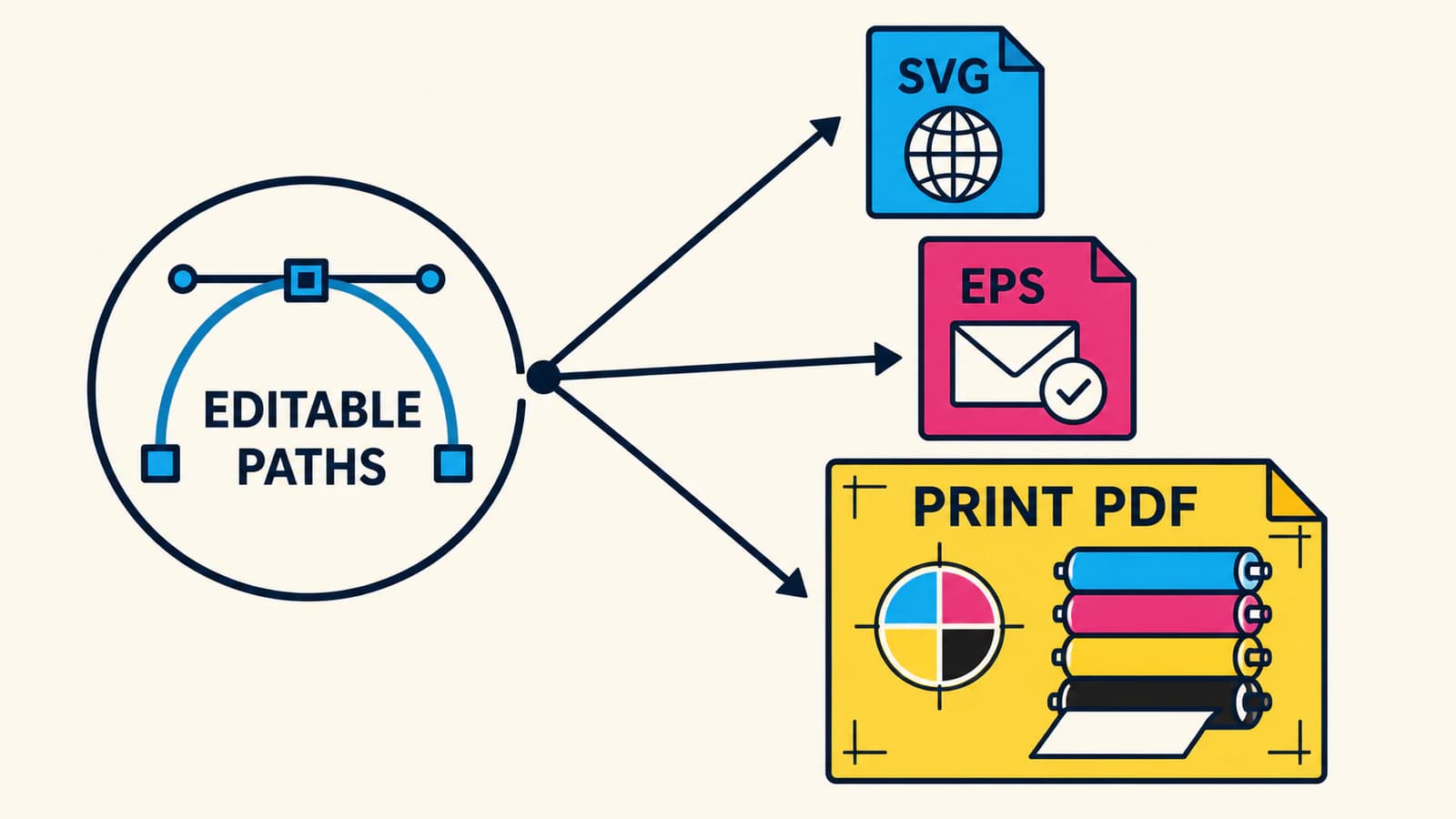
मैट्रिक्स प्राप्तकर्ता से शुरू है क्योंकि हर शॉप के लिए एक फ़ॉर्मैट सर्वोत्तम नहीं। Adobe का वर्तमान PDF मार्गदर्शन कहता है कि देने वाला PDF बनाने से पहले प्रदाता की आउटपुट शर्तें या .joboptions फ़ाइल लें। उसके PDF आउटपुट विकल्प भी रंग रूपांतरण, गंतव्य प्रोफ़ाइल, प्रोफ़ाइल जोड़ना और PDF/X आउटपुट इंटेंट अलग करते हैं।
प्रिंटर से शुरू फ़ाइल देने की प्रक्रिया
1. पूरी शर्तें पूछें
“वेक्टर भेजें” अधूरा है। प्रिंटर या उत्पादन विक्रेता से पूछें:
- स्वीकृत फ़ॉर्मैट और संस्करण;
- पसंदीदा PDF प्रीसेट या दी गई
.joboptionsफ़ाइल; - गंतव्य ICC प्रोफ़ाइल या प्रिंट स्थिति;
- प्रोसेस CMYK बनाम नाम वाले स्पॉट रंग;
- ब्लीड, ट्रिम और सुरक्षित क्षेत्र;
- पारदर्शिता संपादन योग्य बनी रहनी चाहिए या उसे सपाट करना चाहिए;
- फ़ॉन्ट, ओवरप्रिंट और नमूना शर्तें।
जवाब काम के साथ रखें। दूसरे प्रिंटर या सतह का प्रीसेट लेना गलत प्रेस स्थिति के लिए तकनीकी रूप से सही फ़ाइल बना सकता है।
2. SVG या मूल फ़ाइल संपादन योग्य मुख्य प्रति रखें
देने की तैयारी में एकमात्र संपादन योग्य संस्करण को अधिलेखित न करें। मुख्य प्रति में संपादन योग्य पाथ, टेक्स्ट, ग्रेडिएंट और प्रभाव बचाएं। रंग रूपांतरण, रूपरेखा टेक्स्ट, सपाट करना या स्पॉट रंग के लिए अलग उत्पादन प्रति बनाएं।
व्यापक लोगो फ़ाइल फ़ॉर्मैट गाइड यही मुख्य और देने की प्रति नियम मानती है। EPS पहले से हो तो EPS आवरण में रास्टर के बजाय असली पाथ पक्का करें।
3. प्रिंट-सक्षम दस्तावेज़ में आर्टवर्क ले जाएं
प्रिंटर के अपेक्षित ऐप में SVG खोलें या रखें। आयात बाद पाथ, टेक्स्ट, मास्क, ग्रेडिएंट और पारदर्शिता देखें। आयातक SVG सुविधाएँ अपने वस्तु मॉडल में बदल सकता है, इसलिए रंग बदलने से पहले आयात किए गए परिणाम की मुख्य प्रति से तुलना करें।
Illustrator में Adobe का वर्तमान प्रिंट योग्य रंग मार्गदर्शन प्रिंट दस्तावेज़ के लिए File > Document Color Mode > CMYK Color लेता है और जिन RGB रंगों का सीधा CMYK समकक्ष नहीं है, उनके लिए रंग सीमा से बाहर होने की चेतावनी देता है। दस्तावेज़ का मोड बदलना रूपांतरण का चरण है; यह इस बात का प्रमाण नहीं है कि हर रंग अब किसी खास प्रिंटर की जरूरत से मेल खाता है।
4. माँगा उत्पादन रंग सेटअप लगाएं
प्रिंटर के दिए गए गंतव्य प्रोफ़ाइल, स्पॉट रंगों की परिभाषाओं और काले रंग के मानों का इस्तेमाल करें। ठोस भरण, ग्रेडिएंट, पारदर्शी चढ़ाव और छोटा गहरा टेक्स्ट देखें। ब्रांड रंग जरूरी हो तो स्क्रीन से अनुमान के बजाय स्वीकृत CMYK या स्पॉट रंग शर्त माँगें।
RGB और CMYK की रंग सीमा अलग होने से रंग रूपांतरण से संख्यात्मक मान और दृश्य रूप बदल सकते हैं। 2 बिना कैलिब्रेट की गई स्क्रीन की तुलना करने के बजाय ऐप के प्रूफ़ टूल और प्रिंटर की नमूना प्रक्रिया से उत्पादन प्रति परखें।
5. माँगी फ़ाइल निर्यात करें
PDF में प्रिंटर का सटीक प्रीसेट और आउटपुट सेटिंग लें। Adobe CMYK आदान-प्रदान के लिए PDF/X-1a और रंग-प्रबंधित काम के लिए PDF/X-3 या PDF/X-4 बताता है, PDF/X-4 संपादन योग्य पारदर्शिता बनाए रखता है। इससे कोई 1 प्रीसेट हर जगह सही नहीं हो जाता। शॉप के दस्तावेज़ में दिए गए स्वीकृति नियम निर्णायक हैं।
EPS प्राप्तकर्ता माँगे इसलिए लें, नाम अधिक “प्रिंट-तैयार” लगे इसलिए नहीं। Adobe की वर्तमान Illustrator सेव गाइड EPS को आधुनिक प्रक्रियाओं के लिए अनुपयुक्त बताती है और पारदर्शिता सपाट करने का पूर्वावलोकन देखने को कहती है। Illustrator अपना मूल संपादन डेटा खोल सके तब भी रखी EPS सपाट डेटा दिखा सकती है।
6. निर्यात की अंतिम जाँच करें
असली देने वाली फ़ाइल दोबारा खोलें, बेहतर हो प्राप्तकर्ता ऐप या PDF अंतिम जाँच टूल में। पक्का करें:
- पेज आकार, ट्रिम और ब्लीड;
- जहाँ जरूरी, वेक्टर पाथ;
- सहमति के अनुसार एम्बेड किए गए या रूपरेखाओं में बदले गए फ़ॉन्ट;
- प्रोसेस और स्पॉट प्लेट;
- गंतव्य प्रोफ़ाइल और आउटपुट इंटेंट;
- काली वस्तुएँ और ओवरप्रिंट;
- पारदर्शी या सपाट क्षेत्र;
- कोई गायब लिंक या अनचाहा रास्टर रूपांतरण नहीं है।
प्रिंटर स्वीकार करे तो उत्पादन फ़ाइल और छोटा संदर्भ नमूना दें। नमूना इच्छित रूप बताता है; वह उत्पादन डेटा की जगह नहीं लेता।
PerfectVector कहाँ उपयोगी है
संपादन योग्य वेक्टर स्रोत गायब और सबसे अच्छा बचा आर्टवर्क PNG, JPG या दूसरा रास्टर हो तो PerfectVector उपयोगी है। इमेज से EPS टूल उपयुक्त सपाट आर्टवर्क को वास्तविक भरे हुए वेक्टर पाथों में दोबारा बनाकर RGB भरण और अपारदर्शी सफ़ेद या काली पृष्ठभूमि वाली EPS 3/PostScript Level 2 देता है।
वह EPS ज्यामिति वापस पाने की फ़ाइल है, पूरा CMYK उत्पादन पैकेज नहीं। यह संपादन योग्य टेक्स्ट, स्रोत लेयर, CMYK मान, स्पॉट रंग, रंग विभाजन, ब्लीड, ट्रैपिंग या विक्रेता-प्रमाणित प्रिंट प्रीसेट दोबारा नहीं बनाता। प्रिंटर-स्वीकृत ऐप में EPS खोलें, उत्पादन सेटिंग वहाँ दें और सौंपने से पहले देखें।
साफ़ SVG या मूल वेक्टर मुख्य प्रति पहले से हो तो वही लें। अच्छे पाथ दोबारा ट्रेस करने से उपयोगी संरचना खो जाएगी और रंग प्रबंधन की समस्या हल नहीं होगी।
प्रिंट फ़ाइल जाँच सूची
- प्रिंटर का फ़ॉर्मैट, प्रोफ़ाइल, प्रीसेट और नमूना शर्तें पूछें।
- 1 अछूती संपादन योग्य मुख्य प्रति रखें।
- रंग बदलने से पहले आयात SVG देखें।
- CMYK रूपांतरण, स्पॉट रंग, काला, ब्लीड और ओवरप्रिंट अलग जाँचें।
- प्राप्तकर्ता माँगे तभी EPS लें।
- सामान्य “press quality” अनुमान के बजाय प्रिंटर का PDF या PDF/X प्रीसेट लें।
- निर्यात खोलकर अंतिम जाँच करें।
- प्रिंट को दूसरा फ़ॉर्मैट मिले तब भी वेब के लिए SVG रखें।
अक्सर पूछे जाने वाले सवाल
क्या SVG CMYK में हो सकती है?
वर्तमान CSS मसौदे और पुराने प्रिंट SVG विनिर्देश में CMYK सिंटैक्स है, लेकिन इससे CMYK SVG परस्पर संगत नहीं होती। वर्तमान ब्राउज़र device-cmyk() समर्थन नहीं देते। दस्तावेज़ वाली बंद प्रक्रिया में ही CMYK-सक्षम SVG लें; वरना प्रिंटर-स्वीकृत ऐप और फ़ॉर्मैट में रंग पूरा करें।
क्या SVG प्रिंटिंग में अच्छी है? आकार बदलने योग्य पाथ चाहिए तो SVG उपयोगी है और ऑफिस प्रिंटर ब्राउज़र या डिज़ाइन ऐप से प्रिंट कर सकता है। व्यावसायिक रंग काम में अकेली SVG प्रोफ़ाइल, प्रीसेट, ब्लीड, रंग विभाजन या नमूना शर्तें नहीं देती। शॉप का स्वीकार फ़ॉर्मैट पूछें।
CMYK प्रिंट का सबसे अच्छा फ़ॉर्मैट क्या है? हर काम के लिए सबसे अच्छी कोई 1 सार्वभौमिक फ़ाइल नहीं है। कई प्रिंटर खास PDF या PDF/X माँगते हैं क्योंकि उनमें प्रिंट सेटिंग और आउटपुट इंटेंट हो सकते हैं। दूसरे EPS, AI या मूल फ़ाइल माँग सकते हैं। प्राप्तकर्ता का दस्तावेज़ मानें।
Illustrator दस्तावेज़ CMYK करने से काम पूरा है? नहीं। इससे दस्तावेज़ CMYK मोड में बदलता है, लेकिन प्रिंटर को अभी भी खास गंतव्य प्रोफ़ाइल, स्पॉट रंग, काले रंग के मान, ब्लीड, पारदर्शिता की तैयारी और PDF प्रीसेट की जरूरत हो सकती है। बदले गए आर्टवर्क और निर्यात सेटिंग को काम की शर्तों से मिलाकर जाँचें।
क्या PerfectVector CMYK-तैयार EPS बनाता है? PerfectVector RGB भरण और अपारदर्शी पृष्ठभूमि वाली EPS 3 में असली पाथ बनाता है। CMYK, स्पॉट रंग, रंग विभाजन, ब्लीड, ट्रैपिंग या विक्रेता प्रीसेट नहीं जोड़ता। रास्टर से ज्यामिति पाएं, फिर गंतव्य ऐप में प्रिंट उत्पादन पूरा करें।
स्रोत
- W3C — SVG 2 शैली — वर्तमान SVG उपयोगकर्ता एजेंटों की CSS शैली और अनिवार्य रंग व्यवहार परिभाषित करता है।
- W3C — CSS Color Module Level 5 — मसौदे के कस्टम ICC रंग क्षेत्र और
device-cmyk()परिभाषित करता है, जिसमें हटाए जाने के जोखिम की स्थिति और रूपांतरण सीमाएँ शामिल हैं। - MDN —
device-cmyk()CSS फ़ंक्शन — वर्तमान सिंटैक्स और ब्राउज़र कार्यान्वयन की स्थिति दर्ज करता है। - Adobe — Illustrator में रंग प्रिंट योग्य या वेब सुरक्षित बनाएं — CMYK दस्तावेज़ मोड और रंग सीमा से बाहर के रंगों की जाँच बताता है।
- Adobe — Illustrator में Adobe PDF विकल्प — रंग रूपांतरण, गंतव्य प्रोफ़ाइल, प्रोफ़ाइल शामिल करना और PDF/X आउटपुट इंटेंट बताता है।
- Adobe — Illustrator में आर्टवर्क सेव करें — EPS की पुरानी भूमिका और पारदर्शिता सपाट करने से जुड़ी बातों का दस्तावेज़ देता है।
प्रिंटर EPS माँगे और केवल रास्टर स्रोत हो तो आर्टवर्क असली EPS पाथ में बनाएं, फिर भेजने से पहले उत्पादन ऐप में प्रिंटर की CMYK और आउटपुट सेटिंग लगाएं।
Blog से और

Shutterstock की वेक्टर आवश्यकताएं: EPS फ़ाइल की जांच
Shutterstock के EPS प्रारूप, कलाकृति की सीमाओं और फ़ाइल आकार के नियम जांचें, फिर वेक्टर जमा करने की तैयारी से पहले पाथ, रंग और स्रोत की पात्रता की जांच करें।

Adobe Stock की वेक्टर आवश्यकताएँ: ट्रेस की गई फ़ाइल की जाँच करें
अपनी सबमिशन प्रति तैयार करने से पहले वास्तविक ट्रेस किए गए SVG पर Adobe Stock के वेक्टर फ़ॉर्मैट, आर्टबोर्ड आकार, संपादन योग्य पाथ और AI खुलासे की जाँच करें।