
क्या Infinite Design चित्र वेक्टराइज़ करता है? SVG जांच
Infinite Design की अपनी Vectorize सुविधा इस्तेमाल करें, उसे Infinite Painter से अलग समझें और रूपांतरित चित्र पर भरोसा करने से पहले निर्यात किए गए SVG पाथ जांचें।
इस पेज पर
हां। Infinite Design में Vectorize सुविधा पहले से मौजूद है। उसकी आधिकारिक Google Play सूची चित्र को संपादन योग्य वेक्टर पाथ में बदलने और SVG आयात तथा निर्यात की सुविधा बताती है। आपको हर चित्र हाथ से दोबारा बनाना या पहले किसी दूसरे कन्वर्टर में ले जाना जरूरी नहीं है।
अगला सवाल यह है कि आपको क्या संपादित करना है। सपाट आकृति का रंग बदलना, पात्र की मुद्रा बदलना और पेंट की गई छाया बचाए रखना अलग-अलग काम हैं। वेक्टर फ़ाइल पहले काम में मदद कर सकती है, जबकि बाकी कामों में फिर भी काफी मेहनत लग सकती है।
स्वचालित ट्रेस और हाथ से चित्र बनाना अलग काम हल करते हैं
Vectorize मौजूदा चित्र से आकृतियां दोबारा बनाता है। हाथ से चित्र बनाते समय आप तय करते हैं कि कौन-से कंटूर और रंग क्षेत्र बनाने हैं। Infinite Design की सूची में पेन टूल और पाथ संपादन भी हैं, इसलिए दोनों तरीके ऐप की कार्यप्रक्रिया का हिस्सा हैं।
| आपका लक्ष्य | शुरुआत का उपयोगी तरीका | महत्वपूर्ण जांच |
|---|---|---|
| सरल सपाट रूपांकन का रंग बदलना | ऐप का अपना ट्रेस आजमाएं | क्या इच्छित क्षेत्र का रंग स्वतंत्र रूप से बदल सकता है? |
| पोर्ट्रेट को कुछ आकृतियों में सरल करना | चुने हुए कंटूर बनाएं या सुधारें | क्या आपने वे विशेषताएं चुनी हैं जिनसे चेहरा पहचाना जाता है? |
| छाया वाले चित्र को दोबारा इस्तेमाल करना | एक प्रति ट्रेस करें और तुलना करें | क्या रंगत की नई सीमाएं स्वीकार्य हैं? |
| मूल ब्रश से पेंटिंग जारी रखना | पेंटिंग परियोजना बचाकर रखें | क्या मूल लेयर और ब्रश नियंत्रण अब भी उपलब्ध हैं? |
जिस ट्यूटोरियल में कोई फोटो के ऊपर चित्र बनाता है, वह हाथ से की गई व्याख्या दिखाता है। इससे यह साबित नहीं होता कि ऐप में स्वचालित ट्रेस नहीं है। दूसरी ओर, सफल स्वचालित रूपांतरण से चित्र बनाने के उन कौशलों की जरूरत खत्म नहीं होती।
स्रोत की एक प्रति से शुरू करें, इंस्टॉल किए गए ऐप में Vectorize इस्तेमाल करें और विस्तृत सफाई करने का निर्णय लेने से पहले बने हुए ऑब्जेक्ट जांचें। डेवलपर की सूची सुविधा की मौजूदगी स्थापित करती है; वह वर्तमान मेनू में टैप करने का पूरा क्रम नहीं देती और हर चित्र से समान रूप से उपयोगी परिणाम की गारंटी नहीं देती।
Infinite Design और Infinite Painter की कार्यप्रक्रियाएं अलग हैं
अगर फ़ाइल Infinite Painter में शुरू हुई थी, तो ट्रेस करने के लिए चित्र निर्यात करने से पहले उसकी परियोजना बचाकर रखें। Painter के निर्यात दस्तावेज में PNG, JPEG, WebP, PSD और उसका PNTR परियोजना प्रारूप बताया गया है। यह Infinite Design के दस्तावेजों में बताए गए SVG तरीके से अलग है।
PNG निर्यात एक संयुक्त चित्र होता है। Painter का Background टॉगल PNG में पारदर्शिता बचा सकता है, लेकिन उस चित्र में संपादन योग्य पेंटिंग लेयर नहीं रखता। मूल परियोजना पर काम जारी रखना हो तो PNTR इस्तेमाल करें। लेयर दूसरे ऐप में ले जाने के लिए PSD पर विचार करें, लेकिन जांचें कि कौन-सी सुविधाएं सही रूप में निर्यात नहीं हो सकतीं।
यह अंतर तब भी लागू होता है जब पेंटिंग ऐप में आकृति या पाथ के आकार वाले चयन टूल हों। अपने आप में ये नियंत्रण यह स्थापित नहीं करते कि दी जाने वाली तस्वीर में SVG ज्यामिति है। Krita वेक्टराइज़ेशन गाइड पेंटिंग, वेक्टर आकृतियों और आयात किए गए चित्र के ट्रेस के बीच ऐसा ही अंतर समझाती है।
वास्तविक ट्रेस क्या बचाता है और क्या बदलता है
इस उदाहरण में रेनकोट पहने लोमड़ी और बतख का एक मौलिक कृत्रिम चित्र है। इसे 4 सितंबर 2026 को PerfectVector से रूपांतरित किया गया था। मौजूदा उत्पादन SVG प्रति से केवल साधारण कैनवस पृष्ठभूमि की आकृति हटाई गई; कला के पाथ हाथ से नहीं सुधारे गए।
फ़ाइल में 381 पाथ, 24 अलग ठोस भराव रंग और कोई इमेज एलिमेंट नहीं है। इसमें समूह या ग्रेडिएंट परिभाषाएं भी नहीं हैं। ये इसी SVG के माप हैं, Infinite Design के परिणाम या कन्वर्टरों के बीच तुलना नहीं हैं।
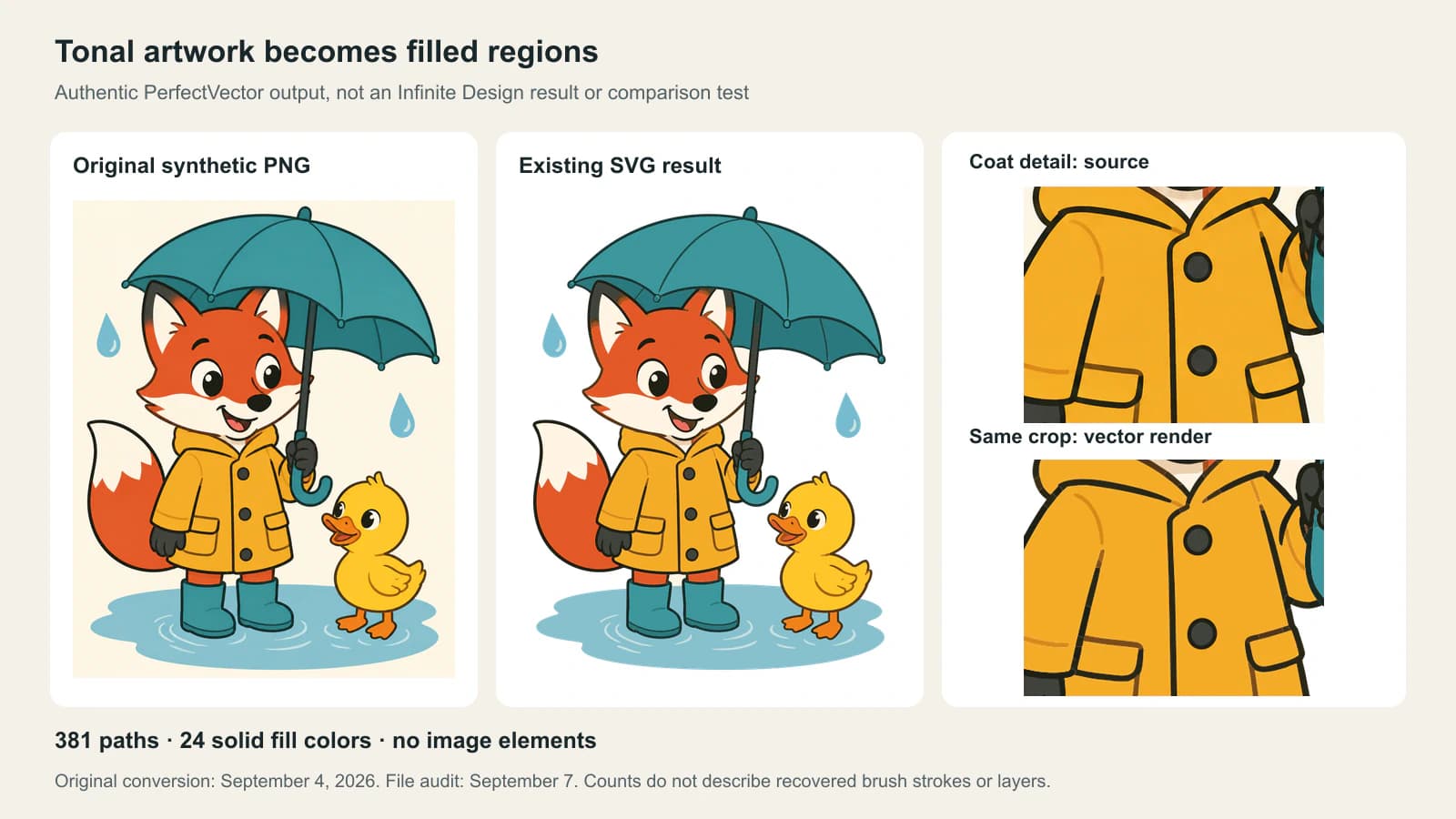
पीला कोट देखें। स्रोत में रंगत का नरम बदलाव है; SVG रेंडर में अधिक सपाट क्षेत्र और स्पष्ट सीमाएं हैं। करीब से लिया गया दृश्य छोटे टूटे हिस्से और जोड़ भी दिखाता है, जिन्हें दोबारा इस्तेमाल से पहले जांचना चाहिए। दृश्य पहचानने योग्य रहता है, लेकिन केवल इससे तय नहीं होता कि फ़ाइल स्टिकर, बड़े चित्र या पात्र के संपादन के लिए उपयुक्त है।
इस फ़ाइल में कोट का रंग बदलने के लिए सही ऑब्जेक्ट चुनने पड़ते हैं। लोमड़ी की मुद्रा बदलने के लिए कहीं अधिक काम होगा: दिखाई देने वाली आकृतियां कोट या छाते के नीचे छिपे पूरे शरीर का वर्णन नहीं करतीं। ट्रेस सपाट चित्र से मूल कलाकार के ब्रश स्ट्रोक, लेयर के नाम या चित्र बनाने का क्रम वापस नहीं ला सकता।
पाथ की संख्या को जांच का एक संकेत मानें। छाया वाला स्रोत कई छोटे क्षेत्रों में बदल सकता है। बिना सोचे-समझे क्षेत्र हटाने से उपयोगी कंटूर मिट सकता है; सभी क्षेत्र रखने से साधारण रंग बदलना भी थकाऊ हो सकता है।
पूरे चित्र की सफाई से पहले एक संपादन जांचें
Infinite Design के अपने ट्रेस और कहीं अन्यत्र से आयात किए गए SVG, दोनों के लिए यही छोटी स्वीकृति जांच इस्तेमाल करें:
- एक क्षेत्र चुनें। कोट, छाता या कोई दूसरा स्पष्ट हिस्सा चुनें। उसका रंग बदलें और देखें कि उस संपादन के साथ कौन-से ऑब्जेक्ट बदलते हैं।
- एक सीमा जांचें। आस्तीन की सिलाई, आंख के खुले हिस्से या संकरे अंतर पर ज़ूम करें। केवल चिकनापन देखकर निर्णय लेने के बजाय आकृति की स्रोत से तुलना करें।
- स्रोत चित्र छिपाएं। पुष्टि करें कि आप जो दिखाई देने वाली कला देना चाहते हैं, वह नए पाथ से बनी है।
- SVG प्रति सहेजें और दोबारा खोलें। गंतव्य एडिटर में वही क्षेत्र और सीमा जांचें। संपादन योग्य ऐप परियोजना भी रखें।
Infinite Design की पेंट टूल सहायता Fill से ऑब्जेक्ट का रंग बदलना और रेखाओं को भराव से अलग रखना समझाती है। इससे सफाई का एक उपयोगी लक्ष्य मिलता है: कला को उन संपादनों के अनुसार व्यवस्थित करें जो आप वास्तव में करेंगे। इसका मतलब यह नहीं है कि स्वचालित ट्रेस आपके लिए वे लेयर वापस लाएगा।
अगर सब कुछ एक साथ चुना जाता है, तो बार-बार Ungroup दबाने से पहले ऑब्जेक्ट संरचना जांचें। समूह, संयुक्त पाथ और एम्बेड किया हुआ चित्र, तीनों के लिए अलग समाधान चाहिए। SVG समूह अलग करने की गाइड उन्हें पहचानने का तरीका समझाती है।
बाहरी रूपांतरण कब उपयोगी होता है
जब Infinite Design की अपनी सुविधा आपकी परियोजना के लिए उपयुक्त हो, तो पहले उसे आजमाएं। बाहरी तरीका तब उपयोगी है जब आप अलग से मानक SVG तैयार करना चाहते हों, दूसरी व्याख्या की तुलना करना चाहते हों या कई एडिटर में एक ही स्रोत से काम करना चाहते हों।
मौलिक सपाट कला के लिए PerfectVector का चित्र से वेक्टर बनाने वाला टूल स्रोत से SVG तक का एक वैकल्पिक तरीका देता है। परिणाम जांचें, SVG अपने इच्छित एडिटर में आयात करें और एक क्षेत्र वाली जांच दोहराएं। ऐप की परियोजना और मूल बिटमैप रखें, ताकि जरूरत पड़ने पर पेंटिंग पर वापस जा सकें या कठिन कंटूर दोबारा बना सकें, जब वह तरीका अधिक उपयुक्त हो।
अगर आप फ़ाइलें पूरी तरह फोन पर संभाल रहे हैं, तो Android पर चित्र से SVG बनाने की प्रक्रिया डाउनलोड और गंतव्य फ़ाइल की जांच समझाती है। बनावट वाली पेंटिंग के लिए उच्च गुणवत्ता वाला रास्टर निर्यात ही सही वितरण फ़ाइल रह सकता है।
अक्सर पूछे जाने वाले सवाल
क्या Infinite Design चित्र को अपने आप वेक्टराइज़ कर सकता है? हां। उसकी वर्तमान डेवलपर सूची में Vectorize और SVG आयात तथा निर्यात शामिल हैं। किसी खास संपादन के लिए रूपांतरण पर भरोसा करने से पहले बने हुए पाथ जांचें।
क्या Infinite Painter और Infinite Design एक ही हैं? नहीं। उनकी कार्यप्रक्रियाएं और दस्तावेजों में बताए गए निर्यात विकल्प अलग हैं। पेंटिंग जारी रखने के लिए Painter परियोजना रखें; ट्रेस के लिए सपाट चित्र निर्यात करने से उसका पेंटिंग इतिहास नहीं बचता।
क्या SVG निर्यात करने से मेरी मूल पेंटिंग लेयर वापस मिलती हैं? नहीं। ट्रेस सपाट चित्र से आकृतियां दोबारा बनाता है। वह स्रोत परियोजना के ब्रश स्ट्रोक, लेयर नाम, छिपी कला या संपादन इतिहास वापस नहीं लाता।
क्या मुझे चित्र दोबारा बनाना चाहिए या स्वचालित ट्रेस इस्तेमाल करना चाहिए? मौजूदा सपाट रूपांकन के लिए ट्रेस आजमाएं। जानबूझकर सरलीकरण, बदली हुई मुद्रा या बचाए जाने वाले विवरण पर सटीक नियंत्रण चाहिए, तो कंटूर बनाएं या सुधारें। तरीका चुनने से पहले एक प्रतिनिधि संपादन जांचें।
स्रोत
- Infinite Studio — Google Play Infinite Design — Vectorize, पाथ संपादन और SVG आयात तथा निर्यात का डेवलपर विवरण।
- Infinite Studio — Painter निर्यात — संयुक्त चित्र निर्यात, लेयर हस्तांतरण और PNTR परियोजना फ़ाइलों के बीच अंतर।
- Infinite Studio — Design पेंट — ऑब्जेक्ट का रंग बदलना और भराव को रेखाओं से अलग रखना।
ऐप के बाहर तैयार किया गया SVG चाहिए? PerfectVector से अपनी मौलिक सपाट कला रूपांतरित करें, उसे गंतव्य एडिटर में दोबारा खोलें और पूरा चित्र अंतिम रूप देने से पहले एक रंग क्षेत्र और संकरी सीमा जांचें।
Blog से और

VectorStyler Image Trace: लाइव ट्रेस, विस्तार और सफाई
VectorStyler Image Trace से जुड़े ट्रेस को समायोजित करें, उसे संपादन योग्य पाथ में बदलें, क्लिपिंग जांचें और अपने आर्टवर्क के लिए जरूरत पड़ने पर मैन्युअल Tracing Guides चुनें।

क्या Sketchbook चित्र वेक्टराइज़ कर सकता है? पहले निर्यात करें
लेयर वाला Sketchbook मास्टर रखें, साफ PNG निर्यात करें, फिर उसे SVG में ट्रेस करें। डेस्कटॉप और मोबाइल विकल्प, पारदर्शी पृष्ठभूमि और संपादन योग्य आकृतियां जांचें।