
Import SVG Tinkercad : des tracés 2D aux formes 3D
Prépare un SVG pour Tinkercad, règle sa taille et vérifie régions remplies, trous et hauteur. Corrige les erreurs avant de considérer l’extrusion comme imprimable.
Sur cette page
Pour importer un SVG dans Tinkercad, ouvre une conception 3D, choisis Import, sélectionne le SVG et vérifie son échelle avant de le charger. Tinkercad transforme la géométrie 2D prise en charge en un solide de hauteur par défaut. Tu peux ensuite ajuster l’objet dans l’espace de travail, comme Autodesk l’explique dans Importer des conceptions 2D.
Le contrôle utile vient immédiatement après : la matière voulue est-elle devenue solide, les ouvertures sont-elles restées vides et les dimensions sont-elles correctes ? Une forme reconnaissable peut encore avoir un trou d’attache rempli ou la mauvaise épaisseur.
Ce guide utilise un simple contour d’étiquette de porte-clés pour séparer la préparation du fichier de ces contrôles 3D. L’illustration explique la géométrie ; ce n’est pas un import testé ni un échantillon imprimé.
Commence par une forme exploitable dans Tinkercad
Imagine une étiquette rectangulaire arrondie avec une ouverture circulaire près d’une extrémité. La limite extérieure de l’étiquette décrit la matière. L’ouverture décrit une région qui doit rester vide sur toute son épaisseur.
Choisis ta source avant toute conversion :
| Fichier de départ | Étape suivante utile |
|---|---|
| Un SVG avec des tracés modifiables | Inspecte la géométrie et prépare une copie d’import |
| Un PNG ou JPG aplati d’un emblème original | Vectorise la silhouette, puis inspecte les tracés obtenus |
| Une étiquette simple faite de rectangles et de cercles | Dessine directement ces formes avec des dimensions |
| Une photographie avec ombrage et texture | Repense-la comme silhouette si l’objectif est une extrusion plane |
Une image matricielle dans un fichier SVG nécessite encore une conversion en tracés. Renommer un PNG ne change pas son contenu. SVG peut contenir des images intégrées, mais le guide Tinkercad d’import et d’export SVG indique que les données d’image et plusieurs fonctionnalités d’apparence ne sont pas prises en charge. Il liste aussi le texte parmi les éléments éliminés : convertis donc le lettrage en tracés dans ton éditeur avant l’import.
Garde un original modifiable et exporte une copie d’import distincte. Supprime le rectangle de fond, les ombres décoratives et les objets hors de l’étiquette. Ils n’ont aucun rôle dans la forme 3D de cet exemple.
Vérifie la région remplie et l’ouverture
Une ligne épaisse autour d’une étiquette et une étiquette remplie peuvent sembler similaires au premier regard. Elles décrivent des régions différentes. La spécification SVG distingue remplissage et contour : le remplissage peint l’intérieur, tandis que le contour peint le long de la limite.
Pour le corps de l’étiquette, prépare une région extérieure remplie avec une véritable ouverture. Un cercle blanc posé sur un rectangle coloré reste un objet peint distinct ; sa couleur ne soustrait pas de matière à elle seule. Utilise les outils de soustraction ou de tracé composé de ton éditeur vectoriel pour créer l’ouverture, puis inspecte la copie exportée.
Si tu veux une ligne en relief plutôt qu’un badge rempli, convertis d’abord le contour visible de cette ligne en forme remplie. Inspecte la largeur obtenue à la taille physique prévue. Cela rend explicite la région à extruder.
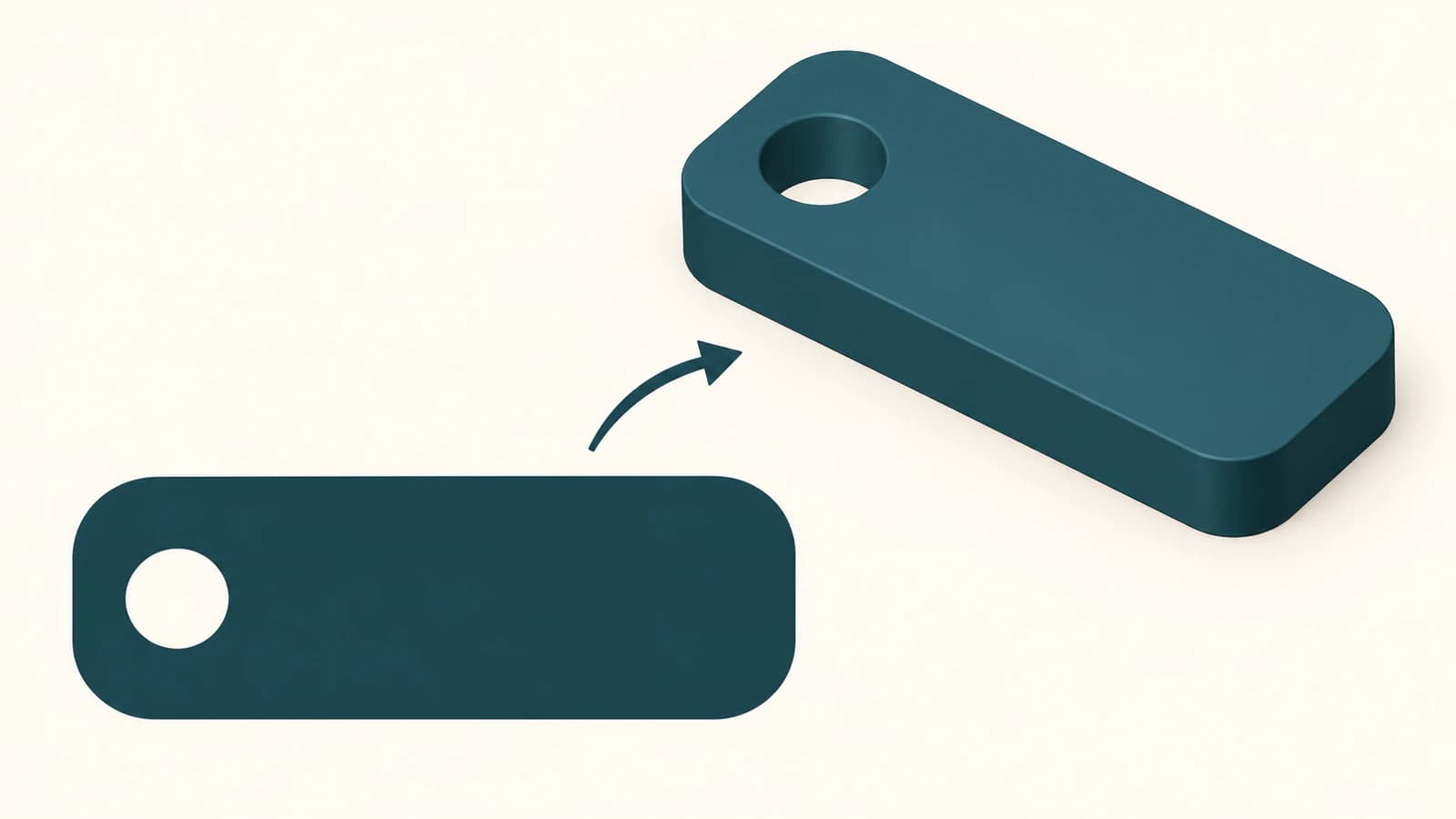
Le guide d’importation Autodesk décrit les tracés extérieurs fermés devenant des solides, avec des profils imbriqués alternant entre trous et solides. C’est le comportement à inspecter dans cet exemple. Les formes imbriquées plus complexes méritent leur propre contrôle ; un rendu correct dans le navigateur ne prouve pas que le résultat 3D importé y corresponde.
L’ouverture circulaire du SVG diffère aussi de la transformation de tout l’objet importé en Hole Tinkercad. Pour un corps d’étiquette, tu veux que la matière environnante reste solide. Transformer tout l’objet en Hole modifie son rôle dans le modèle.
Importe, mesure, puis règle la hauteur
Utilise une conception distincte ou une zone dégagée du projet pour le premier import.
- Ouvre Import dans l’espace de travail 3D et sélectionne ton SVG préparé.
- Examine l’échelle d’importation. Utilise la largeur et la longueur prévues du dessin comme référence.
- Charge l’objet et compare sa vue de dessus à la silhouette source.
- Vérifie les dimensions dans l’espace de travail avant de redimensionner des parties individuelles.
- Règle la hauteur d’extrusion de ta conception, puis inspecte-la en vue oblique.
L’aide actuelle de l’importation 2D documente l’ajustement d’échelle avant chargement, une hauteur solide par défaut et des contrôles de mode de remplissage et d’angles dans les propriétés de la forme importée. Si l’étiquette arrive comme bordure alors que tu voulais un corps rempli, inspecte son mode de remplissage et la géométrie source. Modifier la hauteur ne corrige pas la mauvaise empreinte.
Pour un exercice d’échelle, suppose que l’étiquette doive mesurer 50 mm de large mais mesure 40 mm après importation. La correction proportionnelle est 50 / 40 = 1.25. Après redimensionnement de tout l’objet, vérifie à nouveau ses autres dimensions, y compris l’ouverture d’attache. Ces nombres illustrent une mesure ; ce ne sont pas des dimensions recommandées d’étiquette ou de trou.
Si tout le fichier change de taille uniformément, le diagnostic des tailles d’importation SVG explique comment une forme de référence distingue un problème d’échelle du document d’une pièce déformée. Évite de modifier le contour seulement pour compenser une différence d’échelle.
La hauteur nécessite sa propre décision. Une vue de dessus reconnaissable ne dit rien de l’épaisseur nécessaire à l’étiquette. De même, augmenter la hauteur n’élargit pas un col étroit autour de l’ouverture.
Diagnostique une erreur d’import avant de retracer
Utilise le symptôme pour choisir la vérification suivante. Garde chaque correction suffisamment limitée pour savoir si elle a aidé.
| Ce que tu observes | Première vérification |
|---|---|
| Aucun élément pris en charge ou import vide | Le fichier contient-il de vrais tracés vectoriels plutôt qu’une image intégrée ou du texte actif ? |
| Un rectangle solide à la place de l’emblème | Objet de fond inclus dans l’export |
| L’ouverture d’attache est remplie | La source contient-elle une vraie ouverture intérieure ou un objet blanc superposé ? |
| Seul un contour apparaît | Construction remplissage/contour de la source et mode de remplissage importé |
| La bonne forme à la mauvaise taille | Échelle globale d’importation et dimension connue |
| Fragments supplémentaires ou petits détails irréguliers | Objets sources parasites et détails tracés inutiles |
Un message d’erreur ne prouve pas que le fichier nécessite une nouvelle conversion automatique. Ouvre-le d’abord dans l’éditeur source et isole une forme remplie simple. Exporte-la comme SVG distinct et essaie-le. Si le fichier plus simple se charge, réintroduis le dessin par petites parties jusqu’à identifier la géométrie problématique.
Les courbes demandent une attention particulière. Autodesk indique que son importateur approxime les courbes par des lignes droites. Pour un SVG trop simplifié à l’import, la correction suggérée consiste à convertir les courbes en lignes avec assez de points de contrôle pour conserver la forme. Supprimer agressivement les nœuds peut aller à l’encontre de cette correction. Compare le bord importé au contour prévu au lieu de rechercher un faible nombre de nœuds.
Pour une forme qui apparaît sans produire le solide voulu, le guide de diagnostic de l’extrusion SVG couvre les limites ouvertes, doublons et formes superposées. Applique ce diagnostic géométrique avec les contrôles propres à Tinkercad ; les autres applications CAD ont des méthodes d’esquisse différentes.
Où intervient PerfectVector
Si ta seule source est un emblème PNG ou JPG aplati, la méthode PerfectVector de préparation SVG pour l’impression 3D peut reconstruire des tracés 2D modifiables. Inspecte la silhouette extérieure, supprime les régions indésirables et vérifie l’ouverture avant de télécharger le SVG pour Tinkercad. La conversion donne une géométrie à examiner ; elle ne choisit pas les dimensions physiques de l’étiquette et ne certifie pas un modèle imprimable.
Un rectangle à ouverture circulaire se dessine généralement mieux directement. La vectorisation est pertinente lorsque la source possède un contour personnalisé à reconstruire, comme une feuille illustrée ou un contour de mascotte original. L’explication de la vectorisation d’images couvre cette étape des pixels aux tracés.
Une fois le SVG dans Tinkercad, examine le modèle du dessus, de côté et à travers l’ouverture. Vérifie si les petits îlots doivent se connecter à une base et si les détails restent utiles à la taille finale. Poursuis avec la méthode image vers SVG pour l’impression 3D pour les contrôles ultérieurs de modélisation, maillage et tranchage. L’importation réussie est une étape de ce processus.
FAQ
Tinkercad peut-il importer des fichiers SVG ? Oui. Utilise Import dans une conception 3D Tinkercad, choisis un SVG contenant une géométrie vectorielle prise en charge et vérifie l’échelle avant le chargement. Inspecte ensuite solide, dimensions, ouvertures et hauteur.
Pourquoi Tinkercad indique-t-il ne pas trouver d’éléments pris en charge dans mon SVG ? Vérifie si le SVG contient une image matricielle intégrée, du texte actif ou des effets d’apparence plutôt que des tracés utilisables. Exporte une forme vectorielle remplie simple comme copie de diagnostic. Convertis le lettrage en tracés et supprime les éléments non pris en charge avant de réessayer le dessin complet.
Pourquoi le trou de mon SVG s’est-il rempli ? Inspecte la construction de l’ouverture. Une forme blanche sur une autre forme n’est pas automatiquement une découpe géométrique. Prépare une vraie ouverture intérieure dans la source, puis vérifie que l’objet importé la conserve sur toute l’épaisseur.
Importer un SVG le rend-il prêt pour l’impression 3D ? Non. Tu dois encore vérifier taille physique, épaisseur, ouvertures, régions connectées et sorties ultérieures de maillage et de tranchage. Un SVG décrit une géométrie 2D ; l’import crée un modèle nécessitant ces contrôles supplémentaires.
Sources
- Autodesk Tinkercad — Importer des conceptions 2D — Documente la sélection SVG, l’échelle, la hauteur par défaut et les propriétés de forme importée.
- Autodesk Tinkercad — Import et export de fichiers SVG dans Tinkercad — Explique les contenus SVG non pris en charge et le comportement des profils imbriqués.
- Autodesk Tinkercad — SVG ne s’importe pas correctement — Explique l’exclusion des images matricielles et l’approximation des courbes par l’importateur.
- W3C — Peinture SVG 2 : remplissage, contour et marqueurs — Définit l’intérieur rempli, le contour peint et les règles de remplissage des tracés imbriqués.
Tu pars d’un emblème matriciel ? Prépare ses tracés SVG pour la 3D, puis importe le fichier dans Tinkercad et vérifie silhouette, ouverture, dimensions et hauteur par rapport à ta conception.
Plus depuis le blog

Import SVG Rhino : courbes, hachures ou surfaces
Choisis la bonne option d’import SVG dans Rhino 8, vérifie objets et trous et décide quand vectoriser un logo matriciel avant de commencer la modélisation.

Import SVG OpenSCAD : créer une forme mesurée et extrudable
Importe une géométrie SVG dans OpenSCAD, vérifie trous et dimensions, puis extrude la forme mesurée. Un centre blanc peut nécessiter une vraie découpe.