
Import SVG Rhino : courbes, hachures ou surfaces
Choisis la bonne option d’import SVG dans Rhino 8, vérifie objets et trous et décide quand vectoriser un logo matriciel avant de commencer la modélisation.
Sur cette page
Rhino 8 peut importer directement des fichiers SVG. Pour les illustrations remplies, sa boîte d’importation permet de choisir Curves, Hatches ou Trimmed planes. Choisis la représentation nécessaire à l’opération suivante : limites modifiables, remplissage de dessin ou face plane. McNeel décrit ces choix dans son guide d’importation SVG Rhino 8.
Ce choix compte si un logo paraît correct à l’écran mais que la commande de modélisation suivante ne peut pas utiliser l’objet sélectionné. Ce guide traite du choix d’importation et des vérifications suivantes. Si ta source est un PNG ou JPG, la vectorisation peut reconstruire les limites de l’illustration ; s’il s’agit d’une pièce mécanique cotée, redessine la géométrie nécessaire à partir des mesures.
Choisis l’objet nécessaire à l’étape suivante
Une forme remplie dans un éditeur vectoriel ne détermine pas le type d’objet Rhino souhaité. Commence par le travail prévu après importation.
| Ta tâche suivante | Choix d’importation | Vérification avant de continuer |
|---|---|---|
| Modifier les contours, retirer des fragments ou préparer les limites pour modéliser | Curves | Limite extérieure et chaque ouverture prévue utilisables comme courbes |
| Conserver une illustration remplie dans un dessin | Hatches | Région remplie et ouvertures conformes au dessin |
| Partir d’une face plate pour modéliser ensuite | Trimmed planes | Face avec périmètre et trous prévus |
Les trois représentations sont illustrées ci-dessous avec le même badge simple. Le centre ouvert est volontaire : un trou circulaire constitue une vérification utile qu’une seule silhouette remplie ne permettrait pas.
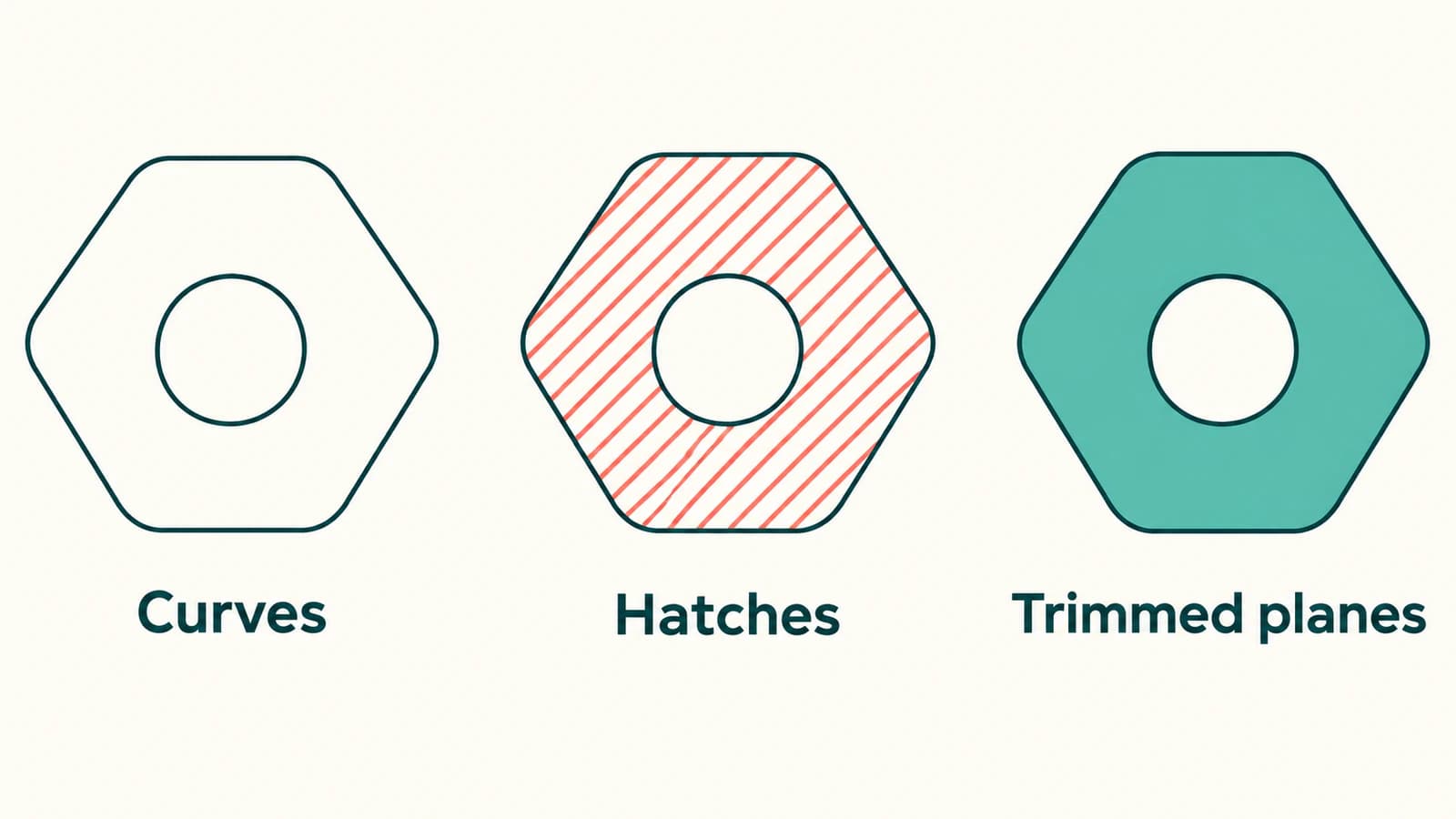
Une hachure est un objet distinct avec des propriétés de remplissage et de motif. La documentation Hatch de McNeel décrit le remplissage de régions limitées par des courbes. Un remplissage de dessin peut sembler volumineux vu d’en haut : examine donc le type d’objet avant de le traiter comme géométrie de modélisation.
Une face plane nécessite aussi une opération séparée pour devenir une pièce avec épaisseur. La face importée est un résultat intermédiaire. Pour le parcours général d’une image plate à un modèle imprimable, consulte le processus d’image en SVG pour l’impression 3D.
Importe un petit échantillon dans Rhino 8
Conserve le SVG original et travaille sur une copie. S’il contient une feuille entière d’illustrations, crée un échantillon distinct avec une partie représentative, dont une ouverture intérieure ou un autre détail devant être préservé.
- Dans Rhino 8, choisis File > Import, sélectionne le SVG et ouvre-le.
- Définis Import filled objects as sur la représentation nécessaire.
- Examine le groupement séparément. Retain grouping préserve les groupes sources ; Group multi curve paths groupe un objet à plusieurs tracés.
- Termine l’importation et examine l’échantillon avant d’importer tout le dessin.
Ces réglages proviennent des options d’importation SVG documentées. Un groupe organise la sélection ; il ne joint pas à lui seul ses membres en une limite continue de modélisation.
Si la boîte d’options n’apparaît plus, utilise le bouton Options dans la boîte de sélection du fichier d’importation pour revoir les réglages enregistrés. Reste sur ta version Rhino installée : une ancienne réponse de forum recommandant une conversion de format n’est pas une raison d’ignorer l’importateur SVG documenté de Rhino 8.
Examine la géométrie avant de te fier à l’aperçu
Sélectionne un objet importé et exécute What. Rhino fournit des détails sur l’objet sélectionné, dont son type ; les mêmes informations sont accessibles via Details dans Properties. C’est la commande documentée d’examen des objets.
Utilise ce rapport avec trois vérifications visuelles. Elles répondent à des questions différentes : réussir l’une ne remplace donc pas les autres.
Vérifie le bord extérieur et l’ouverture du badge
Pour un badge avec une ouverture circulaire, examine le périmètre extérieur et le cercle. Si le centre semble blanc, détermine s’il s’agit d’une ouverture ou d’un objet blanc séparé recouvrant une autre région. Déplace une copie sur le côté ou cache temporairement l’objet suspect pour comprendre la structure ; annule ensuite la modification de diagnostic.
Avec des courbes en entrée, examine les limites que tu souhaites utiliser. Avec une hachure ou une face, examine la zone remplie autour de l’ouverture. N’accepte pas une ouverture remplie simplement parce que la silhouette extérieure paraît correcte.
Si l’opération suivante exige des courbes mais que l’import a produit une hachure ou une surface, deux méthodes pratiques existent : réimporter l’échantillon comme courbes, ou conserver l’original et utiliser DupBorder pour obtenir des courbes de limite à partir d’objets pris en charge. McNeel liste les hachures et surfaces ouvertes parmi les entrées prises en charge de DupBorder.
Vérifie une dimension connue
Choisis un élément dont tu connais la taille prévue, comme la largeur totale du badge. Mesure-le dans le modèle et compare-le à cette cible. Un badge visuellement plausible peut encore avoir la mauvaise taille physique.
Corrige l’écart d’échelle avant d’ajouter une épaisseur, d’ajuster un autre composant ou de placer plusieurs copies. Les vérifications des dimensions à l’import SVG expliquent comment distinguer une erreur d’échelle uniforme d’un problème de géométrie. Vectoriser une image ne détermine pas non plus les tolérances de fabrication ; utilise une géométrie mesurée là où l’ajustement compte.
Essaie l’opération suivante sur l’échantillon
Effectue l’opération nécessaire au vrai travail sur une copie de l’échantillon importé. Pour modifier des limites, confirme que tu peux sélectionner et modifier la courbe prévue. Pour modéliser, vérifie la géométrie et l’ouverture obtenues après l’opération, notamment en vue latérale où l’épaisseur est visible.
Une importation réussie n’est que la première condition d’acceptation. Si la géométrie arrive mais ne forme pas le profil prévu, poursuis avec les vérifications de dépannage d’extrusion SVG pour les espaces, superpositions et régions indésirables. Évite de changer tous les réglages d’export à la fois ; garde une copie de chaque révision significative pour identifier le changement ayant influencé le résultat.
Si ta source est un PNG ou JPG
Si tu as seulement besoin d’une image de référence, la commande Picture de Rhino peut suffire. Elle crée une surface rectangulaire portant l’image comme matériau, selon la documentation Picture. La surface suit le rectangle de l’image. Elle ne vectorise pas le périmètre du logo et ne découpe pas son lettrage intérieur.
Si tu dois réutiliser un emblème matriciel comme limites modifiables, prépare l’image comme SVG avec PerfectVector. Commence par une source nette et plate, examine l’aperçu vectoriel pour repérer les régions de fond indésirables et les détails manquants, puis télécharge le SVG et importe un échantillon dans Rhino. Vérifie le type d’objet, l’ouverture et une dimension connue avant de poursuivre la modélisation. PerfectVector traite l’étape d’image en vecteur ; ces vérifications Rhino déterminent si le résultat convient à ta pièce.
Une photographie avec des ombrages est un mauvais point de départ pour un contour mécanique précis. Pour un trou de fixation, un bord d’assemblage ou un composant coté, utilise l’image comme référence et construis la géométrie à partir des mesures. Pour une illustration décorative, compare la vectorisation à un redessin manuel des quelques éléments nécessitant un contrôle particulièrement propre. L’introduction à la vectorisation d’images explique ce que la conversion reconstruit.
FAQ
Rhino peut-il lire un SVG sans le convertir en PDF ? Oui. Rhino 8 prend en charge l’importation SVG directe. Choisis la représentation d’objet adaptée à la tâche suivante et vérifie le résultat.
Comment déterminer le type d’objet importé ? Sélectionne un objet et exécute What, ou ouvre Details dans Properties. Lis la description de l’objet, puis vérifie la géométrie elle-même. Sa couleur ou son remplissage visibles ne suffisent pas à établir s’il convient à l’opération suivante.
Conserver les groupes joint-il les courbes ? Le groupement contrôle les objets organisés et sélectionnés ensemble. Il ne prouve pas que leurs extrémités forment la limite continue nécessaire à la modélisation. Examine séparément les membres et l’ouverture prévue.
Puis-je transformer un logo PNG en solide Rhino en l’important ? Une image matricielle peut servir de référence visuelle. Pour modéliser sa silhouette, reconstruis ou redessine les limites, vérifie-les dans Rhino et effectue l’opération de modélisation distincte créant l’épaisseur. Vérifie la géométrie finale et les dimensions avant d’utiliser la pièce.
Sources
- McNeel — import/export SVG Rhino 8 — Importation native, choix d’objets remplis et options de groupement.
- McNeel — Hatch — Régions et propriétés de hachures.
- McNeel — What — Examen des descriptions d’objets et détails géométriques.
- McNeel — DupBorder — Obtention de courbes à partir des limites d’objets pris en charge.
- McNeel — Picture — Placement d’une image sur une surface rectangulaire.
Choisis la représentation pour l’opération Rhino suivante, puis vérifie le type, l’ouverture et la taille d’un échantillon. Si l’étape manquante consiste à transformer un emblème matriciel en limites, convertis l’illustration en SVG et effectue les mêmes vérifications sur le résultat importé.
Plus depuis le blog

Import SVG Tinkercad : des tracés 2D aux formes 3D
Prépare un SVG pour Tinkercad, règle sa taille et vérifie régions remplies, trous et hauteur. Corrige les erreurs avant de considérer l’extrusion comme imprimable.

Images SVG Graphviz : des illustrations portables
Ajoute un SVG à un nœud Graphviz, examine sa référence d’image et teste les ressources complètes, le diagramme déplacé et une copie de livraison autonome.