
Un SVG refuse de s’extruder : réparer les tracés ouverts et les profils invalides
Un SVG ne s’extrude pas si ses tracés ne définissent pas une face exploitable. Repère les extrémités ouvertes, les lignes, les chevauchements, les trous et les nœuds excessifs avant de changer de format.
Sur cette page
- Un contour n’est pas toujours un profil
- Trouver une extrémité ouverte
- Vérifier les croisements, les doublons et les boucles microscopiques
- Préserver les trous et les contreformes
- Vérifier que le SVG contient une géométrie vectorielle
- Un ordre de réparation qui évite le travail inutile
- Le rôle de PerfectVector
- FAQ
- Sources
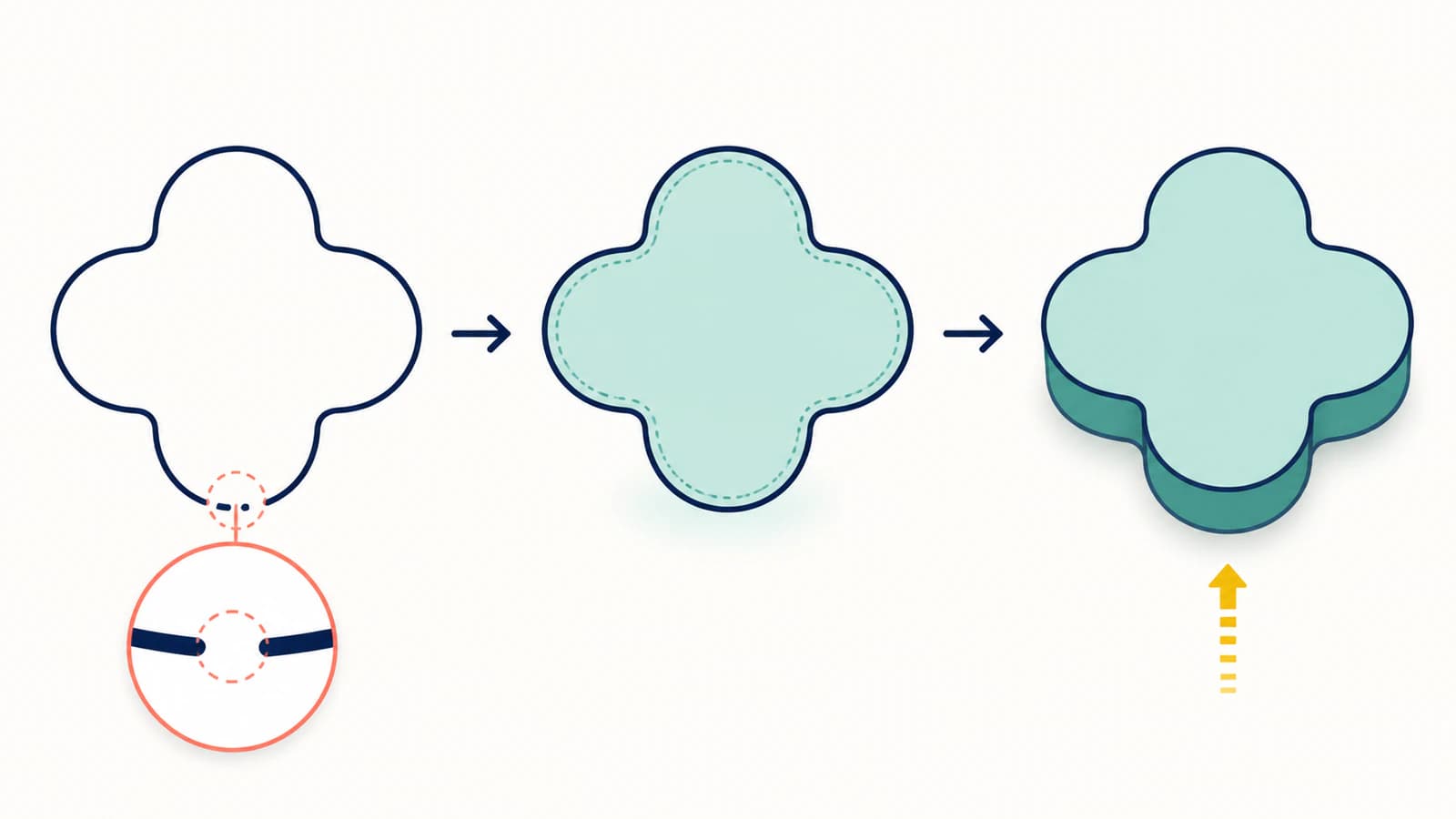
Un SVG peut sembler complet et pourtant refuser de s’extruder. Généralement, les courbes importées ne définissent pas un profil fermé et valide. Une ouverture invisible, une ligne médiane sans surface délimitée, une auto-intersection ou des segments en double peuvent empêcher le logiciel de CAO de trouver une face.
Le test le plus rapide consiste à sélectionner la surface à l’intérieur du contour. Dans Fusion, la documentation 3D Sketch explique que les courbes planes fermées créent des profils ombrés. Si tu ne peux sélectionner que les lignes, examine la frontière avant de changer de format.
À vérifier avant de convertir en DXF
- L’intérieur de la forme est-il reconnu comme un profil ?
- Toutes les frontières prévues sont-elles fermées, extrémité contre extrémité ?
- Le dessin est-il une ligne médiane qui nécessite une largeur plutôt qu’un contour rempli ?
- Les tracés se croisent-ils ou recouvrent-ils exactement des doublons ?
- Les trous sont-ils représentés comme des trous plutôt que comme des objets remplis distincts ?
- L’esquisse est-elle si dense que l’importateur de CAO peine à la calculer ?
Un contour n’est pas toujours un profil
Les éditeurs vectoriels affichent les dessins avec une certaine tolérance. Ils peuvent dessiner un trait le long d’un tracé ouvert, et un remplissage peut fermer visuellement un contour entre son dernier et son premier point. Le logiciel de CAO doit disposer d’une région délimitée pour créer une face, puis un solide.
Cela donne trois cas courants :
| Ce que tu vois | Ce que le fichier peut contenir | Résultat de l’extrusion |
|---|---|---|
| Un logo rempli | Une ou plusieurs frontières fermées | Généralement un profil sélectionnable |
| Une ligne fine | Une ligne médiane ouverte avec un trait | Aucune face à extruder en plaque |
| Un contour qui semble complet | Un tracé presque fermé avec un minuscule écart entre extrémités | Les lignes s’importent, mais aucun profil n’apparaît |
Si le dessin doit devenir un rail fin, un fil ou une ligne gravée, un balayage, un tube ou une conversion du trait en tracé peuvent mieux convenir qu’une extrusion classique de face. Un badge plat ou un logo en relief nécessite des régions fermées.
Un trait épais peut rester un simple effet visuel sur une ligne médiane ouverte. Le test d’extrusion dépend de la topologie : les frontières raccordées doivent délimiter une face avant que l’outil de CAO puisse transformer cette surface en solide.
Ce problème est lié aux doubles lignes dans les SVG de découpe, mais la géométrie recherchée diffère. Un outil de découpe peut avoir besoin d’une seule ligne médiane. Une plaque extrudée nécessite une surface entre des frontières.
Trouver une extrémité ouverte
Les petites ruptures expliquent une grande part des profils invalides. Travaille sur une copie et suis ces étapes :
- Zoome sur les angles et les raccords en activant l’édition des nœuds ou des points.
- Active les indicateurs d’extrémités si l’éditeur en propose.
- Vérifie si les points voisins sont réellement joints ou s’ils semblent seulement alignés.
- Accroche ou joins la bonne paire d’extrémités.
- Réimporte et vérifie si la surface délimitée devient sélectionnable.
En CAO, une ligne temporaire peut accélérer la recherche. Trace une ligne à travers la région suspecte. Si un côté devient un profil ombré valide, la rupture se trouve de l’autre côté. Déplace cette séparation jusqu’à isoler le segment défectueux.
Ne ferme pas automatiquement tous les tracés ouverts. Les traits de lettres, les lignes de gravure et les ouvertures intentionnelles peuvent être corrects. Ferme uniquement les frontières destinées à créer des faces.
Vérifier les croisements, les doublons et les boucles microscopiques
Un tracé fermé peut malgré tout être inutilisable comme profil.
- Les auto-intersections rendent l’intérieur ambigu là où une courbe se croise elle-même.
- Les segments en double placent deux arêtes au même endroit et peuvent perturber la détection des profils.
- Les formes qui se chevauchent peuvent créer des régions très fines au lieu d’une face nette.
- Les boucles microscopiques viennent souvent d’une vectorisation bruitée et créent de minuscules profils indésirables.
- Les tracés parasites hors du dessin peuvent agrandir les limites de l’esquisse ou surcharger le solveur.
Passe en vue contour ou filaire, masque les remplissages et sélectionne les tracés. Supprime les doublons confirmés, coupe puis raccorde les courbes qui se croisent et réunis les formes qui doivent constituer une seule région. Garde les régions séparées lorsqu’elles représentent des corps ou des couleurs distincts.
Si des centaines de points apparaissent sur des courbes simples, consulte le diagnostic des SVG avec trop de nœuds. La simplification peut aider, mais compare le résultat à l’original : des réglages trop forts peuvent déplacer les angles et fermer de petits trous.
Préserver les trous et les contreformes
Le centre d’un O, le triangle intérieur d’un A et le trou d’une rondelle doivent rester vides quand tu extrudes la forme extérieure. Dans un SVG, ces trous peuvent être des sous-tracés d’un tracé composé ou des formes distinctes dont le comportement de remplissage crée l’ouverture.
Après l’importation, vérifie que les deux frontières sont présentes et que la région entre elles est sélectionnable. Si toute la lettre devient pleine, l’importateur n’a peut-être pas préservé la relation composée. Reconstruis le tracé composé ou soustrais le profil intérieur en CAO.
Ne te contente pas de colorer la forme intérieure en blanc. Le blanc reste une forme remplie, pas une instruction de création de trou.
Vérifier que le SVG contient une géométrie vectorielle
Certains fichiers portent l’extension .svg, mais contiennent un PNG intégré ou une autre fonctionnalité web plutôt que des tracés ordinaires. Un navigateur peut afficher ce fichier alors que la CAO n’importe rien d’exploitable.
Ouvre le SVG dans un éditeur de texte et cherche les éléments courants :
<!-- Geometry CAD can usually import as curves -->
<path d="M10 10 L90 10 L90 90 L10 90 Z" />

<!-- A raster picture inside an SVG container -->
<image href="data:image/png;base64,..." />
Un élément <image> intègre une image au lieu de définir les frontières nécessaires à un profil ; la spécification SVG sur le contenu intégré définit cette distinction. Repars de l’image matricielle d’origine pour la vectoriser en tracés, ou redessine le motif si les dimensions et les lettres doivent être exactes. Le guide des SVG qui contiennent encore des pixels explique comment vérifier la différence.
Un ordre de réparation qui évite le travail inutile
Applique la correction minimale qui rend le profil prévu valide :
- Conserve le SVG d’origine.
- Vérifie que de vrais tracés ont été importés.
- Teste si l’intérieur est sélectionnable.
- Joins uniquement les écarts involontaires entre extrémités.
- Supprime les doublons et les auto-intersections.
- Reconstruis les trous composés si nécessaire.
- Simplifie prudemment les nœuds excessifs.
- Vérifie l’échelle et les unités.
- Fais une extrusion peu profonde pour tester avant de construire toute la pièce.
La conversion en DXF peut aider si le logiciel cible prend mieux ce format en charge, mais elle ne répare pas automatiquement un contour ouvert. Examine l’esquisse convertie avec le même test de profil.
Pour OpenSCAD, applique les vérifications d’importation SVG après avoir réparé le profil. Pour un maillage à l’écran, le tutoriel Three.js SVGLoader présente un autre flux dans le navigateur, avec une ouverture, une orientation et une taille testées.
Le rôle de PerfectVector
Si ta source est un PNG ou un JPG, le flux SVG pour l’impression 3D convertit le dessin visible en tracés vectoriels modifiables et propose un aperçu avant le téléchargement. Il convient surtout aux logos en aplats, aux lettres, aux symboles et aux autres dessins comportant des régions nettes.
L’aperçu permet de vérifier les silhouettes, les trous et la complexité des tracés. PerfectVector crée le vecteur 2D ; ton logiciel de CAO ou ton slicer détermine ensuite quels profils sont valides et les transforme en corps 3D. Les textes minuscules, les détails très fins et les ombrages photographiques peuvent nécessiter un nettoyage ou une autre méthode 3D.
Le guide complet de conversion d’image en SVG pour l’impression 3D couvre la préparation de la source, l’importation et l’extrusion finale dans les outils courants.
FAQ
Pourquoi mon SVG apparaît-il dans Fusion sans être sélectionnable pour l’extrusion ? Les courbes ont probablement été importées, mais elles ne forment pas un profil fermé. Cherche un intérieur non ombré, des extrémités ouvertes, des segments en double ou des auto-intersections. Répare la rupture réelle, réimporte et vérifie que la surface devient sélectionnable avant de relancer l’extrusion.
Peut-on extruder un tracé SVG ouvert ? Un tracé ouvert ne peut pas créer seul une face remplie classique. Selon l’outil, il peut guider un balayage, un tube ou une gravure. Pour extruder une plaque, donne de la largeur à la ligne sous forme de contour fermé, ou construis une frontière fermée autour de la surface prévue.
Pourquoi le texte SVG s’importe-t-il sans pouvoir être extrudé ? Les lettres converties en contours peuvent contenir des ruptures, des chevauchements, des arêtes en double ou des contreformes incorrectes. Convertis le texte en contours propres dans l’application source, préserve les trous des lettres, puis teste chaque lettre comme profil sélectionnable.
Convertir un SVG en DXF répare-t-il un tracé ouvert ? Généralement, non. Le DXF peut mieux convenir à un logiciel de CAO, mais la conversion peut conserver le même écart ou doublon. Diagnostique d’abord la géométrie, puis vérifie le profil DXF après l’importation.
Combien de nœuds sont trop nombreux pour l’extrusion ? Il n’existe pas de limite universelle. Le signal d’alerte est une géométrie simple représentée par des centaines ou des milliers de points, surtout si le calcul de l’esquisse ralentit ou si la sélection échoue. Réduis les nœuds seulement tant que les angles, les courbes et les petits trous restent corrects.
Sources
- Autodesk Fusion — Create a 3D sketch — Documente les profils ombrés formés par des courbes planes fermées.
- Autodesk Fusion — Extrude a solid body — Documente la sélection des profils d’esquisse pour extruder un solide.
- Autodesk Fusion — Insert SVG — Documente l’importation de géométrie SVG dans une esquisse.
- W3C — SVG 2 Embedded Content — Définit l’élément SVG
<image>qui permet d’intégrer du contenu matriciel.
Tu as un dessin matriciel en aplats plutôt que des tracés exploitables ? Convertis-le en SVG pour l’impression 3D, examine les trous et le contour dans l’aperçu vectoriel, puis teste la sélection du profil dans ta CAO ou ton slicer avant de créer le solide final.
Plus depuis le blog

PNG vers SVG pour Bambu Studio : des importations multicolores propres
Convertis un PNG en SVG pour Bambu Studio, préserve les régions colorées utiles, vérifie les tracés fermés et les trous, puis contrôle la taille et l’extrusion avant de trancher le modèle.

Vérifier un SVG avant de le découper ou de l’acheter
Vérifications en cinq minutes des fichiers de découpe : faux vecteurs, tracés doubles, nœuds excessifs et boîtes parasites avant de gaspiller le vinyle, et critères avant l’achat.