
Image vers SVG pour Siser Leonardo : un fichier de découpe propre
Transforme un PNG ou JPG en SVG propre pour Siser Leonardo, inspecte les tracés et couleurs, importe-le à la taille voulue et fais une découpe d’essai adaptée au matériau.
Sur cette page
- Décide d’abord : tracés de découpe ou pixels imprimés ?
- Choisis un dessin source qui peut devenir des tracés raisonnables
- Comprends ce que stocke le SVG
- Convertis l’image en formes modifiables
- Inspecte la structure des tracés, pas seulement l’apparence
- Ferme les contours de découpe voulus
- Préserve les trous comme des trous
- Retire les contours doubles
- Réduis les nœuds inutiles
- Organise les couleurs selon le travail sur le matériau
- Établis la taille avant et après l’importation
- Importe dans Leonardo Design Studio
- Configure la découpe dans le workflow de destination
- Diagnostique les problèmes courants d’importation et de découpe
- Garde un original réutilisable
- FAQ
- Sources
Pour transformer une image en SVG utilisable dans Siser Leonardo, commence par un dessin en aplats aux limites de couleur claires, reconstruis ces régions en tracés vectoriels et inspecte le fichier avant l’importation. Retire les formes de fond, simplifie les courbes irrégulières, ferme les contours de découpe voulus, sépare délibérément les couleurs et vérifie la taille physique du dessin. Importe ensuite le SVG dans Leonardo Design Studio et fais un petit essai avec le matériau réel et les réglages de la machine.
La conversion crée de la géométrie. Elle ne décide pas du nombre de couches de matériau voulu, des formes à écheniller ensemble, de l’éventuelle mise en miroir du vinyle thermocollant ni de la lame et des réglages de découpe adaptés au travail.
L’approche pour un fichier propre
- Décide si le travail exige des tracés vectoriels de découpe ou une image matricielle imprimée.
- Prépare la version la plus grande et la plus propre du dessin.
- Convertis uniquement les formes à découper.
- Inspecte les tracés fermés, trous, chevauchements, nœuds et groupes de couleurs.
- Fixe une largeur ou une hauteur connue avant l’importation.
- Importe le SVG, confirme les calques et la taille, puis fais une découpe d’essai sur le matériau réel.
Décide d’abord : tracés de découpe ou pixels imprimés ?
L’introduction officielle de Siser à Leonardo Design Studio documente l’importation des fichiers SVG, PNG et JPG. Cela ne rend pas les formats interchangeables.
Utilise SVG quand la machine a besoin de limites de tracés redimensionnables pour les formes, les lettres ou les pièces séparées par couleur. Un fichier vectoriel peut exposer des nœuds modifiables et des contours fermés, ce qui en fait un meilleur transfert pour le vinyle de découpe ordinaire, le vinyle thermocollant, le papier cartonné et les travaux similaires fondés sur des formes.
Garde PNG ou JPG quand le dessin doit rester une image imprimée dans un workflow d’impression puis découpe. Une photographie avec des centaines de nuances devient généralement une affiche stylisée si elle est tracée en vecteurs. Convertir chaque limite de pixels en tracé ne préservera pas plus fidèlement la photographie.
Pose une question avant de convertir : Ce dessin doit-il être découpé en formes ou imprimé en pixels puis découpé autour d’une limite ? La réponse détermine le fichier à préparer.
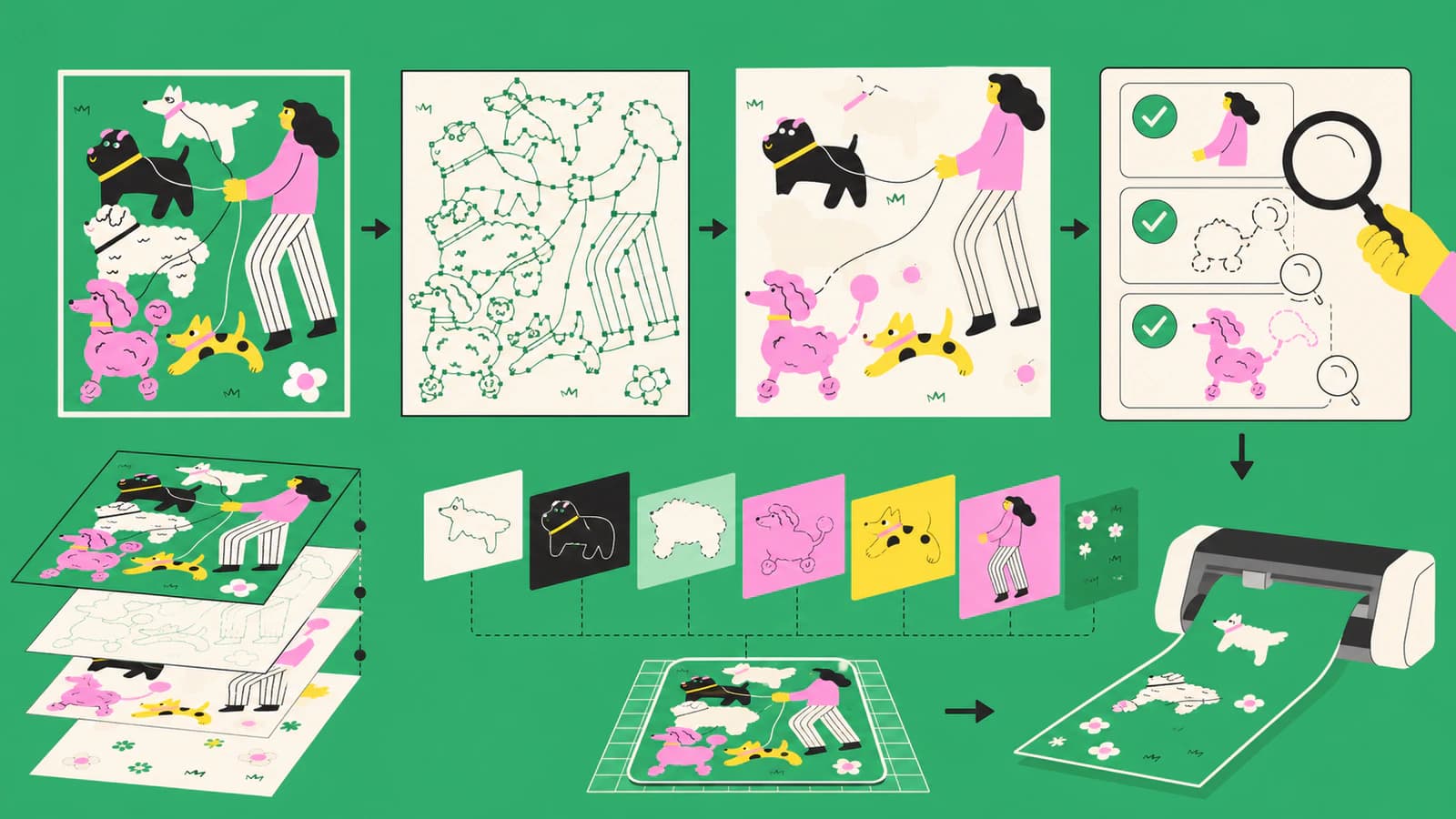
Choisis un dessin source qui peut devenir des tracés raisonnables
Les meilleurs candidats automatiques sont déjà graphiques :
- silhouettes monochromes ;
- logos et écussons simples ;
- illustrations en aplats avec des régions colorées distinctes ;
- dessins au trait épais ;
- PNG haute résolution sur fond transparent.
Les sources plus difficiles comprennent les petits JPEG, captures compressées, ombres, lueurs, bords doux d’aquarelle, textures usées et lettres dont la police doit rester exacte. Un tracé peut approximer ce que montrent ces pixels, mais ne peut pas récupérer la police originale, les formes cachées ou les courbes de marque propres.
Cherche le SVG, AI, EPS ou PDF vectoriel original avant de tracer une image matricielle. S’il n’existe aucun original, utilise l’image la plus grande et la moins compressée. Recadre les éléments d’interface et les marges vides, retire un fond indésirable et augmente le contraste des bords sans effacer les espaces étroits.
Pour les lettres d’un logo, compare la source au vecteur à plusieurs tailles. Si le motif doit être exact, obtiens l’original de la marque ou redessine-le. Une courbe lisse peut encore être la mauvaise courbe.
Comprends ce que stocke le SVG
SVG stocke des objets graphiques dans un document XML. Son élément path peut décrire des lignes, courbes et sous-tracés fermés. Un fichier orienté découpe est utile quand ces tracés expriment les limites réellement voulues.
Cela conduit à quatre vérifications distinctes :
- Fidélité de la forme : le contour ressemble-t-il au dessin voulu ?
- Structure du tracé : est-il ouvert ou fermé là où nécessaire ?
- Organisation des objets : les trous, chevauchements et couleurs sont-ils représentés délibérément ?
- Taille physique : le document s’importe-t-il aux dimensions voulues ?
Un fichier peut réussir une vérification et échouer à une autre. Un dessin d’apparence propre peut contenir des tracés doubles. Un véritable vecteur peut être trop complexe pour être modifié confortablement. Un contour correct peut s’importer à une taille inattendue parce que les applications interprètent différemment les unités du document.
Convertis l’image en formes modifiables
Pour un dessin adapté, tu peux préparer un SVG propre prêt à découper avec PerfectVector. La même étape matricielle vers vectorielle utilisée pour d’autres machines de découpe de bureau s’applique ici : téléverse l’image en aplats, convertis-la en tracés remplis et télécharge le SVG pour l’inspecter.
Traite le téléchargement comme un fichier de départ. PerfectVector reconstruit le dessin visible en géométrie vectorielle ; il ne crée pas de projet Leonardo, n’affecte pas les réglages de matériau Siser, ne choisit pas de lame, ne met pas le vinyle thermocollant en miroir et ne valide pas de découpe physique.
Quand tu ouvres le SVG dans un éditeur vectoriel, commence par le fond. Un rectangle blanc ressemblant à une surface vide reste une forme remplie et peut devenir une région de découpe indésirable. Supprime-le s’il ne fait pas partie du dessin.
Dissocie ensuite suffisamment le dessin pour inspecter les régions colorées individuellement. Garde une copie source propre avant les opérations destructives sur les tracés afin de pouvoir comparer ou recommencer.
Inspecte la structure des tracés, pas seulement l’apparence
Passe en vue de contours ou filaire si ton éditeur en propose une. Sélectionne les objets individuellement et utilise l’outil de nœuds.
Ferme les contours de découpe voulus
Une forme remplie a normalement besoin d’une limite délibérée. Joins les extrémités qui doivent se rencontrer. Ne ferme pas des traits décoratifs uniquement pour retirer un avertissement ; décide si chaque ligne doit devenir un contour rempli, une ligne centrale pour un autre processus ou être retirée.
Préserve les trous comme des trous
L’intérieur d’un « O », l’espace dans une poignée ou l’espace négatif d’un logo ne doit pas devenir une pièce remplie séparée. Utilise des tracés composés ou la structure acceptée par la destination, puis teste le SVG exporté. Si le trou se remplit après importation, inspecte le sens des tracés, la construction du tracé composé et les objets superposés.
Retire les contours doubles
Les vectorisations créent parfois une limite intérieure et extérieure autour d’une ligne imprimée épaisse. Découper les deux produit une bande étroite plutôt que le contour unique attendu. Décide si la ligne source doit devenir une bande délimitée ou une seule limite de découpe simplifiée.
Réduis les nœuds inutiles
Un tracé qui suit chaque bosse de pixel peut contenir des centaines de points. Simplifie-le jusqu’à rendre les courbes plus faciles à modifier, mais compare le résultat à la source. Les angles, petites encoches et le caractère intentionnel du dessin à la main peuvent disparaître si la simplification est trop agressive.
L’introduction de Siser met en avant la modification des nœuds dans Leonardo Design Studio : certaines corrections sont donc possibles après importation. Une reconstruction importante reste plus facile à contrôler avant l’arrivée du fichier dans l’espace de découpe.
Organise les couleurs selon le travail sur le matériau
Un SVG multicolore n’est pas automatiquement un projet prêt à superposer. Chaque région remplie représente de la géométrie du dessin ; tu décides comment cette géométrie correspond au vinyle ou à un autre matériau.
Avant l’importation :
- fusionne les formes de même couleur uniquement si cela facilite la sélection sans détruire les trous ;
- retire les couleurs invisibles ou accidentelles créées par l’anticrénelage ;
- décide si les formes qui se chevauchent doivent rester empilées ou être soustraites ;
- ajoute des repères intentionnels uniquement s’ils conviennent à ta méthode d’assemblage ;
- nomme les calques dans ton original modifiable, tout en sachant que les importations de destination ne préservent pas toutes les conventions de l’application de création.
Un bord JPEG contient souvent plusieurs couleurs presque identiques. Si elles deviennent des groupes de tracés séparés, un simple logo à trois couleurs peut se transformer en dizaines de fragments. Réduis les couleurs pendant la conversion ou regroupe-les soigneusement ensuite.
Pour le vinyle thermocollant, n’intègre pas la mise en miroir à ton unique copie originale. Garde le dessin lisible dans le SVG source et applique la mise en miroir appropriée dans le workflow de production après avoir confirmé le matériau et l’orientation.
Établis la taille avant et après l’importation
Choisis une dimension finale connue, comme la largeur totale du motif sur la poitrine ou la hauteur d’un autocollant. Définis-la dans ton éditeur vectoriel avec le rapport d’aspect verrouillé. Note ce nombre dans les notes du travail.
Garde aussi le viewBox du SVG serré autour du dessin. Un grand espace vide peut rendre le dessin minuscule sur la surface, même si les tracés sont corrects.
Après importation dans Leonardo :
- sélectionne tout le dessin ;
- lis la largeur et la hauteur affichées ;
- compare-les à la dimension notée ;
- corrige uniformément l’échelle si nécessaire ;
- vérifie un petit détail, comme une contreforme de lettre ou un espace, à la taille physique finale.
Le guide général des SVG importés à la mauvaise taille explique pourquoi le viewBox, les unités du document et la correspondance dans la destination nécessitent des vérifications séparées.
Importe dans Leonardo Design Studio
L’introduction officielle de Siser décrit le chemin de menu File → Open → Import File et cite SVG, PNG et JPG parmi les importations prises en charge. Elle présente aussi Leonardo Design Studio comme l’espace de travail des machines Siser Romeo et Juliet. L’aperçu officiel de la boutique Siser confirme ce rôle propre aux machines de découpe.
Une fois le SVG présent, inspecte-le plutôt que de supposer que l’importation est correcte :
- Toutes les formes attendues sont-elles visibles ?
- Un trou s’est-il rempli ?
- Les groupes de couleurs sont-ils raisonnables ?
- Y a-t-il des formes de fond ou d’écrêtage supplémentaires ?
- La taille affichée correspond-elle au nombre noté ?
- Déplacer un composant révèle-t-il un doublon accidentel dessous ?
- L’aperçu de découpe ou la vue des objets correspond-il aux limites attendues ?
Cet article évite délibérément les affirmations sur les niveaux d’exportation et les abonnements. Ils peuvent changer et ne sont pas nécessaires pour préparer un SVG importable.
Configure la découpe dans le workflow de destination
La géométrie vectorielle n’est qu’une entrée d’une découpe physique. Dans Leonardo, termine les décisions côté machine à partir des consignes Siser actuelles et de tes propres tests de matériau :
- choisis la machine réelle et l’espace de travail connecté ;
- place le dessin sur la disposition du tapis ou du rouleau ;
- mets en miroir quand le matériau et la méthode de transfert l’exigent ;
- choisis le profil de matériau comme point de départ ;
- confirme l’état de la lame, sa sortie, la pression et la vitesse ;
- vérifie que les couleurs groupées correspondent aux couches que tu comptes charger ;
- teste une petite section représentative.
N’utilise pas des réglages copiés aveuglément d’un autre matériau, d’une autre finition, machine, lame ou d’un autre lot. Un carré d’essai avec uniquement des bords rectilignes ne suffit pas pour un dessin dont le risque réside dans les petites contreformes et les courbes serrées. Inclus le plus petit détail important dans l’essai.
Diagnostique les problèmes courants d’importation et de découpe
| Ce que tu vois | Cause probable | Correction |
|---|---|---|
| Rectangle blanc autour du dessin | Le fond a été tracé comme une forme remplie | Supprime-le avant de réexporter |
| Une couleur devient de nombreux fragments | Anticrénelage JPEG ou trop de couleurs de tracé | Réduis et regroupe les régions colorées |
| Les trous des lettres sont remplis | Problème de tracé composé ou de chevauchement | Reconstruis le vide et teste le SVG exporté |
| Le dessin s’importe trop petit ou trop grand | Différence d’unités du document ou de correspondance de surface | Applique uniformément la dimension notée |
| La machine suit deux lignes proches | Une ligne matricielle épaisse devient des tracés intérieur et extérieur | Choisis une bande ou reconstruis un seul contour voulu |
| Les courbes sont dentelées | Bord basse résolution ou trop de nœuds | Utilise une source plus propre et simplifie sélectivement |
| Les petits détails se soulèvent pendant l’échenillage | Éléments trop délicats pour le matériau ou les réglages | Agrandis, simplifie, ajuste la découpe et reteste |
| Une photographie devient des centaines de formes | Mauvais choix de workflow vectoriel | Garde-la en matriciel pour l’impression puis découpe |
Garde un original réutilisable
Enregistre un SVG original modifiable avant les réglages propres à la destination. Garde ses formes organisées, sa taille notée et son orientation lisible. Conserve l’image matricielle originale à côté pour comparer.
Pour chaque travail physique, enregistre une copie de production séparée avec des notes sur le matériau, les dimensions, la mise en miroir, la machine et le résultat d’essai. Cette séparation permet de réutiliser la même géométrie propre sans hériter accidentellement des réglages d’un précédent travail de vinyle ou de papier cartonné.
FAQ
Siser Leonardo peut-il importer des fichiers SVG ? L’introduction officielle de Siser cite SVG comme format d’importation pris en charge, avec PNG et JPG. Importe le fichier, puis vérifie la taille, les tracés, les espaces négatifs et les groupes de couleurs avant la découpe.
Dois-je convertir un PNG en SVG pour Leonardo ? Convertis-le si tu as besoin de formes de découpe modifiables et redimensionnables et si la source possède des limites graphiques claires. Garde le PNG pour une image d’impression puis découpe quand les nuances photographiques doivent rester des pixels.
Pourquoi mon SVG a-t-il un cadre dans Leonardo ? Le fond source peut avoir été converti en rectangle rempli. Ouvre le SVG dans un éditeur vectoriel, supprime la forme de fond indésirable et exporte à nouveau.
Pourquoi y a-t-il deux lignes de découpe autour de mon dessin ? Une ligne matricielle épaisse peut avoir été tracée comme une bande remplie avec un bord intérieur et un bord extérieur. Décide si tu veux cette bande ou un contour central unique, puis reconstruis la géométrie en conséquence.
PerfectVector choisit-il les réglages de découpe Siser ? Non. PerfectVector reconstruit les dessins matriciels adaptés en tracés vectoriels. Choisis la machine, le matériau, la mise en miroir, la lame, la pression, la vitesse et le workflow de découpe d’essai dans Leonardo à partir des consignes Siser actuelles.
Sources
- Siser North America — introduction à Leonardo Design Studio — Formats et chemin d’importation officiels, contexte des machines compatibles et aperçu de la modification des nœuds.
- Siser Store — Leonardo Design Studio — Aperçu officiel du produit et contexte de l’espace de création pour Romeo et Juliet.
- W3C — tracés SVG — Comportement des tracés, courbes, sous-tracés et fermetures dans le standard SVG.
Prêt à nettoyer un logo, écusson ou une illustration en aplats ? Prépare un SVG propre prêt à découper, inspecte ses tracés et sa taille, puis importe-le dans Leonardo pour régler le matériau et faire une découpe d’essai représentative.
Plus depuis le blog
Image vers SVG pour Brother ScanNCut : des tracés de découpe propres
Convertis une image en SVG pour Brother ScanNCut. Compare la vectorisation CanvasWorkspace à un SVG externe propre, puis vérifie couleurs, tracés, taille, FCM et aperçu.

Convertir une image en SVG pour CNC (des chemins propres que votre CAM pourra usiner)
Une CNC suit des chemins vectoriels, pas des pixels : votre dessin doit donc d'abord devenir un SVG ou un DXF propre. Voici comment convertir une image en vecteurs aux chemins fermés, prêts pour la CAM.