
SVG de shadow box : des couches de papier reliées
Conçois un SVG de shadow box avec des cadres alignés, des formes de papier reliées et un ordre d’empilement vérifié. Observe comment une lune isolée change la géométrie enregistrée.
Sur cette page
- Décide ce qui appartient à chaque panneau de papier
- Construis trois couches aux mêmes limites extérieures
- 1. Crée un cadre et duplique-le
- 2. Relie la scène arrière à son cadre
- 3. Relie le sujet central par sa base
- 4. Garde le premier plan assez bas pour révéler le sujet
- Inspecte les liaisons du matériau dans le SVG enregistré
- Où intervient PerfectVector si le motif est matriciel
- Vérifie le fichier destinataire, puis teste le matériau
- Questions fréquentes
- Puis-je convertir automatiquement une image en SVG de shadow box ?
- Chaque panneau de shadow box doit-il être un seul chemin SVG ?
- Quelle largeur donner aux ponts ?
- Une couche de shadow box est-elle une couche de couleur Cricut ?
- Sources
Pour créer un SVG multicouche de shadow box, conçois chaque couche de profondeur comme un panneau relié : un cadre, l’illustration appartenant à cette profondeur et assez de géométrie de liaison pour maintenir ensemble le papier prévu. Donne les mêmes dimensions extérieures à chaque panneau, fusionne les formes de matériau qui se chevauchent, puis vérifie ce que les panneaux de devant cachent.
Ce guide utilise une scène de montagne à trois panneaux pour montrer la conception SVG et la préparation des fichiers. Nous avons inspecté les contours enregistrés et effectué leur rendu dans un navigateur. Nous n’avons ni importé ces fichiers dans Cricut Design Space ni découpé de papier ; la résistance des ponts, les réglages du matériau et l’assemblage physique restent donc à tester.
Décide ce qui appartient à chaque panneau de papier
Une couche de profondeur est un panneau placé devant ou derrière un autre. Sa couleur peut aider à l’identifier à l’écran, mais son rôle découle de sa position et de sa forme. Séparer un PNG par couleur ne décide pas de ces relations. Pour le vinyle ou la superposition à plat de couleurs, utilise le guide distinct des SVG multicouches pour Cricut.
Le matériau positif désigne le papier que tu souhaites garder. Une découpe évidée est une ouverture que tu retires. Un pont est une bande de matériau positif reliant un détail au reste de son panneau. Un îlot flottant est du matériau conservé sans liaison avec ce panneau.
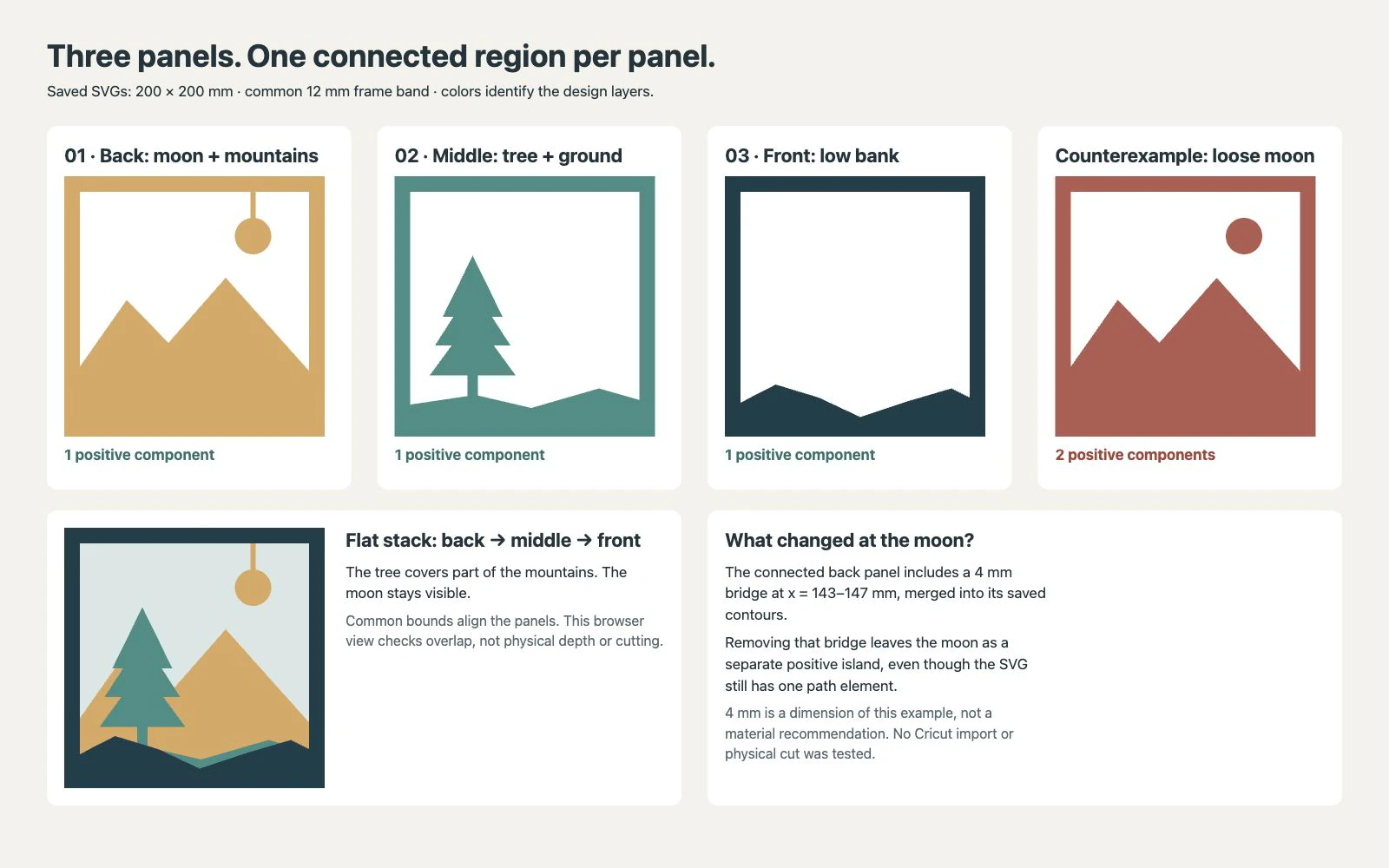
Dans l’exemple ci-dessous, le panneau arrière porte les montagnes et la lune. Le panneau central porte un arbre et le sol. Le panneau avant ajoute un talus bas. Chaque panneau possède un cadre extérieur, auquel chaque détail conservé est relié.
Construis trois couches aux mêmes limites extérieures
Il te faut un éditeur vectoriel proposant soustraction et union de formes, un motif simple et les mesures du cadre prévu. Garde un maître modifiable avant de fusionner les formes. Si tu possèdes déjà une illustration vectorielle exploitable, pars de celle-ci. Si ton motif n’existe qu’en PNG ou JPG, récupère d’abord ses chemins, puis conçois les liaisons du papier séparément.
1. Crée un cadre et duplique-le
Mesure l’espace disponible pour les panneaux à l’intérieur du cadre. Tiens compte de la place occupée par le fond et les entretoises prévues avant de choisir la taille finale du projet.
Nos fichiers utilisent un carré extérieur de 200 × 200 mm avec une bande de cadre de 12 mm. L’ouverture s’étend de x = 12 à 188 mm et de y = 12 à 188 mm. Ce sont des dimensions d’exemple, pas une adaptation recommandée pour tous les cadres.
Dessine le carré extérieur et un carré plus petit centré. Soustrais le plus petit pour créer l’ouverture, puis duplique ce cadre pour les trois panneaux. Inkscape documente Différence comme une soustraction et Union comme la conservation du contour commun des chemins sélectionnés. L’ordre d’empilement compte pour Différence : la forme à soustraire se place au-dessus de celle à conserver. Opérations booléennes d’Inkscape
Utilise la même origine de page et le même carré extérieur sur chaque couche. Ne recadre pas chaque export sur son motif individuel. Tous les fichiers d’exemple déclarent width="200mm", height="200mm" et viewBox="0 0 200 200" ; leur géométrie enregistrée possède les mêmes limites de 200 mm. Le viewBox SVG définit le rectangle de coordonnées associé à sa fenêtre d’affichage. Confirme à nouveau les dimensions physiques dans l’application destinataire. Systèmes de coordonnées SVG du W3C
2. Relie la scène arrière à son cadre
Place une silhouette de montagne de façon que sa base chevauche la bande inférieure du cadre. Ajoute la lune au-dessus. Une lune seule dans l’ouverture est une pièce distincte de papier conservé ; elle a donc besoin d’une liaison délibérée si tu veux garder le panneau arrière d’un seul tenant.
Dans notre exemple, le centre de la lune est à x = 145, y = 46 mm, avec un rayon nominal de 14 mm. Un rectangle vertical de x = 143 à 147 mm la relie au haut du cadre. Ce rectangle chevauche la lune et le cadre avant l’union.
Fais l’union du cadre, des montagnes, de la lune et du pont. Inspecte le contour obtenu. Les limites de chevauchement entre les objets d’origine doivent disparaître ; elles ne doivent pas subsister comme contours de découpe intérieurs supplémentaires.
Le pont d’exemple mesure 4 mm de large. Ce nombre décrit le fichier inspecté. Il ne définit pas une largeur minimale pour ton papier, ta portée, ta machine ou ton format final. Fais un petit essai avec le matériau et la géométrie prévus.
3. Relie le sujet central par sa base
Garde la couronne, le tronc et le sol de l’arbre reliés. Dans cet exemple, le tronc mesure 8 mm de large, de x = 56 à 64 mm. Il chevauche la couronne et le sol, et le sol chevauche la bande inférieure du cadre. Réunis ces formes par union dans le panneau central.
Un œil, une étoile ou une contreforme de lettre peut modifier les zones qui restent attachées. Examine ces détails comme matériau positif ou évidements avant de les simplifier. Si une ouverture se remplit de façon inattendue après export, suis le diagnostic des trous SVG et des règles de remplissage.
4. Garde le premier plan assez bas pour révéler le sujet
Ajoute un talus bas au troisième cadre et fusionne-le avec la bande inférieure. Aligne les trois panneaux, avec les montagnes derrière l’arbre et le talus devant.
L’occultation signifie qu’une forme en cache une autre depuis la direction d’observation. Dans notre empilement à plat, l’arbre couvre une partie des montagnes et le talus couvre la base de l’arbre. La lune reste visible. Si le talus cache la couronne de l’arbre ou un autre détail focal prévu, abaisse-le ou déplace le sujet avant l’export.
Un empilement à l’écran aide à vérifier les relations entre formes visibles. L’épaisseur des entretoises, l’angle de vue, l’éclairage et la profondeur disponible dans le cadre nécessitent une maquette physique.
Inspecte les liaisons du matériau dans le SVG enregistré
Un seul élément de chemin peut contenir plusieurs formes disjointes. Compter les chemins n’est pas un test de connexité. Un chemin composé contient plusieurs contours dans un objet de chemin ; sa règle de remplissage détermine les zones fermées qui sont remplies. La spécification SVG définit ces règles, dont evenodd, utilisé dans nos fichiers. Remplissages et règles de remplissage SVG du W3C
Nous avons créé les panneaux d’exemple en réunissant leurs régions positives, exporté des contours fermés et reconstruit les régions remplies à partir des données SVG enregistrées. Cela a contrôlé la véritable géométrie exportée plutôt qu’un empilement de formes colorées qui se chevauchent.
| Fichier enregistré | Régions positives reliées | Ce que l’inspection établit |
|---|---|---|
| Arrière : montagnes, lune, pont | 1 | La lune rejoint le cadre par le pont |
| Milieu : arbre et sol | 1 | Couronne, tronc, sol et cadre forment une région |
| Avant : talus bas | 1 | Le talus rejoint le cadre |
| Arrière sans le pont | 2 | La lune est un îlot positif distinct |
Les quatre fichiers contiennent un seul élément de chemin. Les panneaux reliés ont chacun deux contours fermés : la limite extérieure et la limite de l’ouverture. La version avec lune flottante possède un troisième contour pour sa lune distincte. C’est pourquoi un nom de calque, un groupe ou un nombre de chemins ne suffit pas à savoir si la feuille prévue reste reliée.
Pour ton propre export :
- Rouvre le SVG enregistré et affiche chaque panneau seul avec un fond simple.
- Suis un parcours continu dans le matériau conservé depuis chaque détail jusqu’au cadre. Zoome là où des formes se rencontrent presque ; un contact ponctuel ne fournit aucune bande de papier mesurable.
- Inspecte les contours autour des objets réunis. Fusionne les raccords de chevauchement qui diviseraient le matériau à garder.
- Vérifie les ouvertures comme géométrie. Une forme blanche peinte sur une autre peut ressembler à un trou sans retirer le contour sous-jacent.
- Réassemble un aperçu à plat à partir des couches enregistrées, avec leur origine et leurs dimensions communes.
Si un détail reste isolé, ajoute un pont et réunis-le par union, déplace le détail sur du matériau relié, transforme-le en évidement ou prévois-le comme pièce fixée séparément. Explicite ce choix dans le plan d’assemblage.
Où intervient PerfectVector si le motif est matriciel
PerfectVector peut récupérer des chemins SVG modifiables à partir d’illustrations PNG ou JPG adaptées. Son processus SVG pour Cricut permet de prévisualiser les formes et d’affiner leurs couleurs avant de préparer le fichier destinataire. Utilise cette étape pour un motif matriciel à réemployer ; la construction du cadre, les ponts et l’ordre de profondeur restent un travail de conception distinct.
Pars d’une silhouette marquée ou d’une illustration simple en aplats. Inspecte le contour récupéré pour repérer les fragments parasites et les ouvertures manquantes avant de le placer dans un panneau. Le guide du dessin au trait vers SVG explique la différence entre une vectorisation en contours et la ligne dessinée à l’origine.
Une photographie détaillée exige de décider quels objets se placent à quelle profondeur et quelles formes deviennent du papier. Simplifie ou redessine ces formes avant de prévoir les panneaux. La séparation automatique des couleurs ne fournit pas ce plan d’assemblage.
Vérifie le fichier destinataire, puis teste le matériau
Le contrôle de ton dessin SVG est terminé lorsque les limites extérieures correspondent, que les régions conservées prévues sont reliées, que les raccords de chevauchement sont supprimés et que l’empilement enregistré révèle les bons détails. Garde une liste numérotée des couches avec le fichier maître pour clarifier l’ordre d’assemblage.
Avant de réaliser le projet final, vérifie ces points dans ta véritable application de découpe et ton cadre :
- Les dimensions des panneaux importés correspondent à la taille prévue.
- L’aperçu conserve les ouvertures et ne présente aucune découpe intérieure indésirable.
- Chaque panneau a l’opération de découpe et l’attribution de matériau prévues.
- Un petit échantillon du pont le plus long résiste à la découpe, au retrait du tapis et à la manipulation.
- Les entretoises choisies tiennent sur du matériau conservé et ne se voient pas à travers les ouvertures.
- L’empilement assemblé rentre dans le cadre avec son fond en place.
Si un import modifie une ouverture ou un contour, retourne à la géométrie enregistrée et répare ce contour précis. Si un pont se déchire ou plie, revois sa largeur, sa longueur, sa fixation ou son matériau et teste à nouveau. Le rendu dans le navigateur ne peut pas résoudre seul ces questions physiques. Le guide général de préparation SVG pour Cricut couvre les contrôles de fichier plus larges.
Questions fréquentes
Puis-je convertir automatiquement une image en SVG de shadow box ?
La vectorisation peut récupérer les formes d’une image, mais tu dois encore choisir les couches de profondeur, les liaisons au cadre, les évidements et l’ordre d’assemblage. Une silhouette simple constitue un point de départ utile. Une photo complexe peut nécessiter une simplification ou un nouveau dessin manuel.
Chaque panneau de shadow box doit-il être un seul chemin SVG ?
Un chemin peut contenir des îlots positifs disjoints. Vérifie les régions conservées et les véritables contours au lieu de te fier au nombre de chemins. Dans notre exemple, le panneau arrière relié et le contre-exemple de lune isolée contiennent tous deux un seul élément de chemin.
Quelle largeur donner aux ponts ?
Choisis-les et teste-les pour ton matériau, leur portée, le format final et le processus de découpe. Le pont de la lune montré mesure 4 mm de large, mais nous ne l’avons ni découpé ni testé en résistance. C’est une dimension d’exemple, pas un minimum universel.
Une couche de shadow box est-elle une couche de couleur Cricut ?
Une couche de shadow box est un panneau dans une disposition en profondeur. Une couche de couleur sépare l’illustration par couleur ou matériau. Un panneau de profondeur peut inclure plusieurs motifs reliés à un cadre ; séparer ces motifs seulement par couleur ne conçoit pas leurs liaisons.
Sources
- Inkscape — Opérations booléennes — documente Union, Différence, Combiner et le rôle de l’ordre d’empilement.
- W3C — Systèmes de coordonnées, transformations et unités SVG — définit le rectangle de coordonnées associé au moyen du
viewBox. - W3C — Peinture SVG — définit les fonds, les sous-chemins et la règle de remplissage
evenoddutilisée dans l’exemple. - PerfectVector — SVG pour Cricut — décrit la récupération d’illustrations matricielles, l’examen des formes et les contrôles avant découpe.
Si ton motif est au départ un PNG ou JPG, prépare ses chemins SVG avec PerfectVector, puis inspecte le contour et les ouvertures. Construis les liaisons au cadre et les couches de profondeur dans ton éditeur, rouvre les panneaux enregistrés et teste un petit échantillon de matériau avant de réaliser la shadow box finale.
Plus depuis le blog
Motifs knockout Cricut : prévoir la base et le prénom
Prépare un motif knockout Cricut en conservant le prénom et en soustrayant une zone de dégagement de la base. Vérifie les pièces SVG, leur position commune et l’espace prévu.
Pourquoi votre SVG Cricut est si difficile à écheniller (et ce que vous pouvez corriger dans le fichier)
Un échenillage difficile vient souvent à la fois de la lame, du vinyle et du design. Voici comment identifier la cause, et comment rendre le fichier SVG lui-même beaucoup plus facile à écheniller.



