
Importation SVG dans LaserPecker : garder ton dessin en vecteurs
Importe des SVG dans LaserPecker Design Space comme vecteurs modifiables, choisis les modes ligne, remplissage ou découpe et utilise le repli en image seulement si la compatibilité échoue.
Sur cette page
- Les modes Vector et Image ne sont pas interchangeables
- Prépare un SVG portable avant l’importation
- Importe le SVG comme vecteurs
- 1. Sélectionne Vector Import Mode
- 2. Importe la copie de livraison
- 3. Vérifie que les objets restent modifiables
- 4. Choisis l’opération selon la géométrie et le matériau
- Quand Image Format Import est le bon repli
- Reconstruis un PNG en SVG si tu as besoin d’opérations vectorielles
- Dépanne une mauvaise importation SVG dans LaserPecker
- Une liste compacte de vérifications
- FAQ
- Sources
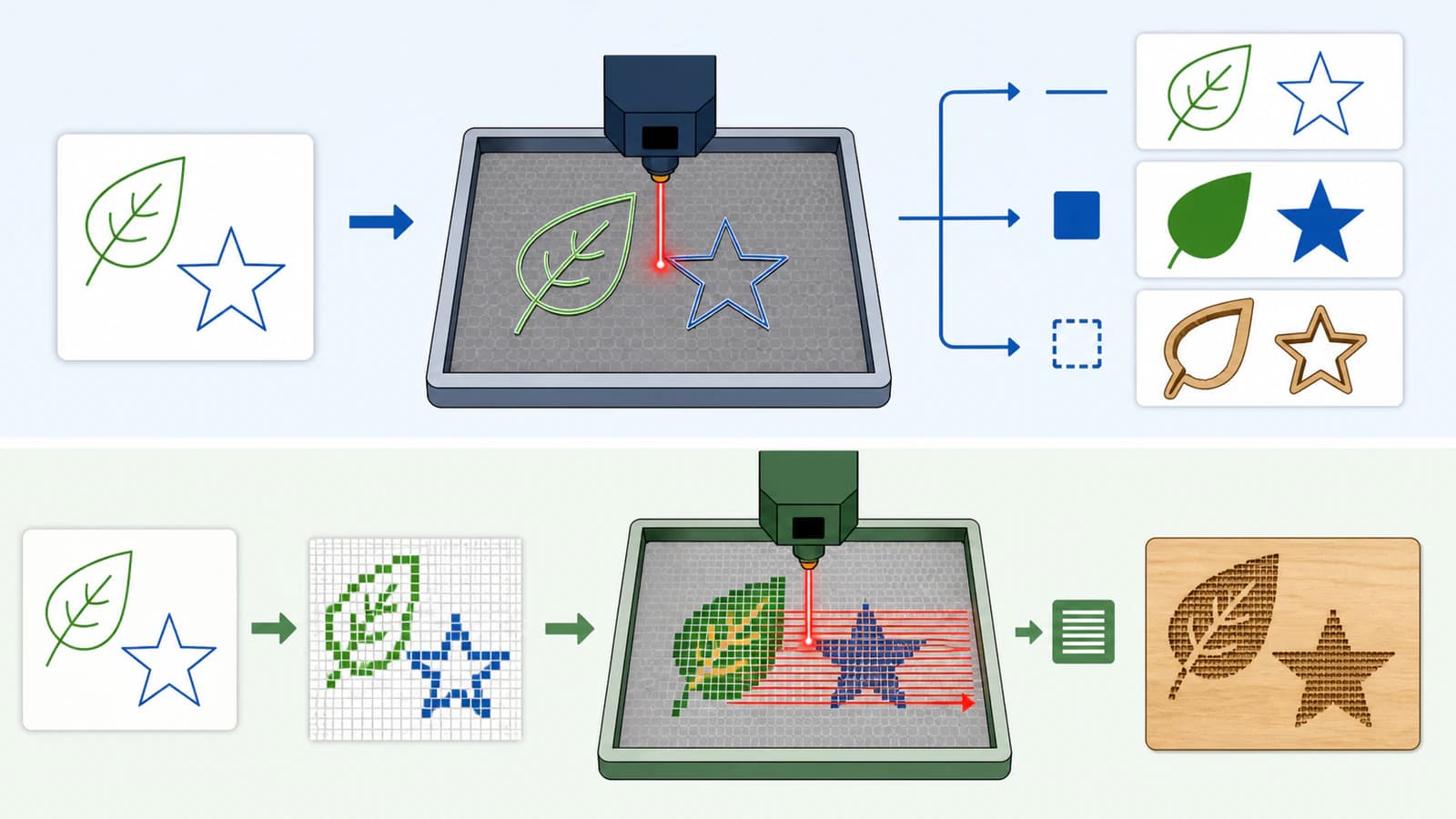
LaserPecker Design Space peut importer un SVG comme objets vectoriels modifiables ou le rendre comme image matricielle. Choisis Vector Format Import si tu as besoin de gravure de lignes, de gravure de remplissages, de découpe ou de formes modifiables. Passe à Image Format Import uniquement si le SVG s’affiche mal et qu’une gravure matricielle est acceptable.
Ce réglage change ce que tu peux faire après importation. Ce n’est pas simplement une autre façon d’afficher le même fichier. Si tu utilises plutôt MakeIt, le guide d’importation SVG dans WeCreat MakeIt explique les groupes de tracés, l’échelle et l’affectation explicite des opérations.
L’approche d’importation fiable
- Ouvre le SVG dans un éditeur vectoriel et confirme que le dessin est constitué de tracés.
- Retire les objets masqués, l’écrêtage inutile, les points parasites et les effets qui semblent peu compatibles.
- Convertis le texte actif en contours dans une copie de livraison.
- Dans LaserPecker Design Space, règle Vector Import Mode sur Vector si tu as besoin d’objets vectoriels modifiables.
- Vérifie la taille, la géométrie et l’opération affectée avant le traitement.
- Si le SVG est mal rendu, essaie le mode Image uniquement si la gravure d’image répond encore au besoin.
- Prévisualise le placement et teste sur une chute représentative avec le dispositif de sécurité exigé par la machine.
Les modes Vector et Image ne sont pas interchangeables
Le guide actuel des méthodes d’importation de graphismes vectoriels de LaserPecker documente deux modes d’importation SVG dans LDS 3.X Beta :
| Mode d’importation SVG | Ce que reçoit LDS | Traitement pris en charge dans le guide | Quand l’utiliser |
|---|---|---|---|
| Vector Format Import | Objets vectoriels modifiables | Line Engraving, Fill Engraving et Cut | Tu as besoin de tracés, d’objets modifiables ou d’opérations vectorielles |
| Image Format Import | Une image rastérisée | Image Engraving | Le SVG est mal rendu et la gravure matricielle constitue un repli acceptable |
Le réglage officiel se trouve sous Main Menu, Settings, File, Vector Import Mode. Sélectionne Vector ou Image avant l’importation selon le résultat nécessaire.
Prépare un SVG portable avant l’importation
Un SVG peut contenir bien plus que de simples tracés. Les filtres, masques, images liées, polices actives, motifs et transformations imbriquées peuvent sembler corrects dans leur application d’origine, mais se comporter différemment dans un autre importateur.
Garde ton original modifiable intact. Crée une copie de livraison LaserPecker séparée et simplifie uniquement ce dont le travail n’a pas besoin :
- supprime les objets masqués, verrouillés ou hors de la surface ;
- retire les rectangles de fond accidentels et les tracés en double ;
- convertis le texte actif en contours pour que le dessin ne dépende pas des polices d’un autre ordinateur ;
- convertis en formes les traits dont le rendu dépend de l’apparence quand le contour exact doit survivre ;
- remplace les filtres, flous et masques complexes par des formes vectorielles plus simples ou un élément matriciel délibéré ;
- ferme les tracés destinés à des régions remplies ou contours de découpe ;
- simplifie le bruit évident des nœuds sans changer le dessin ;
- enregistre des dimensions explicites et note la taille physique voulue.
N’aplatis pas tout simplement pour faciliter l’importation. Aplatir tout le dessin en pixels abandonne la raison pour laquelle tu as choisi SVG.
La spécification des tracés SVG 2 du W3C explique pourquoi les données de tracé sont centrales pour une géométrie vectorielle portable : les tracés décrivent les formes avec des commandes et coordonnées plutôt qu’une grille fixe de pixels. C’est cette géométrie qu’un importateur gérant les vecteurs peut garder modifiable.
Importe le SVG comme vecteurs
1. Sélectionne Vector Import Mode
Dans le workflow LDS 3.X Beta documenté par LaserPecker, ouvre Main Menu, puis Settings, puis File. Règle Vector Import Mode sur Vector.
2. Importe la copie de livraison
La page logicielle actuelle de LaserPecker cite SVG parmi les formats acceptés par LDS, avec des formats matriciels et d’autres formats de création. Importe le SVG de livraison nettoyé, pas l’original de création intact.
3. Vérifie que les objets restent modifiables
Sélectionne le dessin importé. Le test important est le comportement des formes comme objets vectoriels, pas simplement l’aspect correct de la surface. Vérifie que :
- les objets distincts voulus peuvent être sélectionnés ;
- les trous et espaces négatifs restent ouverts ;
- les courbes ne deviennent pas dentelées ou segmentées ;
- aucun dessin écrêté ou masqué ne réapparaît ;
- la largeur et la hauteur correspondent à la taille physique voulue ;
- le dessin reste dans la zone de traitement active.
4. Choisis l’opération selon la géométrie et le matériau
Le guide officiel d’importation indique que les objets vectoriels peuvent prendre en charge Line Engraving, Fill Engraving et Cut. Ces modes font des travaux différents :
- Line Engraving suit les contours vectoriels.
- Fill Engraving traite l’intérieur des formes vectorielles fermées.
- Cut suit un contour destiné à traverser un matériau adapté.
Choisis l’opération après l’importation. Le style de remplissage ou de contour d’un SVG ne doit pas être considéré comme une instruction machine universelle.
Le guide des modes de gravure de LaserPecker est la documentation produit actuelle à consulter pour leur comportement. Utilise le manuel de la machine et les consignes de matériau de LaserPecker pour les réglages, la mise au point, la ventilation, la surveillance et les matériaux autorisés. Cet article ne prescrit pas de valeurs de puissance ou de vitesse.
Quand Image Format Import est le bon repli
LaserPecker recommande explicitement d’essayer le mode image si un SVG s’affiche mal ou diffère du dessin original. Dans ce mode, LDS rend le fichier comme image matricielle et prend en charge Image Engraving.
Cela peut être un repli raisonnable pour :
- un dessin ombré ou texturé destiné à la gravure de surface ;
- un dessin visuellement approuvé dont les effets vectoriels ne survivent pas à l’importation ;
- une gravure matricielle ponctuelle sans besoin de modification d’objets ni de contours de découpe.
C’est le mauvais repli si le travail exige un tracé de découpe, des objets modifiables séparément ou des opérations vectorielles de ligne et remplissage. Corrige ou reconstruis plutôt le SVG.
Avant de changer de mode, enregistre une capture ou une exportation de l’apparence approuvée. Compare l’importation rastérisée à cette référence pour que le repli ne change pas silencieusement les détails fins ou ne recadre pas le dessin.
Reconstruis un PNG en SVG si tu as besoin d’opérations vectorielles
Si ta source est un PNG ou JPG et que le travail exige des objets vectoriels, changer l’extension en .svg ne suffit pas. Le dessin doit être reconstruit en tracés.
Le guide de préparation SVG pour la découpe laser couvre toute la séquence de préparation de la source, vérification des tracés, importation et découpe d’essai.
Le workflow d’image vers SVG pour découpe laser de PerfectVector reconstruit les dessins en aplats pris en charge en formes vectorielles modifiables. Compare l’aperçu à la source, réduis les fragments colorés indésirables et inspecte le SVG téléchargé avant de l’importer dans LDS. Cela fonctionne mieux pour les silhouettes, logos, dessins au trait, écussons et illustrations à couleurs limitées.
Utilise directement l’image matricielle pour les photographies, ombrages doux et images riches en texture destinées à la gravure d’image. La vectorisation automatique transforme les nuances en formes ; elle ne préserve pas l’apparence continue d’une photo.
Dépanne une mauvaise importation SVG dans LaserPecker
| Symptôme | Cause probable | À essayer |
|---|---|---|
| Des formes manquent | Écrêtage, masque, effet, objet masqué ou structure non prise en charge | Remplace l’effet par des tracés simples dans une copie de livraison |
| Le lettrage change | Dépendance à une police active | Convertis le texte en contours avant l’exportation |
| Le dessin se remplit de manière inattendue | Contours ouverts ou interaction des règles de remplissage | Ferme les régions voulues et inspecte les tracés composés |
| L’importation est lente | Trop d’objets ou de nœuds | Retire les doublons et simplifie seulement les points redondants |
| La taille est incorrecte | Dimensions du document absentes ou interprétées différemment | Fixe des dimensions explicites et vérifie largeur et hauteur après importation |
| Le dessin semble correct uniquement en mode Image | Problème de compatibilité vectorielle | Utilise Image pour la gravure matricielle ou simplifie le SVG si des opérations vectorielles sont nécessaires |
| Une ligne est gravée deux fois | Un trait fin devient deux limites de contour | Utilise un tracé central intentionnel ou redessine un seul tracé pour l’opération |
Ne diagnostique pas à partir de la seule miniature. Zoome, sélectionne les objets, prévisualise le placement et fais un petit essai représentatif sur le même matériau.
Une liste compacte de vérifications
Avant de commencer, confirme :
- que le SVG a été importé dans le mode Vector ou Image voulu ;
- que les objets vectoriels restent modifiables si des opérations vectorielles sont nécessaires ;
- que le texte est converti en contours et qu’aucune image matricielle liée ne manque ;
- que les dimensions physiques sont correctes ;
- que la gravure de ligne, de remplissage, la découpe ou la gravure d’image est affectée délibérément ;
- que le dessin tient dans la zone active et le dispositif de maintien ;
- que les petits espaces et détails sont réalistes pour le matériau et la machine ;
- que le matériau est approuvé et que l’enceinte, la ventilation, la surveillance et les autres mesures de sécurité nécessaires sont en place ;
- qu’un essai a été fait sur une chute représentative.
FAQ
LaserPecker Design Space peut-il importer des fichiers SVG ? Oui. La page logicielle actuelle de LaserPecker cite SVG comme format pris en charge et son guide LDS 3.X Beta documente les modes d’importation vectorielle et image pour SVG.
Quel mode d’importation SVG de LaserPecker utiliser ? Utilise Vector pour les objets modifiables et Line Engraving, Fill Engraving ou Cut. Utilise Image quand le SVG s’affiche mal et que la gravure matricielle Image Engraving est acceptable.
Pourquoi mon SVG s’importe-t-il comme image dans LaserPecker ? Vérifie le réglage Vector Import Mode sous Main Menu, Settings, File. Si Image est sélectionné, LDS rend le SVG comme image matricielle.
Pourquoi mon SVG LaserPecker change-t-il d’aspect après importation ? Les masques complexes, filtres, polices, transformations imbriquées et autres structures propres à l’application peuvent mal se transférer. Crée une copie de livraison avec le texte en contours et des tracés plus simples, puis reteste le mode Vector.
Puis-je découper un SVG importé en mode Image ? Pas selon le comportement décrit dans le guide d’importation actuel de LaserPecker. Image Format Import prend en charge Image Engraving, tandis que Cut est cité sous Vector Format Import.
Sources
- Assistance LaserPecker — méthodes d’importation de graphismes vectoriels — Comportement actuel vecteur ou image de LDS 3.X Beta, opérations prises en charge, conseils de repli et emplacement du réglage.
- LaserPecker — logiciel Design Space — Formats acceptés actuels, fonctions de modification, modes de calques, aperçus et positionnement du logiciel.
- Assistance LaserPecker — modes de gravure — Documentation produit actuelle sur le comportement des modes de traitement.
- W3C — tracés SVG 2 — Définition normative de la géométrie et des commandes des tracés SVG.
- PerfectVector — SVG pour la découpe laser — Workflow matriciel vers vectoriel actuel, aperçu, sortie et limites du produit pour la préparation SVG orientée laser.
Si un PNG en aplats doit devenir une géométrie laser modifiable, reconstruis et inspecte les tracés SVG, puis importe la copie de livraison nettoyée en mode Vector et valide-la par un essai sûr sur le matériau.
Plus depuis le blog

Compensation du trait de coupe SVG : pièces et trous
Comprends les décalages intérieurs et extérieurs sur un badge SVG théorique, distingue largeur de coupe et décalage et évite une double compensation.

Image vers SVG pour xTool : tracé intégré ou SVG propre ?
Choisis entre Image Trace de xTool Creative Space et un SVG propre importé, puis vérifie contours, régions parasites, nœuds, échelle et opérations laser après importation.