
Photo HEIC vers SVG : quand la vectorisation est-elle pertinente ?
Tu peux vectoriser un HEIC compatible en SVG, mais la plupart des photos doivent rester matricielles. Choisis, prépare l’image et examine les tracés avec ce guide.
Sur cette page
- HEIC et SVG répondent à des besoins différents
- Préparer une photo de téléphone
- Convertir un HEIC fixe compatible en SVG
- Et les Live Photos ou séquences HEIC ?
- Examiner le SVG comme un dessin
- Silhouette et proportions
- Espaces négatifs
- Régions colorées
- Texture et identité
- Nœuds et modification
- Si le HEIC est incompatible
- FAQ
- Sources
Tu peux convertir une photo HEIC fixe compatible en SVG en décodant l’image puis en transformant ses régions visibles en tracés. Cela ne fait pas du SVG la bonne destination pour chaque photo d’iPhone. Si sa valeur vient de la lumière, de la peau, des cheveux, des reflets, de la texture ou de la profondeur, conserve une image matricielle. La vectorisation simplifie ces détails en formes.
Vectorise lorsque l’appareil a photographié un sujet déjà graphique : logo sur papier, signature manuscrite, croquis, étiquette, panneau, dessin en aplats ou sujet que tu veux volontairement transformer en illustration de type affiche. Commence par cette décision, avant le convertisseur.
La décision rapide
- Conserve le HEIC pour portraits, voyages, photos de produits, aliments, intérieurs et autres images à tons continus.
- Convertis en SVG si le sujet nécessite des formes redimensionnables et modifiables.
- Attends-toi à une stylisation si tu vectorises volontairement une photo complète.
- Conserve l’original, même si le vecteur est utile.
- Examine l’aperçu avant d’utiliser le SVG en production.
HEIC et SVG répondent à des besoins différents
HEIC appartient à la famille HEIF et stocke des images matricielles encodées ; Apple le documente comme UTType.heic. SVG décrit une géométrie : tracés, remplissages, traits et autres objets recolorables, remodelables et affichables à différentes tailles.
La conversion ne consiste pas à décompresser un fichier. L’outil doit décider quelles régions de pixels deviennent des formes. Un panneau net à deux couleurs offre un petit ensemble de régions lisibles. Un coucher de soleil comporte des milliers de transitions subtiles. Les transformer en tracés crée soit un fichier complexe, soit une perte de ce qui rend la photo photographique.
Décide selon le résultat voulu, pas l’extension :
| Ton HEIC montre | Choix habituel | Raison |
|---|---|---|
| Logo, icône, lettrage ou étiquette photographiés de face | SVG | Le sujet est déjà composé de formes |
| Dessin à l’encre ou signature sur papier uni | SVG après nettoyage | Les tracés rendent les marques redimensionnables et modifiables |
| Objet simple isolé sur fond uni | SVG ou matriciel selon l’usage | Une silhouette ou version stylisée peut servir |
| Animal ou personne pour un tableau simplifié | SVG volontairement stylisé | C’est une interprétation, pas une conservation photographique |
| Portrait, événement, voyage, aliment ou intérieur | Conserver HEIC ou exporter un autre format matriciel | Texture, lumière et profondeur constituent le contenu |
| Photo de produit pour une boutique | Matriciel | Les acheteurs ont besoin des détails photographiques |
La distinction apparaît dans la source. Fourrure, tissu, reflets et profondeur dépendent de variations photographiques continues ; un panneau ou une étiquette de face est déjà organisé en quelques formes intentionnelles.
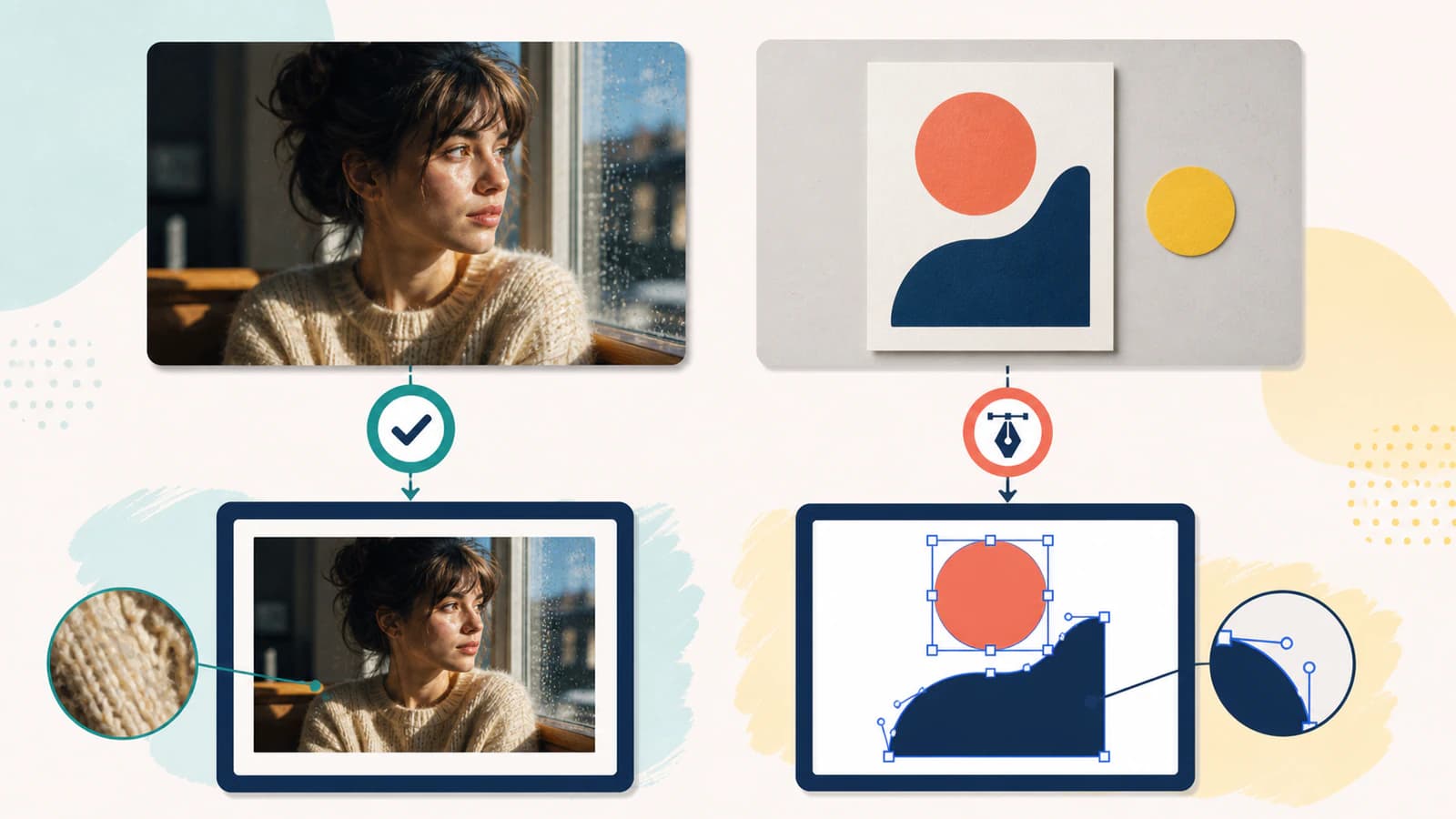
Pour un portrait stylisé, le guide photo vers SVG explique le compromis général. Le flux portrait d’animal approfondit le choix de la source et les calques de couleur d’un portrait volontairement simplifié.
Préparer une photo de téléphone
Si le sujet convient au SVG, améliore les informations fournies à l’outil. Garde le HEIC intact et modifie une copie.
- Recadre sur le sujet. Retire bords de table, encombrement, mains et fond inutile. Chaque région visible peut devenir une forme.
- Corrige la perspective. Un logo rectangulaire photographié de biais devient un trapèze. Utilise les commandes de recadrage/perspective pour retrouver des bords parallèles.
- Utilise une lumière uniforme. Ombres dures et reflets créent des couleurs et contours supplémentaires. Si possible, photographie de nouveau près d’une fenêtre ou sous une lumière diffuse.
- Renforce la séparation sans dramatiser. Distingue l’encre du papier et le sujet du fond. Évite les filtres qui ajoutent halos de netteté, contraste excessif ou texture artificielle.
- Supprime le fond seulement si la sortie nécessite de la transparence. Un papier propre peut s’exclure facilement, mais les ombres d’un objet peuvent créer un halo irrégulier. Vérifie sur une couleur contrastée avec le flux SVG transparent.
- N’agrandis pas une mauvaise source juste pour augmenter ses dimensions. Le suréchantillonnage peut lisser ou inventer des pixels, mais pas récupérer les bords d’origine. Rephotographie ou redessine si la précision compte.
Pour tout le parcours mobile de téléversement et téléchargement, y compris l’emplacement de sauvegarde dans Safari, utilise le flux image vers SVG sur iPhone. Cet article se concentre sur HEIC et le choix de sortie.
Convertir un HEIC fixe compatible en SVG
PerfectVector accepte les extensions .heic, .heif et .hif pour un sous-ensemble délimité d’images fixes. Le navigateur vérifie le type du conteneur et les dimensions principales, rejette les marques de séquence reconnues, décode localement l’image compatible et normalise les pixels en PNG avant le flux standard.
Cette prise en charge ne couvre pas toute la famille HEIF. Images multiples, séquences, codecs alternatifs, HDR, gamut étendu, grandes profondeurs de couleur, symétries et autres variantes sortent de la promesse actuelle. Renommer un fichier incompatible en .heic ne change pas sa structure.
Pour une source fixe compatible :
- Ouvre le convertisseur HEIC vers SVG.
- Choisis le fichier HEIC, HEIF ou HIF original ou préparé.
- Laisse le navigateur examiner et décoder l’image fixe compatible.
- Examine l’aperçu à taille normale et à fort zoom.
- Télécharge seulement si les formes conviennent à l’usage choisi.
PerfectVector permet d’examiner et de décoder localement un HEIC fixe compatible, puis de le vectoriser sans créer d’abord une copie JPG. Cela évite un détour de compatibilité, mais ne transforme pas une photo détaillée en dessin en aplats. L’aperçu te permet de juger si l’interprétation est utile.
Et les Live Photos ou séquences HEIC ?
La documentation Apple de capture Live Photo décrit une Live Photo comme une image fixe accompagnée d’un court film. Ce mouvement et sa temporalité ne deviennent pas automatiquement une animation SVG. Le flux HEIC de PerfectVector traite une image fixe délimitée et rejette les marques de séquence reconnues. Si le mouvement compte, garde la Live Photo ou exporte la vidéo avec un flux photographique adapté.
Pour vectoriser un instant, choisis d’abord l’image fixe ou l’image de la séquence souhaitée, puis traite-la comme toute photo : vectorise seulement si son sujet visible gagne à devenir des formes.
Examiner le SVG comme un dessin
La question est de savoir si la structure visuelle prévue subsiste, pas si chaque pixel correspond. Une vectorisation utile ne préserve pas tous les pixels.
Silhouette et proportions
À la taille adaptée à l’écran, le sujet doit rester lisible. Visage, lettre ou objet ne doivent pas acquérir de bosses, d’intervalles fermés ou de proportions différentes.
Espaces négatifs
Examine les trous des lettres, les intervalles entre traits et les ouvertures entre parties. Les ombres peuvent fermer des espaces visuellement ouverts dans l’original.
Régions colorées
Compte les grandes couleurs significatives. Une lumière inégale ne doit pas transformer un panneau simple en dizaines de formes quasi identiques. Un portrait sera nécessairement simplifié : juge si les régions soutiennent le style prévu.
Texture et identité
Cheveux, fourrure, tissu, peau, reflets et feuillage deviennent souvent des amas ou blocs lisses. Si leur suppression change l’identité du sujet ou l’usage de l’image, conserve le HEIC comme sortie principale.
Nœuds et modification
Sélectionne quelques tracés dans un éditeur. Les courbes doivent se déplacer comme des formes cohérentes plutôt que des chaînes bruitées de points. Utilise le diagnostic des nœuds excessifs si le résultat semble correct de loin, mais difficile à modifier.
Si le HEIC est incompatible
Exporte une copie en PNG pour un dessin en aplats, du lettrage ou un dessin au trait. PNG évite les artefacts JPEG avec perte autour des bords nets et offre une source largement compatible. Exporte en JPG si l’image est photographique et si taille ou compatibilité comptent davantage que la préservation parfaite des bords des aplats.
Cet export résout la compatibilité. PNG et JPG restent matriciels et ne deviennent pas redimensionnables sans perte parce qu’ils s’ouvrent dans davantage d’outils. Garde le HEIC pour produire un meilleur export plus tard.
FAQ
Peut-on convertir directement HEIC en SVG sans créer un JPG ? Oui, si le convertisseur prend en charge la variante fixe du fichier. PerfectVector examine et décode localement son sous-ensemble compatible : aucune copie JPG séparée n’est nécessaire.
Le SVG sera-t-il identique à ma photo HEIC ? Généralement, non. La vectorisation interprète les régions en formes : texture, lumière, cheveux, reflets, dégradés et détails peuvent être simplifiés ou stylisés. Garde le HEIC si la fidélité photographique compte.
Quels HEIC conviennent à la vectorisation ? Les photos droites et uniformément éclairées de logos, panneaux, étiquettes, signatures, dessins et autres sujets plats contrastés. Les scènes chargées et profondes conviennent moins, sauf si une apparence postérisée est voulue.
Une Live Photo peut-elle devenir un SVG animé ? Pas avec ce flux. PerfectVector traite un sous-ensemble d’images fixes et rejette les marques de séquence reconnues ; il ne reconstitue ni le mouvement ni la temporalité en animation SVG.
Peut-on téléverser HEIF ou HIF aussi ? Oui, ces extensions passent par le même contrôle. Le fichier doit toujours utiliser une marque et une structure fixes compatibles ; renommer une variante HEIF incompatible ne suffit pas.
Sources
- Apple Developer — Images, camera, and photos — Présentation des technologies Apple de capture et traitement d’images.
- Apple Developer —
UTType.heic— Identifie le type de fichier HEIC d’Apple. - Apple Developer — HEIC image properties — Documente les propriétés Image I/O HEIC, notamment les séquences.
- Apple Developer — Capturing and saving Live Photos — Explique les ressources fixes et vidéo d’une Live Photo.
- PerfectVector — Convertisseur HEIC vers SVG — Présente le flux actuel et les limites de prise en charge.
Pour un dessin en aplats nécessitant une géométrie modifiable, convertis le HEIC compatible avec PerfectVector, puis examine silhouette, espaces négatifs, couleurs et nœuds avant de télécharger. Si texture, lumière, profondeur ou fidélité photographique constituent l’objectif, conserve le HEIC.
Plus depuis le blog

Vectoriser un BMP sans reproduire chaque défaut de pixel
Un BMP peut préserver les bords nets comme tous les défauts de la source. Apprends à le nettoyer de façon ciblée, à le convertir en tracés SVG modifiables et à examiner le résultat.
GIF animé vers SVG : choisir une image ou reconstruire l’animation
Un GIF animé peut devenir une image vectorielle fixe ou une animation SVG reconstruite, mais ce sont deux travaux différents. Découvre ce que chaque convertisseur conserve réellement.