
GIF animé vers SVG : choisir une image ou reconstruire l’animation
Un GIF animé peut devenir une image vectorielle fixe ou une animation SVG reconstruite, mais ce sont deux travaux différents. Découvre ce que chaque convertisseur conserve réellement.
Sur cette page
- Les trois sens de « GIF animé vers SVG »
- Ce que PerfectVector fait avec un GIF animé
- Transformer une image de GIF en SVG modifiable
- Quand conserver ou reconstruire l’animation
- Garde l’animation matricielle lorsque les images successives sont essentielles
- Reconstruis le mouvement lorsque les objets sont essentiels
- Utilise le SVG image par image en connaissance de cause
- Erreurs fréquentes de conversion
- Vérifie le résultat avant de l’utiliser
- FAQ
- Sources
Oui, tu peux convertir un GIF animé en SVG, mais le mot « convertir » recouvre trois travaux différents. Un outil de vectorisation peut transformer une image sélectionnée en tracés modifiables. Un outil fondé sur les images successives peut en vectoriser plusieurs et les lire en séquence. Ou un designer peut reconstruire le dessin en objets vectoriels et créer de véritables mouvements SVG. Ces résultats peuvent tous porter l’extension .svg, mais ils ne sont pas interchangeables.
Si tu as besoin d’un logo, d’une icône ou d’une illustration correspondant à un instant du GIF, sélectionne cette image et vectorise-la. Si le mouvement lui-même est l’élément dont tu as besoin, conserve l’animation ou reconstruis-la délibérément. Une vectorisation normale ne préserve pas magiquement toutes les images.
La réponse rapide
- Une image fixe modifiable : choisis une image représentative du GIF, puis vectorise-la en tracés SVG.
- La même séquence d’images : utilise un outil qui prend explicitement en charge l’animation SVG image par image, et attends-toi à des dessins répétés plutôt qu’à un ensemble ordonné d’objets réutilisables.
- Un véritable mouvement vectoriel : redessine ou vectorise les objets principaux une seule fois, puis anime leur position, rotation, échelle, couleur ou tracé.
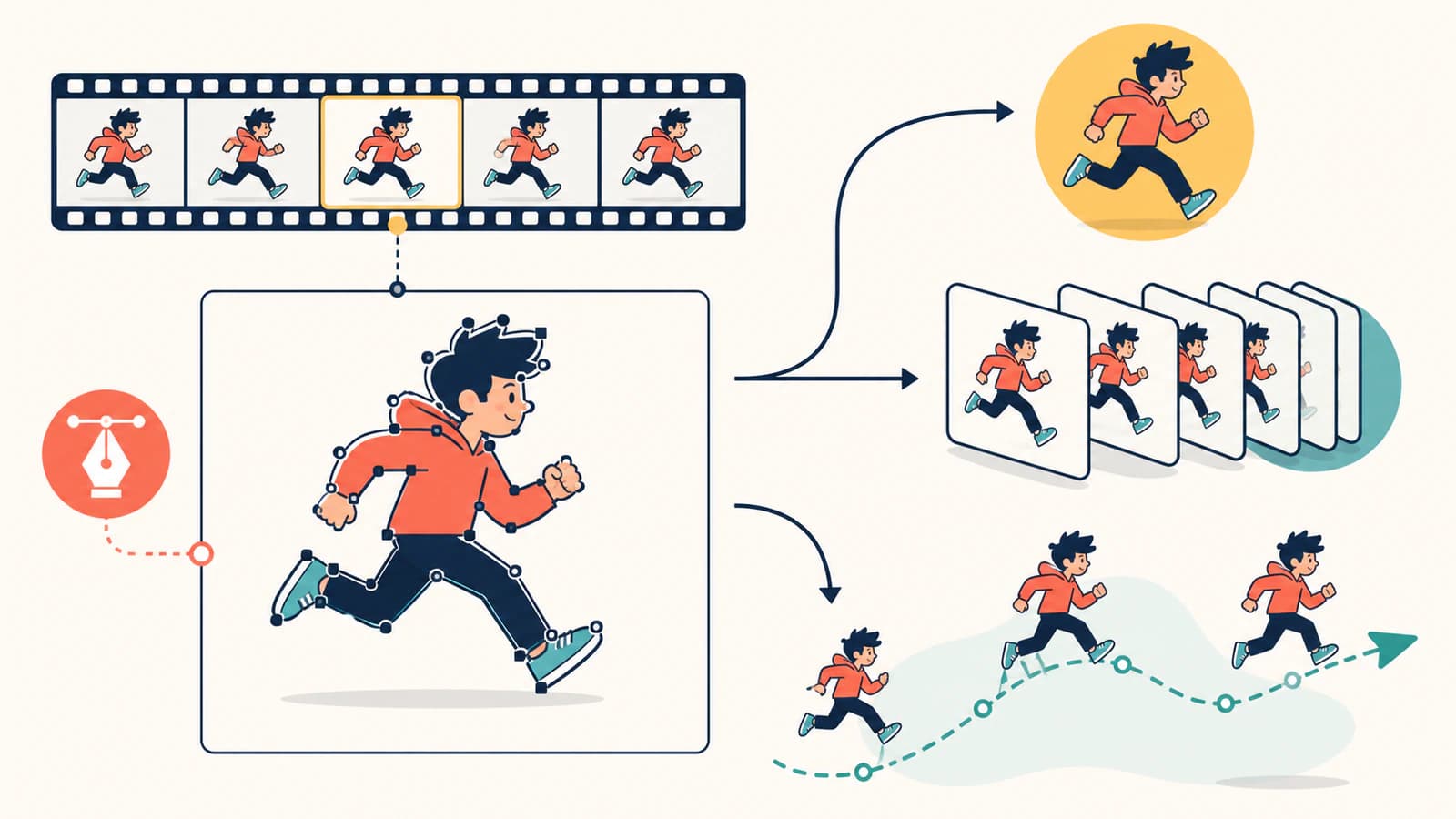
- Le flux de PerfectVector est explicite : un GIF animé déclenche une étape de sélection d’image, et seule l’image que tu confirmes est vectorisée.
Les trois sens de « GIF animé vers SVG »
Un GIF stocke des données d’image matricielle et peut utiliser des extensions de contrôle pour séquencer des images avec des durées et des boucles, comme le résume la description du format GIF89a de la Library of Congress. Un SVG stocke des formes, des tracés et éventuellement des instructions d’animation. Passer de l’un à l’autre nécessite de décider ce qui doit être conservé.
| Ce que tu veux | Ce que le convertisseur doit faire | Ce que tu obtiens | Usage le plus adapté |
|---|---|---|---|
| Un instant net et modifiable | Sélectionner et vectoriser une image | Un SVG fixe composé de tracés | Logos, icônes, pose issue d’une courte animation |
| L’apparence originale image par image | Extraire et séquencer de nombreuses images | Un SVG animé avec répétition des dessins de chaque image | Pixel art simple ou courtes boucles lorsqu’un outil spécialisé le permet |
| Un mouvement vectoriel propre et modifiable | Reconstruire des objets réutilisables et créer leur mouvement | Un SVG dont les éléments bougent via CSS, SMIL ou un script | Illustrations web, indicateurs de chargement, schémas, animations d’interface |
| Une lecture photographique exacte | Préserver l’animation matricielle originale | Un GIF ou un autre format matriciel ou vidéo | Photos, textures, dégradés et effets complexes |
La première voie est la vectorisation. La deuxième ressemble davantage à l’insertion d’un folioscope vectorisé dans un SVG. La troisième est un travail de conception d’animation. Les résultats de recherche regroupent souvent les trois sous la même promesse « envoyer et convertir » : vérifie donc ce que l’outil exporte réellement avant de te fier à l’extension du fichier.
Les voies diffèrent aussi par l’endroit où se fait le travail de modification : l’une isole un instant, une autre répète les dessins de chaque image et la dernière reconstruit des objets réutilisables avant de créer le mouvement.
Un PNG animé nécessite la même décision. Si ta source est un APNG et que tu as seulement besoin d’une image fixe modifiable, utilise le convertisseur APNG vers SVG pour choisir l’image avant de la vectoriser. Conserve ou reconstruis l’animation lorsque le mouvement lui-même compte.
Ce que PerfectVector fait avec un GIF animé
PerfectVector rend le choix de l’image visible. Lorsqu’un GIF envoyé contient plusieurs images, l’application s’arrête avant la vectorisation. Elle lit l’animation source à côté d’un aperçu fixe et fournit une chronologie pour choisir l’image souhaitée. Rien n’est envoyé pour conversion avant que tu confirmes cette sélection.
L’image sélectionnée est ensuite préparée comme une image fixe et vectorisée en tracés SVG modifiables. Le SVG obtenu ne conserve pas les autres images du GIF et ne se lit pas comme une animation. Cette contrainte est utile si ton objectif est un élément propre issu d’un instant précis : tu sais exactement quelle pose, expression ou composition devient le vecteur.
Un GIF statique passe directement à la suite, car aucun choix de mouvement n’est nécessaire. Dans les deux cas, la qualité du SVG dépend toujours de l’image choisie. Les formes en aplats et les bords nets se vectorisent plus proprement que le flou de mouvement, les textures photographiques ou les minuscules détails.
Transformer une image de GIF en SVG modifiable
- Lis le GIF et choisis l’instant utile. Cherche une image avec une silhouette claire, des objets séparés et aussi peu de flou de mouvement que possible. La première image n’est pas automatiquement la meilleure.
- Recadre les zones d’animation sans rapport avec le sujet. Un petit sujet sur une grande zone de dessin donne moins de pixels utiles au moteur de vectorisation. Garde assez de marge pour la composition finale, mais retire les bords vides ou bruités.
- Limite les couleurs si le dessin le permet. De petites variations de palette entre les images peuvent créer des formes supplémentaires. Pour un logo, une icône ou une illustration en aplats, simplifie l’image sélectionnée avant la vectorisation si la palette est inutilement complexe.
- Utilise le convertisseur GIF vers SVG. Envoie l’animation, parcours la chronologie, confirme l’image et laisse PerfectVector vectoriser cette image fixe.
- Examine les tracés plutôt que la vignette. Agrandis, sélectionne une forme et vérifie que les courbes sont lisses et les objets réellement modifiables. Si le fichier contient une multitude de petits fragments, essaie une image plus propre ou simplifie la source.
- Teste le SVG dans sa destination. Recolore-le dans un éditeur vectoriel, redimensionne-le pour l’impression ou importe-le dans l’application de fabrication qui l’utilisera. La bonne extension n’est qu’un début ; les formes doivent aussi se comporter correctement.
C’est la même distinction fondamentale qu’explique le guide sur le sens de la vectorisation d’image : la vectorisation reconstruit les pixels en formes. Avec une source animée, sélectionner une image détermine simplement quelle grille de pixels sera reconstruite.
Quand conserver ou reconstruire l’animation
Garde l’animation matricielle lorsque les images successives sont essentielles
Un GIF de réaction, une boucle photographique, un enregistrement d’écran ou une animation riche en textures gagne généralement peu à être vectorisé. Chaque image contient des détails à simplifier en formes, et le résultat peut ne plus ressembler à l’original. Si la fidélité de lecture compte davantage que la modification des tracés, garde l’animation dans un format conçu pour cette diffusion.
Reconstruis le mouvement lorsque les objets sont essentiels
Un indicateur de chargement, une icône, une révélation de logo ou un personnage simple composé de quelques éléments en aplats convient mieux à une véritable animation vectorielle. Crée d’abord des objets vectoriels propres, puis anime-les. Le guide MDN d’animation SVG montre comment animer les attributs, transformations, couleurs et trajectoires de mouvement dans un SVG.
Ce flux te donne des éléments significatifs et modifiables plutôt qu’une pile d’images vectorisées presque identiques. Il signifie aussi que le code d’animation devient une partie de la ressource. Si les identifiants, classes ou points d’accroche temporels comptent, suis la méthode préservant le code du guide pour modifier un SVG sans perdre les points d’accroche d’animation.
Utilise le SVG image par image en connaissance de cause
Des outils spécialisés peuvent extraire les images du GIF, les vectoriser et séquencer les résultats. Cela peut convenir à de courtes boucles de pixel art ou à un mouvement volontairement saccadé. Cela ne crée pas automatiquement une structure d’animation vectorielle élégante. Examine le résultat pour repérer les formes dupliquées, une grande arborescence de document et le scintillement entre images causé par des vectorisations légèrement différentes.
Erreurs fréquentes de conversion
- Supposer que
.svgsignifie des tracés vectoriels modifiables. Un outil peut placer des images matricielles dans une enveloppe SVG. Le zoom et la sélection des objets révèlent si tu as reçu des formes ou des pixels dans un conteneur. - Accepter l’image par défaut sans regarder. La première image peut être vide, transitoire ou peu convaincante visuellement. Parcours toute la boucle avant de choisir.
- Vectoriser le flou de mouvement. Un membre flou ou un halo lumineux crée une limite douce que le moteur doit interpréter. Choisis si possible une image où le sujet est stabilisé.
- Attendre que des vectorisations indépendantes correspondent parfaitement. Si chaque image est vectorisée séparément, de minuscules différences de pixels peuvent modifier les tracés et les couleurs. Cette incohérence apparaît sous forme de scintillement.
- Vectoriser une photo parce que le SVG paraît plus moderne. Une photographie reste mieux adaptée au matriciel, sauf si tu souhaites volontairement une interprétation simplifiée proche d’une affiche. Le guide de décision photo vers SVG explique cette limite.
Vérifie le résultat avant de l’utiliser
Pour un SVG issu d’une image sélectionnée :
- L’image prévue est présente, pas simplement la première.
- Les bords restent nets lorsque tu agrandis.
- Les principales couleurs et les objets peuvent être sélectionnés et modifiés.
- Les courbes utilisent un nombre raisonnable de nœuds au lieu de suivre chaque défaut de pixel. Sinon, utilise la liste de vérification d’un SVG avec trop de nœuds.
- La transparence et le recadrage correspondent à l’image choisie.
- Le fichier est fixe, comme prévu.
Pour un SVG animé, ajoute une seconde vérification : teste la lecture dans le navigateur, l’éditeur ou le système de publication exact qui l’hébergera. Un éditeur qui ouvre un dessin SVG statique ne préserve pas nécessairement toutes les fonctions d’animation lorsqu’il réenregistre le fichier.
FAQ
La conversion d’un GIF en SVG conserve-t-elle l’animation ? Pas automatiquement. Un outil de vectorisation normal transforme une image fixe. Conserver le mouvement nécessite un outil qui construit explicitement un SVG animé image par image, ou un flux séparé qui reconstruit le dessin en objets vectoriels et crée les instructions d’animation.
Quelle image du GIF dois-je vectoriser ? Choisis l’image présentant la silhouette la plus claire, le moins de flou de mouvement, la composition la plus utile et le moins d’objets qui se chevauchent. Parcours toute la boucle plutôt que d’accepter la première image par défaut.
Un fichier SVG peut-il être animé ? Oui. Les éléments SVG peuvent être animés avec des mécanismes comme CSS, SMIL ou JavaScript. Ce mouvement doit être créé dans le document vectoriel ; vectoriser une image matricielle crée des formes, mais n’invente pas l’animation.
Pourquoi mon SVG converti est-il toujours composé de pixels ? Le convertisseur a peut-être intégré le GIF ou ses images dans une enveloppe SVG au lieu de les vectoriser en tracés. Agrandis et sélectionne un objet. S’il se pixellise ou se sélectionne comme une seule image aplatie, ce n’est pas une vectorisation modifiable.
Un SVG animé image par image est-il un véritable vecteur ? Il peut contenir de vrais tracés vectoriels, mais cela n’en fait pas une animation propre et réutilisable. Chaque image peut répéter la majeure partie du dessin sous forme d’objets séparés. Examine la structure du document et la cohérence des tracés avant de choisir cette voie.
Sources
- Library of Congress — GIF89a — Décrit les images matricielles GIF, les extensions de contrôle, les durées et les boucles.
- W3C — Scalable Vector Graphics (SVG) 2 — Définit le modèle de document vectoriel SVG.
- MDN — SVG animation with SMIL — Explique la création d’animations des attributs, transformations et mouvements SVG.
- PerfectVector — Convertisseur GIF vers SVG — Présente le flux actuel de vectorisation d’une image sélectionnée.
Tu as besoin d’un instant propre et modifiable issu d’un fichier animé ? Envoie ton GIF, choisis l’image et examine le SVG vectorisé. Vérifie la silhouette, les petits détails et le nombre de nœuds avant de décider si cette image fixe répond à ton besoin, ou si le mouvement mérite plutôt une animation créée spécialement.
Plus depuis le blog

Comment convertir un PDF en SVG (exportez-le s'il est vectoriel, tracez-le s'il est scanné)
La façon de convertir un PDF en SVG dépend de ce qu'il contient. S'il est vectoriel, vous l'exportez ; s'il est scanné, vous le tracez. Voici comment faire la différence, et comment procéder dans les deux cas.

Gemini peut-il vectoriser une image ? Il génère du code SVG, mais ne trace pas votre image
Gemini peut écrire du code SVG à partir d'un prompt texte, contrairement à la plupart des IA. Mais il ne peut pas tracer votre image importée en SVG propre et modifiable. Voici ce qu'il peut faire, et ce qu'il ne peut pas faire.