
Vectoriser un BMP sans reproduire chaque défaut de pixel
Un BMP peut préserver les bords nets comme tous les défauts de la source. Apprends à le nettoyer de façon ciblée, à le convertir en tracés SVG modifiables et à examiner le résultat.
Sur cette page
- D’abord, « BMP » peut désigner deux choses
- Détermine quels pixels sont des défauts
- Prépare le BMP sans effacer le caractère du dessin
- Convertir un BMP ou un DIB pris en charge en SVG
- Vérifie le SVG avant de lui faire confiance
- 1. Silhouette
- 2. Trous et espaces
- 3. Couleurs et fond
- 4. Nœuds et possibilités de modification
- Quand l’export PNG ou le dessin manuel est préférable
- FAQ
- Sources
Une image BMP n’est pas déjà vectorielle. C’est une grille de pixels stockée dans un fichier bitmap Windows : pour la rendre redimensionnable et modifier ses formes, il faut convertir ces pixels en tracés. Le point essentiel est que « non compressé » ne signifie pas « propre ». Un BMP peut éviter d’ajouter des artefacts de compression JPEG, tout en préservant chaque bord dentelé, poussière isolée, halo de rééchantillonnage et fond peint déjà présent dans la source.
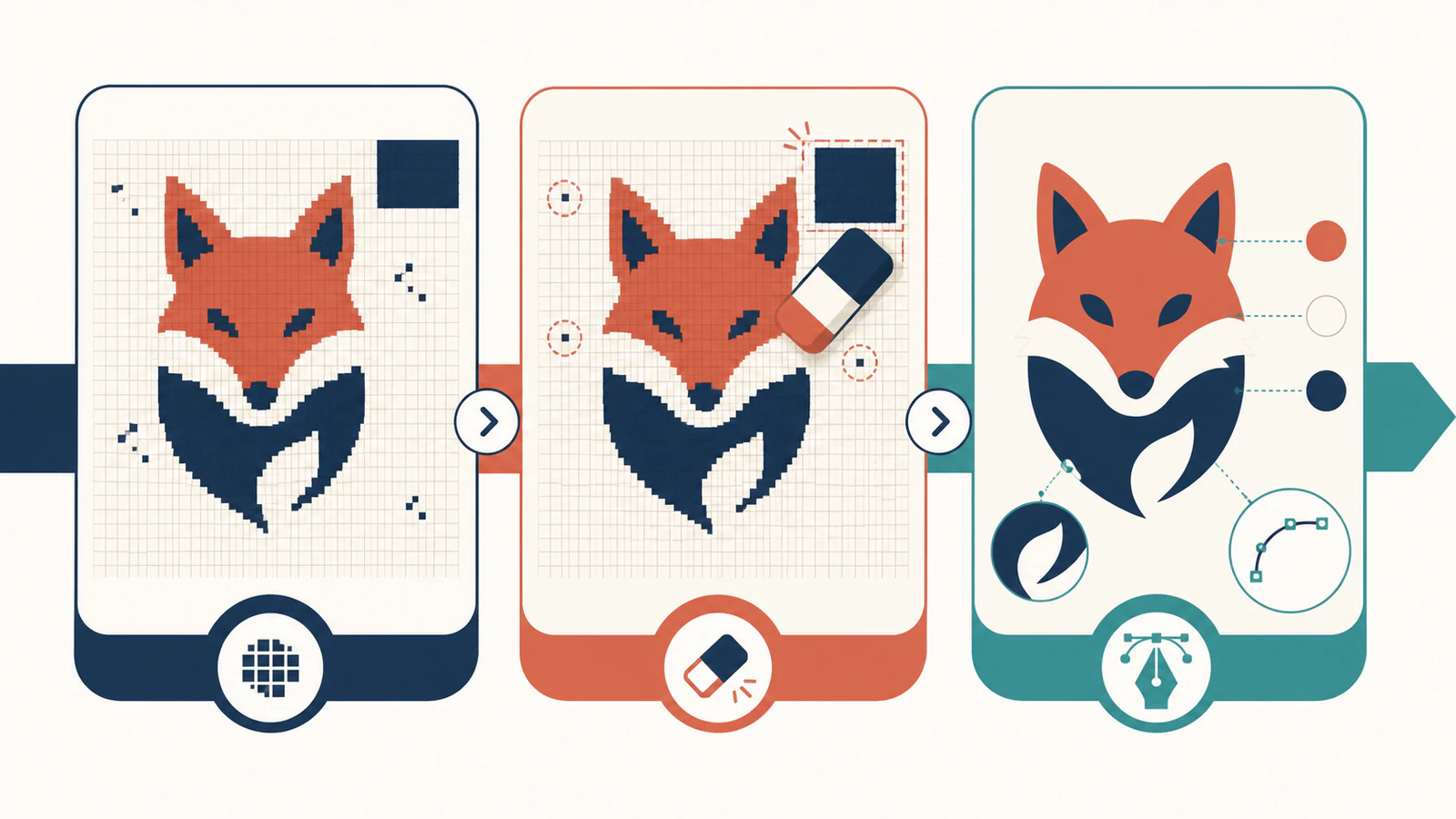
Ne floute pas toute l’image en espérant faire disparaître les défauts. Garde l’original, nettoie une copie de travail de manière ciblée, vectorise-la et compare le résultat à la source. Les bords nets intentionnels doivent subsister ; le bruit accidentel des pixels ne doit pas devenir des centaines de minuscules formes vectorielles.
Le flux de travail en bref
- Vérifie que le fichier est réellement un
.bmpou un.dib, et non simplement une « image bitmap » au sens général. - Examine-le à 100 % et avec un fort zoom avant de changer quoi que ce soit.
- Préserve les bords nets intentionnels ; retire uniquement les défauts isolés et les fonds indésirables.
- Vectorise une copie de travail prise en charge en SVG.
- Vérifie la silhouette, les trous, les couleurs et la structure des nœuds avant d’utiliser le résultat.
D’abord, « BMP » peut désigner deux choses
On emploie souvent bitmap pour désigner toute image matricielle, notamment PNG, JPG, GIF et WebP. Ce guide concerne un fichier bitmap Windows portant l’extension .bmp, ainsi que la forme DIB, ou bitmap indépendant du périphérique, qui lui est étroitement liée. La documentation Microsoft sur le stockage des bitmaps décrit un fichier bitmap comme un en-tête suivi de données DIB.
Cette distinction compte lorsque tu cherches la cause d’un échec d’envoi. Un conseil sur un « bitmap » peut en réalité supposer un PNG ou un JPG. Le BMP lui-même est aussi une famille de structures plutôt qu’un encodage universel unique : les fichiers peuvent différer par la profondeur de couleur, le type d’en-tête, la compression, l’orientation, la gestion de palette et le comportement du canal alpha. La description du format BMP par la Library of Congress répertorie ces variantes et la dépendance du format aux en-têtes DIB.
Aucune de ces variantes ne change le problème fondamental de vectorisation. Le fichier stocke des pixels. Un SVG stocke des formes et des tracés. La vectorisation interprète une représentation et construit l’autre ; changer le nom du fichier ne le fait pas.
Détermine quels pixels sont des défauts
Avant le nettoyage, examine le BMP à 100 % de zoom, puis autour de 800 %. À 100 %, juge ce que le dessin exprime réellement. Avec un fort zoom, repère les structures de pixels susceptibles de devenir des tracés indésirables.
| Ce que tu vois | Ce que cela peut signifier | Que faire |
|---|---|---|
| Des marches carrées sur une diagonale basse résolution | Trop peu de pixels source, ou du pixel art intentionnel | Renumérise ou trouve une source plus grande ; préserve la grille si elle fait partie du dessin |
| Une frange claire ou sombre près d’un bord | Un halo d’accentuation ou de redimensionnement issu d’une modification antérieure | Nettoie localement la frange ou reviens à une source antérieure |
| Des points aléatoires d’un ou deux pixels | Poussière, bruit de numérisation ou résidus d’un ancien export | Retire les points isolés sur une copie |
| Un grand rectangle derrière le dessin | Un fond peint dans l’image matricielle | Retire-le avant la vectorisation si la transparence est nécessaire |
| Plusieurs couleurs presque identiques dans un aplat | Dérive de palette, anticrénelage ou rééchantillonnage antérieur | Fusionne les couleurs uniquement si leurs différences n’ont pas de sens |
| Une texture en blocs de 8×8 autour des bords | L’image a peut-être été compressée en JPEG auparavant | Trouve si possible la source antérieure au JPEG ; un réenregistrement en BMP ne peut pas annuler ces dommages |
L’objectif du nettoyage n’est pas de lisser uniformément l’image. C’est d’obtenir une copie de travail dont la structure de pixels volontaire reste intacte, tandis que le bruit isolé, les halos et les pixels de fond indésirables cessent de concurrencer le sujet.
La dernière ligne révèle une erreur fréquente. Un fichier qui se termine aujourd’hui par .bmp peut avoir été copié hier depuis un JPEG. Le réenregistrement change le conteneur, pas les pixels abîmés. Compare les motifs d’artefacts dans le guide JPG vers SVG si tu soupçonnes un ancien export avec perte.
Prépare le BMP sans effacer le caractère du dessin
- Garde le fichier original. Traite l’ancien BMP comme un fichier maître d’archive, même s’il semble imparfait. Travaille sur un duplicata.
- Identifie sa provenance. Une capture d’écran, un export de scanner, un ancien logiciel de dessin et un logo réenregistré ont des défauts différents. La provenance aide à savoir si un bord net est intentionnel.
- Recadre les pixels inutiles. Retire les bordures du plateau du scanner, les annotations et les zones vides qui ne doivent pas figurer dans le vecteur.
- Retire localement les défauts isolés. Utilise une gomme à bord net, un masque ou une sélection à la résolution source. Un flou global adoucit les bords voulus en même temps que le bruit.
- Retire le fond délibérément. Si le SVG doit être transparent, sépare le dessin du fond avant de vectoriser. Utilise ensuite les vérifications d’un SVG à fond transparent pour repérer un rectangle caché.
- Réduis les couleurs uniquement pour les aplats. Un logo contenant des bleus accidentellement presque identiques peut bénéficier d’une palette réduite. Une illustration ombrée peut avoir besoin de ces transitions.
- Enregistre une copie de travail sans l’agrandir. Agrandir les mêmes pixels crée de l’interpolation, pas du détail d’origine. Trouve une source plus grande ou redessine lorsque la résolution est le facteur limitant.
Le pixel art est l’exception importante. Ses marches et ses angles carrés peuvent constituer la géométrie voulue, plutôt que des défauts. Les lisser modifie le dessin. Avant la vectorisation, décide si tu veux préserver la grille sous forme de blocs ou réinterpréter le sujet en courbes lisses.
Convertir un BMP ou un DIB pris en charge en SVG
PerfectVector prend en charge un ensemble délimité de structures courantes BMP et DIB Windows non compressées. Cela inclut des sources à palette, 16 bits, 24 bits et 32 bits opaques dont la compatibilité a été vérifiée, orientées de bas en haut ou de haut en bas. Le navigateur inspecte les octets réels, prépare localement une source compatible sous forme de PNG vérifié, puis envoie cette image préparée dans le flux normal de vectorisation.
Les variantes BMP compressées, notamment RLE, les en-têtes non pris en charge et les structures 32 bits non opaques ne sont pas couvertes par ce processus. Si un fichier légitime est refusé, ouvre-le dans un éditeur d’image et exporte les pixels voulus en PNG. Ne te contente pas de renommer l’extension : le contenu interne reste inchangé.
Pour une source compatible :
- Ouvre le convertisseur BMP vers SVG.
- Envoie le fichier de travail
.bmpou.dibnettoyé. - Laisse le navigateur inspecter et préparer l’image.
- Examine l’aperçu vectoriel à taille normale et avec un fort zoom.
- Télécharge le SVG uniquement après avoir validé les vérifications ci-dessous.
PerfectVector est utile ici parce qu’il prend en charge l’étape de format de fichier et l’étape de vectorisation sans prétendre qu’elles sont identiques. La préparation locale rend un BMP compatible lisible par le processus. La vectorisation interprète ensuite ses pixels en formes modifiables. Aucune de ces étapes ne peut savoir qu’une poussière est indésirable ou qu’un angle irrégulier donne son caractère à l’original : ce jugement t’appartient.
Vérifie le SVG avant de lui faire confiance
Effectue quatre vérifications dans cet ordre :
1. Silhouette
Compare le contour extérieur à une taille adaptée à l’écran. Le sujet doit rester lisible de la même manière, sans bosses causées par des pixels isolés. Si la forme générale a changé, la résolution ou le contraste de la source est le premier point à réexaminer.
2. Trous et espaces
Examine les contreformes des lettres, les espaces entre les formes qui se touchent et les zones négatives étroites. Un petit espace dans l’image matricielle peut se refermer pendant la vectorisation ; une poussière peut aussi percer un trou accidentel dans une zone pleine.
3. Couleurs et fond
Sélectionne les principales zones. Les aplats ne doivent pas être divisés en de nombreuses couleurs presque identiques, sauf si la source contient réellement des nuances. Place le SVG sur une couleur contrastée pour vérifier que le rectangle de fond indésirable a disparu.
4. Nœuds et possibilités de modification
Sélectionne quelques courbes dans un éditeur vectoriel. Un arc lisse ne devrait pas être composé d’une succession irrégulière de points d’ancrage suivant chaque limite de pixel. Si c’est le cas, utilise le diagnostic d’un SVG avec trop de nœuds avant de modifier manuellement des centaines de points.
Un SVG utilisable n’a pas besoin de reproduire chaque pixel source. Il doit préserver le dessin voulu sous forme de tracés cohérents.
Quand l’export PNG ou le dessin manuel est préférable
Exporte d’abord le BMP en PNG lorsque la variante du conteneur n’est pas prise en charge, que tu dois établir une véritable transparence ou que ton éditeur décode la source de façon plus fiable. Le PNG reste matriciel : c’est donc une étape de compatibilité, pas une vectorisation ni une amélioration de qualité. Compare le PNG exporté au BMP avant de le vectoriser.
Redessine plutôt lorsque la seule source est minuscule, que le texte ou la géométrie doit être exact, que le logo est essentiel à la marque sur le plan juridique ou opérationnel, ou que le nettoyage prendrait plus de temps que de reconstruire les quelques formes voulues. Le guide de décision pour vectoriser un logo explique quand la vectorisation automatique cesse d’être la méthode de production la plus sûre.
FAQ
Un fichier BMP est-il déjà une image vectorielle ? Non. Un BMP stocke une grille fixe de pixels. Il faut le vectoriser ou le redessiner en tracés avant d’obtenir un vecteur modifiable comme un SVG.
Un BMP se vectorise-t-il mieux qu’un JPG ? Cela peut être le cas lorsque le BMP contient un dessin propre aux bords nets qui n’est pas passé par le JPEG. Le stockage non compressé évite d’ajouter des artefacts JPEG, mais préserve le flou, le bruit ou les anciens dommages de compression déjà présents dans les pixels.
Pourquoi mon résultat BMP vers SVG contient-il des courbes dentelées ? Le moteur de vectorisation suit peut-être les marches d’une source basse résolution ou un bord bruité. Cherche une source plus grande, nettoie les défauts isolés sans flouter toute l’image, puis vectorise à nouveau. Préserve les marches s’il s’agit de pixel art intentionnel.
PerfectVector peut-il convertir un fichier DIB comme un BMP ? Oui, dans son sous-ensemble pris en charge de bitmaps Windows non compressés. Les données DIB brutes compatibles sont encapsulées et préparées localement ; les en-têtes, compressions ou structures alpha non pris en charge sont refusés.
Puis-je renommer un fichier BMP en SVG ? Non. Le changement de nom ne modifie que le nom du fichier. Il contient toujours des pixels matriciels, alors qu’un véritable SVG nécessite des tracés vectoriels ou une autre géométrie SVG.
Sources
- Microsoft Learn — Bitmap Storage — Définit la structure d’en-tête de fichier et de DIB utilisée par les fichiers bitmap Windows.
- Microsoft Learn —
BITMAPFILEHEADER— Documente l’en-tête BMP et le décalage des données bitmap. - Microsoft Learn —
BITMAPV4HEADER— Documente la profondeur de couleur, la compression, les masques de couleur et l’orientation de haut en bas ou de bas en haut. - Library of Congress — Microsoft Windows Bitmap — Résume les variantes BMP/DIB et les caractéristiques de pérennité du format.
- PerfectVector — Convertisseur BMP vers SVG — Présente le flux actuel de conversion BMP du produit.
Garde l’ancien fichier maître, crée une seule copie de travail préparée délibérément, puis vectorise le BMP avec PerfectVector. Accepte le SVG uniquement après avoir vérifié la silhouette, les trous, les couleurs et la structure des nœuds.
Plus depuis le blog

Photo HEIC vers SVG : quand la vectorisation est-elle pertinente ?
Tu peux vectoriser un HEIC compatible en SVG, mais la plupart des photos doivent rester matricielles. Choisis, prépare l’image et examine les tracés avec ce guide.

Comment transformer un fichier ICO en SVG modifiable
Un ICO peut contenir plusieurs tailles matricielles d’une même icône. Récupère la meilleure source, crée de vrais tracés SVG modifiables et détermine quand redessiner.