
Créer un portrait SVG de ton animal depuis une photo sans Photoshop
Transforme une photo de ton animal en portrait SVG prêt à découper : choisis la bonne photo, retire gratuitement le fond et trace des calques propres, sans Photoshop.
Sur cette page
- Pourquoi le premier essai échoue généralement
- Étape 1 : choisis la photo comme un graphiste
- Étape 2 : retire gratuitement le fond
- Étape 3 : choisis ton niveau de style
- Étape 4 : trace-le en calques propres
- Étape 5 : pense à l’échenillage avant la découpe
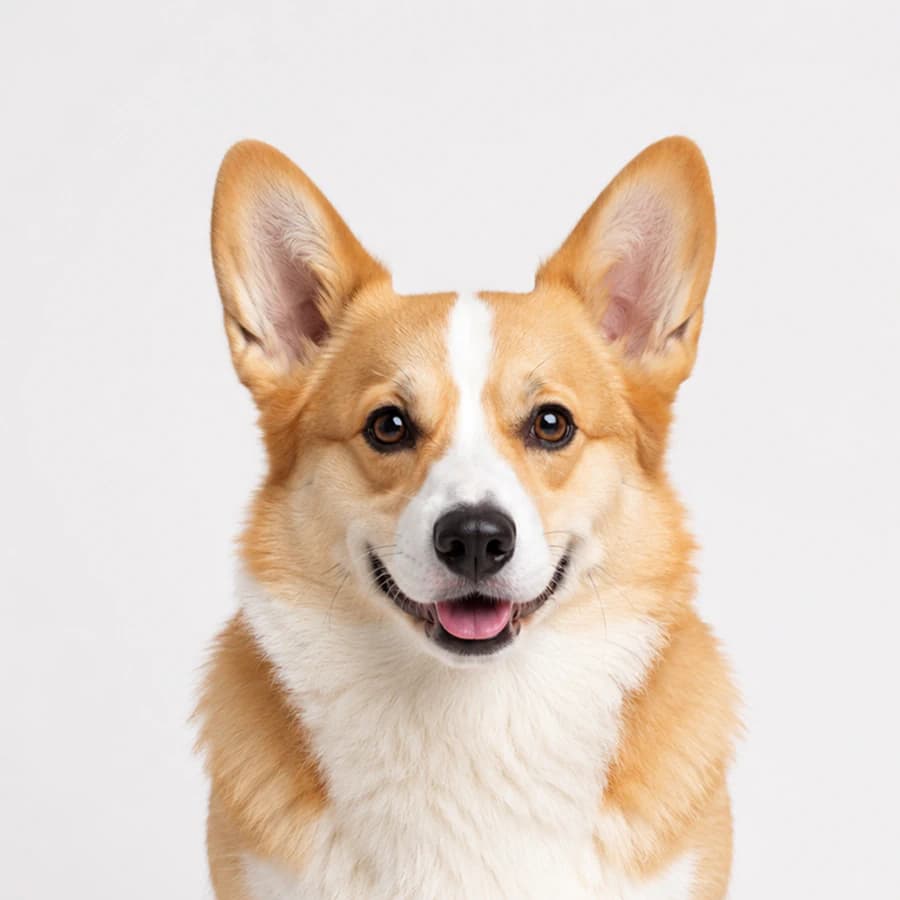
- Ce que cela donne avec PerfectVector
- Quand acheter le portrait est préférable
- Avant de découper
- FAQ
- Sources
Tu peux transformer une photo de ton animal en portrait SVG prêt à découper avec des outils gratuits et sans Photoshop. Le workflow : choisis une photo bien contrastée, retire le fond, décide du nombre de calques nécessaires au portrait, puis trace-le en formes vectorielles propres et ajuste les couleurs. Le temps de nettoyage dépend de la photo et du niveau de détail.
Voici ce qui évite une soirée de frustration : quand une photo d’animal sort d’un convertisseur sous forme de masses confuses et dentelées, le convertisseur n’est généralement pas le problème principal. C’est la photo. Les convertisseurs tracent exactement ce qu’on leur donne et une photo sombre de salon d’un chien noir sur un canapé sombre ne leur donne rien à exploiter. Prépare d’abord la photo et le même convertisseur produira quelque chose que tu voudras réellement découper.
La version rapide
- La photo décide de tout. Mise au point nette, lumière forte et contraste entre l’animal et le fond.
- Retire d’abord le fond, avec le détourage de sujet du téléphone ou un outil Web gratuit. Ne trace jamais le canapé.
- Choisis honnêtement le niveau de style : silhouette, un calque et la plus tolérante ; portrait stylisé, deux à quatre calques et besoin d’une bonne photo ; dessin au trait à la main, domaine de la commande à un artiste.
- Fusionne les couleurs proches après le tracé pour que la fourrure devienne quelques calques propres plutôt que quarante poussières.
- Vérifie à la taille de découpe avant de découper : des moustaches correctes à l’écran s’échenillent très mal à 5 pouces.
Pourquoi le premier essai échoue généralement
Le scénario habituel : quelqu’un donne directement sa photo préférée à un convertisseur gratuit et reçoit un flou postérisé ou une dispersion de taches déconnectées. Il essaie ensuite un autre convertisseur et obtient une autre version du même désordre. Deux choses se passent mal et changer d’outil n’en corrige aucune.
D’abord, le fond est tracé avec l’animal : le canapé, l’herbe et l’ombre deviennent donc des formes. Ensuite, une photo est ce qu’il y a de plus difficile à demander de tracer à un convertisseur : des milliers de transitions douces sans bords francs. Un portrait d’animal fonctionne précisément parce que tu réduis la photo avant le tracé : un seul sujet, aucun fond et un petit nombre délibéré de couleurs.
Étape 1 : choisis la photo comme un graphiste
Dix secondes de choix de photo valent mieux qu’une heure de nettoyage. Cherche :
- Du contraste entre l’animal et le fond. Chien sombre, fond clair ; chat clair, fond sombre. L’outil de détourage et le vectoriseur dépendent tous deux de ce bord.
- Une source de lumière forte. La lumière d’une fenêtre ou du jour, légèrement de côté, structure le visage. Un éclairage intérieur plat l’efface.
- Une mise au point nette sur le visage. Zoome : si les yeux sont flous, choisis une autre photo.
- Une pose lisible comme forme. Profils assis, têtes inclinées et oreilles dressées se découpent très bien. Un flou d’action en pleine course ne convient pas.
- L’animal entier dans le cadre, ou un recadrage propre de la tête et des épaules. Une oreille tronquée par le cadre devient un étrange bord plat en vinyle.
Les photos de téléphone conviennent parfaitement et si tu fais tout le projet sur téléphone, le workflow du téléphone au SVG couvre les étapes propres à l’appareil comme HEIC et l’emplacement des téléchargements.
Étape 2 : retire gratuitement le fond
Ne trace jamais le fond ; supprime-le d’abord. Sur un iPhone pris en charge, touche longuement l’animal dans Photos pour détacher le sujet du fond, puis copie-le ou partage-le. Les éditeurs photo Android et outils Web de détourage proposent des workflows similaires. Exporte en PNG pour conserver la transparence.
Dans l’éditeur, augmente un peu la luminosité et le contraste au-delà d’un aspect naturel. L’objectif est une image traçable plutôt que jolie : le vectoriseur profite des bords accentués.
Étape 3 : choisis ton niveau de style
C’est l’étape de franchise que la plupart des guides omettent. Un tracé ne peut pas produire tous les styles de portraits d’animaux et connaître ton niveau évite les déceptions :
| Style | Calques | Besoin | Résultat réaliste |
|---|---|---|---|
| Silhouette | 1 | Toute bonne photo de profil | Difficile à rater ; pose immédiatement reconnaissable |
| Portrait stylisé | 2 à 4 | Bonne lumière, marques claires | L’aspect classique du vinyle en couches |
| Dessin au trait détaillé | Dessiné, pas tracé | Un artiste | C’est le rôle des commandes de portraits d’animaux sur Etsy |
Une silhouette est le choix sûr et un très beau cadeau sur une tasse ou une vitre de voiture ; la version autocollant de voiture possède son propre guide. Le portrait stylisé de deux à quatre calques est le juste milieu visé ici. Si tu imagines un dessin fin moustache par moustache, passe à la dernière section : c’est du travail dessiné à la main et l’acheter est le bon choix, pas un échec.
Étape 4 : trace-le en calques propres
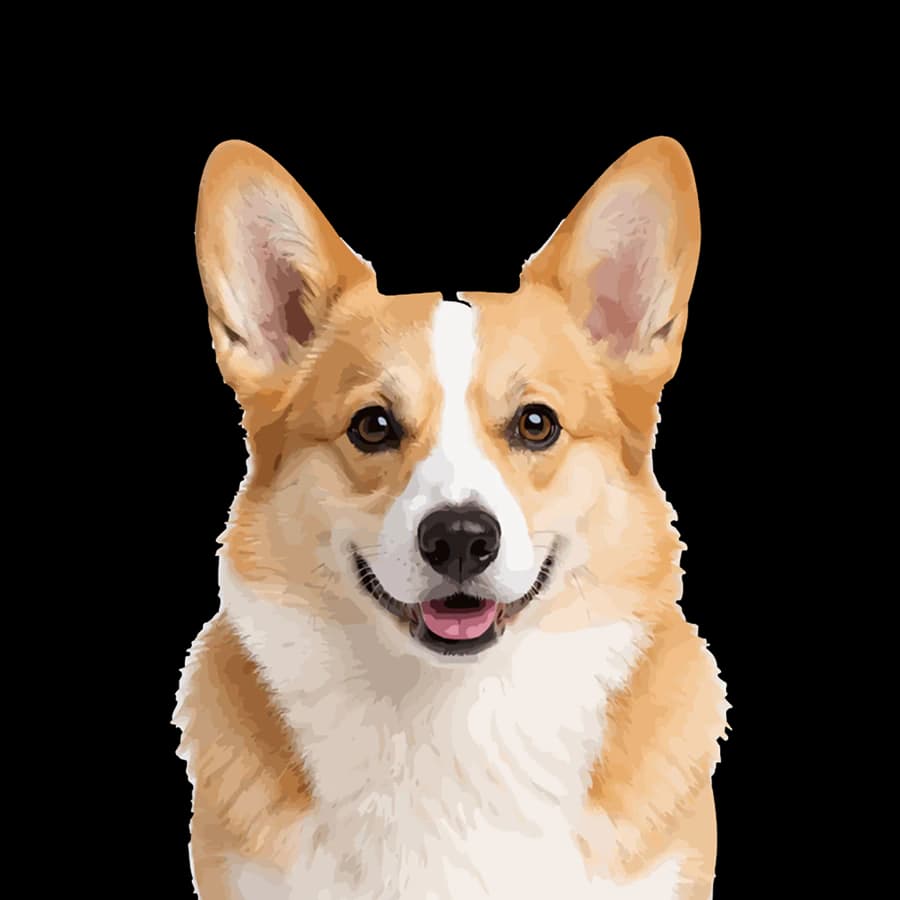
Téléverse le PNG préparé dans un convertisseur d’image vers SVG et regarde le résultat avec l’œil d’une personne qui planifie les couches. Chaque couleur sera son propre calque de découpe et un tracé direct de fourrure en produit beaucoup trop : cinq bruns, trois gris et des poussières de nuances intermédiaires.
Corrige en fusionnant les couleurs plutôt qu’en retraçant. Réduis les cinq bruns à un ou deux, retire les poussières et garde les yeux et le nez dans leur propre calque sombre, puisque la ressemblance s’y trouve. Dans PerfectVector, cela se fait dans l’éditeur de couleurs intégré avant téléchargement : chaque couleur est une nuance, fusionner deux couleurs prend un clic et l’aperçu montre le portrait se simplifier en temps réel. Tu vises le nombre de calques choisi à l’étape 3 et leur assemblage dans Design Space fonctionne comme tout autre SVG en calques. Une astuce professionnelle des artistes du vinyle : place une silhouette sombre pleine en couche inférieure et laisse les espaces des couches supérieures la révéler comme des lignes « dessinées ».
Étape 5 : pense à l’échenillage avant la découpe
Affiche ton SVG à la taille réelle de découpe. Une moustache lisible comme ligne nette à l’écran devient un fil de vinyle de 0,5 mm à la taille d’un autocollant, et ces fils rendent un fichier pénible à écheniller. Avant de découper, supprime ou épaissis les détails très fins, referme les minuscules îlots dans la fourrure et envisage une première découpe de 6 à 8 pouces plutôt qu’une taille d’autocollant. Des formes moins nombreuses et plus marquées s’échenillent plus vite et se lisent mieux à travers la pièce, ce qui est le but du portrait.
Ce que cela donne avec PerfectVector
Le workflow ci-dessus correspond directement à l’outil : téléverse le PNG détouré, PNG, JPG ou WebP jusqu’à 5 Mo, et le tracé revient en tracés propres avec chaque couleur comme forme modifiable distincte. L’éditeur de couleurs transforme un désordre de fourrure en portrait : fusionne les bruns, garde le calque des yeux et regarde le nombre de couches tomber à un niveau tolérable pour un tapis Cricut. Tes premières conversions sont gratuites sans carte bancaire : tu peux donc tester la photo choisie avant d’utiliser du vinyle. Si le résultat va à une machine de découpe, le guide de préparation Cricut couvre les réglages et le téléversement ensuite.
Quand acheter le portrait est préférable
Une échelle honnête a un sommet que tu ne montes pas toi-même. Pour les portraits au trait détaillés, pièces commémoratives ou animaux aux marques complexes, un portrait dessiné à la main sur commande peut battre un tracé automatique. Compare les exemples actuels du vendeur, livrables, licence et prix plutôt qu’une fourchette générique. Le tracé l’emporte quand l’objectif est la pose et les marques réelles de ton animal, réalisées par toi, et quand tu veux une silhouette ou un portrait marqué en couches. Si tu proposes ce workflow à d’autres, suis les règles actuelles de la plateforme et utilise des photos que tu as le droit de reproduire.
Avant de découper
- Fond entièrement retiré, y compris les ombres sous les pattes.
- Couleurs fusionnées jusqu’au nombre cible de couches, yeux et nez préservés.
- Moustaches très fines et poussières supprimées ou épaissies.
- Aperçu à la taille réelle de découpe, pas en plein écran.
- Découpe d’essai à 6 pouces ou plus avant le matériau final.
FAQ
Comment transformer une photo de mon chien en SVG ? Retire d’abord le fond avec le détourage du téléphone ou un outil Web gratuit, augmente le contraste, puis téléverse le PNG dans un convertisseur d’image vers SVG. Fusionne les couleurs tracées en deux à quatre calques et supprime les poussières. La préparation distingue un portrait propre d’un tracé confus.
Pourquoi la photo de mon animal devient-elle mauvaise en SVG ? Presque toujours parce qu’elle n’a pas été préparée. Un fond chargé est tracé avec l’animal et un faible contraste ne donne pas de bords au vectoriseur. Un convertisseur ne peut tracer que ce qu’il voit : corrige la photo et le même outil donnera un résultat bien meilleur.
Combien de calques doit avoir un portrait SVG d’animal ? Deux à quatre pour un portrait en vinyle en couches : une silhouette de base, un ou deux tons de fourrure et un calque sombre pour les yeux et le nez. Davantage de calques ajoutent rarement de la ressemblance et chaque couche supplémentaire est un autre tapis à découper et écheniller.
Puis-je créer gratuitement une silhouette d’animal depuis une photo ? Oui. Une photo de profil claire, un détourage sans frais et un convertisseur ou éditeur avec un accès gratuit adapté peuvent produire une silhouette à un calque. Vérifie les conditions d’exportation actuelles avant de compter sur un outil Web.
Dois-je créer mon portrait SVG ou en acheter un sur Etsy ? Crée-le si tu veux une silhouette ou un portrait marqué en couches de la pose de ton animal, aujourd’hui, gratuitement. Commande-le si tu veux un dessin au trait détaillé ou une pièce commémorative de qualité ; ils sont dessinés par un artiste, pas tracés, et la différence se voit.
Puis-je vendre des portraits SVG d’animaux créés depuis des photos ? Le droit d’auteur d’une photographie appartient généralement au photographe, pas automatiquement à la personne ou à l’animal photographié. Utilise des photos que tu as créées ou sous licence et obtiens une autorisation claire pour les photos fournies par les clients avant de les reproduire dans un portrait commercial. Les règles de la plateforme et la loi locale restent applicables.
Sources
- Apple : détacher un sujet d’une photo ou vidéo — Documente le workflow de séparation du fond sur les iPhone pris en charge.
- Cricut : téléverser des images dans Design Space — Explique la gestion des téléversements SVG et matriciels pour les projets de découpe en calques.
- U.S. Copyright Office : droit d’auteur et photographies — Explique la propriété du photographe, les autorisations et les bases des licences.
- Etsy : normes de créativité — Règles actuelles pour les articles conçus par le vendeur, personnalisés et assistés par IA.
La ressemblance était dans la photo depuis le début ; le savoir-faire consiste à la réduire. Choisis une prise de vue vraiment contrastée, supprime le fond et trace-la en calques propres à fusionner. Plus la source est propre et le style simple, plus le chemin de la galerie photo au portrait est court.
Plus depuis le blog
Photo HEIC vers SVG : quand la vectorisation est-elle pertinente ?
Tu peux vectoriser un HEIC compatible en SVG, mais la plupart des photos doivent rester matricielles. Choisis, prépare l’image et examine les tracés avec ce guide.
Peut-on vectoriser des dégradés ? Choisis la bonne méthode
Découvre quand vectoriser un dégradé matriciel, quand le reconstruire comme dégradé SVG natif et quand conserver l'image originale est le choix le plus propre.