
Configurar Codex MCP para vectorizar imágenes
Revisa la entrada del servidor MCP de Codex antes de enviar una imagen a PerfectVector. Comprueba el transporte y la URL y define dónde leer y guardar los archivos.
En esta página
Si tienes una imagen rasterizada en el espacio de trabajo de Codex, el conector MCP de PerfectVector le permite vectorizarla. Codex puede enviar el archivo local al servicio remoto y guardar el SVG en la ubicación que le indiques. Esta guía explica cómo revisar la entrada del servidor, comprobar la conexión con tu cuenta e indicar los archivos de origen y destino. Configurar PerfectVector en Codex · Guía de conversión
Revisa la configuración del servidor remoto
Un servidor MCP remoto ofrece herramientas a través de una conexión de red. PerfectVector usa Streamable HTTP para esa conexión. La documentación indica este comando para configurar Codex.
codex mcp add perfectvector --url https://mcp.perfectvector.com/mcpInicia sesión en PerfectVector con Google cuando Codex te lo pida. Si el inicio de sesión se interrumpió, la guía documenta codex mcp login perfectvector. Para revisar una entrada que ya existe, ejecuta codex mcp get perfectvector --json. El nombre del servidor, el transporte y la URL te ayudan a identificar qué entrada usará Codex. Configurar PerfectVector en Codex · Configuración de MCP remoto en OpenAI
Para probar la CLI, usamos una configuración temporal. Codex mostró streamable_http y la URL esperada. En una prueba aparte, el punto de conexión público devolvió metadatos de descubrimiento de OAuth y respondió con HTTP 401 a una solicitud de inicialización MCP sin autenticar. La prueba cubrió la lectura de la configuración local y la respuesta pública sin autenticar. Para iniciar sesión, completa los pasos de tu cuenta.
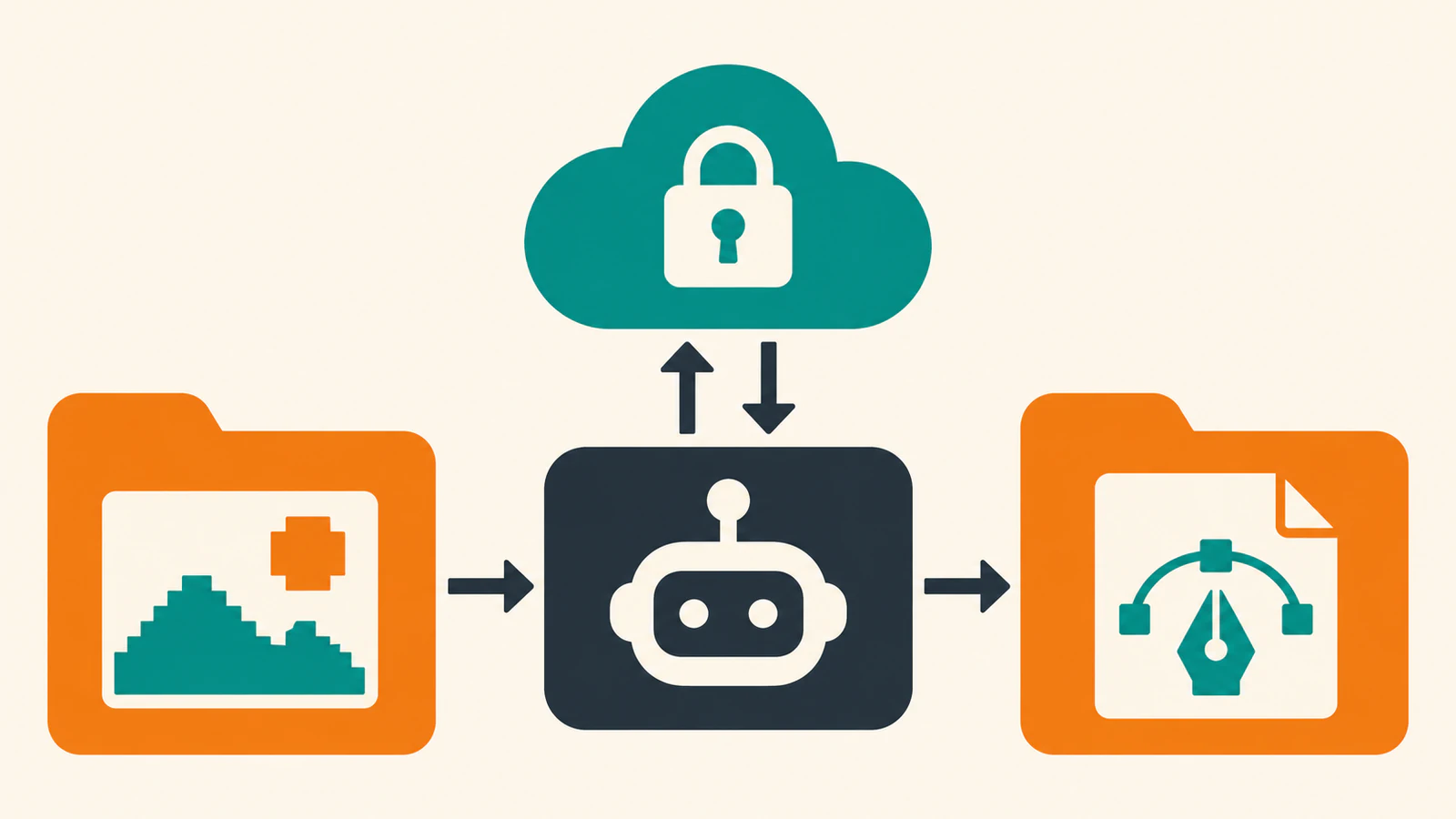
Indica un archivo de origen y una ruta de salida
Si el archivo ya está en el repositorio, dale a Codex la ruta exacta relativa a su directorio de trabajo. También puedes indicar en la solicitud una carpeta de salida independiente y pedir la ruta del SVG una vez finalizado el trabajo.
Use PerfectVector to vectorize ./assets/badge.png.
Save the returned file as ./assets/vector/badge.svg.
Keep the source PNG. Tell me the exact path when the SVG is saved.
Codex podría pedir acceso a la red para subir el archivo. La consulta del precio de PerfectVector y tu autorización son pasos aparte. Si le das una URL HTTPS pública de la imagen, PerfectVector puede obtenerla sin que Codex ejecute el comando de subida local. Usa una URL que ya sirva el archivo de forma pública. Guía de conversión · Requisitos de las imágenes
Abre el archivo guardado antes de usarlo
Abre la ruta de salida y comprueba que contiene un SVG. Compara el archivo con el original al tamaño que tendrá en el proyecto. Revisa la silueta, los huecos y las letras pequeñas. Si Codex muestra un enlace sin una ruta local, pídele que guarde el resultado existente en la ubicación indicada. Si el enlace caducó, pide otro mientras el SVG siga almacenado. Cada enlace dura 24 horas. Descargas de PerfectVector MCP
Preguntas frecuentes
¿Puedo pasarle a Codex la ruta local de una imagen?
Sí, si el agente puede leer el archivo en su espacio de trabajo. Indica la ruta exacta de un PNG, JPEG o WebP compatible. Codex podría pedir acceso a la red para subir la imagen. Guía de conversión
¿Mi cuenta de PerfectVector está conectada si el servidor aparece en la lista?
La entrada de la CLI identifica el servidor configurado en Codex. Para comprobar la conexión con la cuenta, pídele a Codex que consulte tu saldo de PerfectVector. Consultarlo es gratis. Comprobar la conexión con PerfectVector
Fuentes
- PerfectVector — Conectar un asistente — Comando de Codex y comprobación de la cuenta.
- OpenAI — Docs MCP — Sintaxis para servidores HTTP remotos en Codex.
- PerfectVector — Convertir una imagen — Envío de archivos locales y autorización.
- PerfectVector — Requisitos de las imágenes — Archivos y enlaces públicos válidos.
- PerfectVector — Créditos y descargas — Descarga y recuperación de SVG.
Abre PerfectVector MCP para consultar los detalles de conexión de Codex. Comprueba que la CLI muestra la URL esperada. Elige una imagen compatible y anota su ruta de origen y la del SVG antes de pedir la conversión.
Más del blog

¿Puede ChatGPT vectorizar imágenes? Cómo lograr un SVG real
¿Puede ChatGPT vectorizar una imagen y convertirla en un SVG limpio y editable? En realidad, no. Esto es lo que puede y no puede hacer, la trampa del SVG falso y cómo obtener un vector real.

Convierte una carpeta a SVG por lotes con Claude Code
Planifica la conversión de una carpeta con Claude Code y PerfectVector MCP. Asigna rutas SVG únicas y usa una comprobación local probada para detectar archivos ausentes.



