
Importación de SVG en Tinkercad: convierte trazados 2D en formas 3D
Prepara un SVG para Tinkercad, establece su tamaño y comprueba regiones rellenas, huecos y altura. Corrige errores de importación antes de tratar la extrusión como un modelo imprimible.
En esta página
Para importar un SVG en Tinkercad, abre un diseño 3D, elige Import, selecciona el SVG y revisa su escala antes de cargarlo. Tinkercad convierte la geometría 2D compatible en un sólido con una altura predeterminada. Después puedes ajustar el objeto en el espacio de trabajo, como explica Autodesk en Importar diseños 2D.
La comprobación útil viene justo después: ¿el material previsto se convirtió en sólido, las aberturas permanecieron vacías y las dimensiones son correctas? Una forma reconocible puede seguir teniendo un agujero de sujeción relleno o un grosor incorrecto.
Esta guía utiliza un contorno sencillo de etiqueta de llavero para separar la preparación del archivo de esas comprobaciones 3D. La ilustración explica la geometría; no es una importación probada ni una muestra impresa.
Empieza con una forma que Tinkercad pueda utilizar
Imagina una etiqueta rectangular redondeada con una abertura circular cerca de un extremo. El límite exterior de la etiqueta describe el material. La abertura describe un área que debe permanecer vacía a través del grosor de la etiqueta.
Elige el original antes de convertir nada:
| Archivo inicial | Siguiente paso útil |
|---|---|
| Un SVG con trazados editables | Inspeccionar la geometría y preparar una copia para importar |
| Un PNG o JPG plano de un emblema original | Vectorizar la silueta e inspeccionar los trazados resultantes |
| Una etiqueta sencilla hecha de rectángulos y círculos | Dibujar directamente esas formas con dimensiones |
| Una fotografía con sombreado y textura | Rediseñarla como silueta si el objetivo es una extrusión plana |
Una imagen ráster dentro de un archivo SVG sigue necesitando conversión en trazados. Cambiar el nombre de un PNG no cambia su contenido. SVG puede contener imágenes incrustadas, pero la guía de importación y exportación SVG de Tinkercad dice que los datos de imagen y varias funciones de apariencia son incompatibles. También incluye el texto entre los elementos descartados, así que convierte las letras en trazados en tu editor antes de importarlas.
Conserva un maestro editable y exporta una copia separada para importar. Elimina el rectángulo de fondo, las sombras decorativas y los objetos fuera de la etiqueta. No tienen ninguna función en la forma 3D de este ejemplo.
Comprueba el área rellena y la abertura
Una línea gruesa alrededor de una etiqueta y una etiqueta rellena pueden parecerse a primera vista. Describen áreas diferentes. La especificación SVG distingue relleno y trazo: el relleno pinta el interior, mientras que el trazo pinta a lo largo del contorno.
Para el cuerpo de la etiqueta, prepara una región exterior rellena con una abertura real. Un círculo blanco colocado sobre un rectángulo de color sigue siendo un objeto pintado separado; su color por sí solo no sustrae material. Utiliza las herramientas de sustracción o trazados compuestos de tu editor vectorial para construir la abertura y después inspecciona la copia exportada.
Si quieres una línea elevada en lugar de un emblema relleno, convierte primero el trazo visible de esa línea en un contorno relleno. Inspecciona el ancho resultante al tamaño físico previsto. Así haces explícita el área que quieres extruir.
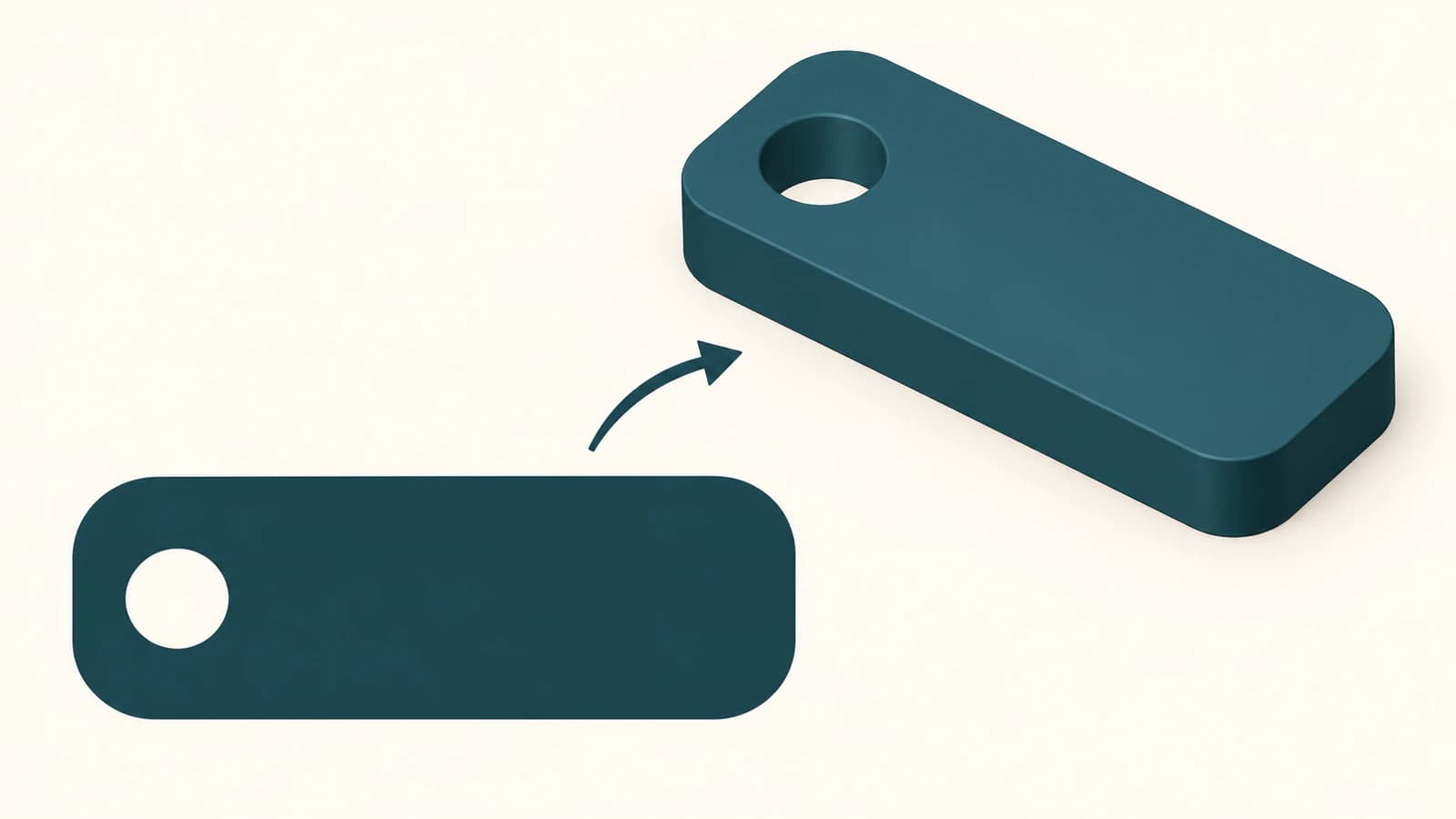
La guía de importación de Autodesk describe cómo los trazados exteriores cerrados se convierten en sólidos, con perfiles anidados que alternan entre huecos y sólidos. Ese es el comportamiento que debes inspeccionar en este ejemplo. Las formas anidadas más complicadas merecen su propia comprobación; un renderizado correcto en el navegador no demuestra que el resultado 3D importado coincida.
La abertura circular del SVG también es distinta de convertir todo el objeto importado en un Hole de Tinkercad. Para el cuerpo de una etiqueta, quieres que el material circundante siga siendo sólido. Convertir todo el objeto en Hole cambia su función en el modelo.
Importa, mide y después establece la altura
Usa un diseño separado o un área despejada de tu proyecto para la primera importación.
- Abre Import en el espacio de trabajo 3D y selecciona el SVG preparado.
- Revisa la escala de importación. Usa el ancho y la longitud previstos de la ilustración como referencia.
- Carga el objeto y compara su vista superior con la silueta original.
- Comprueba las dimensiones en el espacio de trabajo antes de redimensionar partes individuales.
- Establece la altura de extrusión para tu diseño y después inspecciónalo desde una vista inclinada.
La ayuda actual de importación 2D documenta el ajuste de escala antes de cargar, una altura sólida predeterminada y controles de modo de relleno y esquinas en las propiedades de la forma importada. Si la etiqueta llega como un borde cuando querías un cuerpo relleno, inspecciona tanto su modo de relleno como la geometría original. Cambiar la altura no corregirá una superficie de base incorrecta.
Como ejercicio de escala, supón que la etiqueta debe medir 50 mm de ancho, pero mide 40 mm después de importarla. La corrección proporcional es 50 / 40 = 1.25. Después de escalar todo el objeto, vuelve a comprobar sus otras dimensiones, incluida la abertura de sujeción. Estos números son un ejemplo de medición, no dimensiones recomendadas para etiquetas o agujeros.
Si todo el archivo cambia de tamaño consistentemente, el diagnóstico de tamaño de importación SVG explica cómo una forma de referencia separa un problema de escala del documento de una parte distorsionada. Evita cambiar el contorno solo para compensar una discrepancia de escala.
La altura necesita su propia decisión. Una vista superior reconocible no dice nada sobre si la etiqueta tiene el grosor que necesita tu diseño. Del mismo modo, aumentar la altura no ensancha un cuello estrecho alrededor de la abertura.
Diagnostica un error de importación antes de volver a vectorizar
Usa el síntoma para elegir la siguiente comprobación. Mantén cada corrección lo bastante pequeña como para saber si ayudó.
| Qué ves | Qué comprobar primero |
|---|---|
| No hay elementos compatibles o la importación está vacía | Si el archivo contiene trazados vectoriales reales en lugar de una imagen incrustada o texto editable |
| Un rectángulo sólido en lugar del emblema | Un objeto de fondo incluido en la exportación |
| La abertura de sujeción está rellena | Si el original contiene una abertura interior real o una superposición blanca |
| Solo aparece un contorno | La construcción de relleno y trazo del original y el modo de relleno importado |
| La forma correcta al tamaño incorrecto | La escala general de importación y una dimensión conocida |
| Fragmentos adicionales o detalles pequeños irregulares | Objetos sueltos del original y detalles vectorizados innecesarios |
Un mensaje de error no demuestra que el archivo necesite otra conversión automática. Ábrelo primero en el editor original y aísla una forma rellena sencilla. Expórtala como SVG separado y pruébala. Si se carga el archivo más sencillo, reincorpora la ilustración en pequeñas partes hasta identificar la geometría problemática.
Las curvas requieren especial cuidado. Autodesk dice que su importador aproxima las curvas con líneas rectas. Para un SVG que se simplifique demasiado al importar, propone convertir las curvas en líneas con suficientes puntos de control para conservar la forma. Eliminar nodos de forma agresiva puede perjudicar esa reparación. Compara el borde importado con el contorno previsto en lugar de perseguir un número bajo de nodos.
Para una forma que aparece, pero no produce el sólido previsto, la guía de solución de problemas de extrusión SVG explica límites abiertos, geometría duplicada y formas superpuestas. Aplica el diagnóstico geométrico utilizando los controles propios de Tinkercad; otras aplicaciones CAD tienen flujos de boceto distintos.
Dónde encaja PerfectVector
Si tu único original es un emblema plano PNG o JPG, el flujo de preparación SVG de PerfectVector para impresión 3D puede reconstruir trazados 2D editables. Inspecciona la silueta exterior, elimina regiones no deseadas y comprueba la abertura antes de descargar el SVG para Tinkercad. La conversión te da geometría que revisar; no elige las dimensiones físicas de la etiqueta ni certifica un modelo imprimible.
Un rectángulo con una abertura circular suele ser mejor dibujarlo directamente. La vectorización se justifica cuando el original tiene un contorno personalizado que quieres recuperar, como una hoja ilustrada o el contorno de una mascota original. La explicación de la vectorización de imágenes cubre ese paso de ráster a trazado.
Una vez en Tinkercad, examina el modelo desde arriba, desde el lado y a través de la abertura. Comprueba si las islas pequeñas deben conectarse a una base y si los detalles siguen siendo útiles al tamaño final. Continúa con el flujo de imagen a SVG para impresión 3D para las comprobaciones posteriores de modelado, malla y laminador. Una importación correcta es un punto de control de ese proceso.
Preguntas frecuentes
¿Tinkercad puede importar archivos SVG? Sí. Utiliza Import en un diseño 3D de Tinkercad, elige un SVG que contenga geometría vectorial compatible y revisa la escala antes de cargarlo. Inspecciona después el sólido resultante, sus dimensiones, aberturas y altura.
¿Por qué Tinkercad dice que no encuentra elementos compatibles en mi SVG? Comprueba si el SVG contiene una imagen ráster incrustada, texto editable o funciones de apariencia en lugar de trazados utilizables. Exporta una forma vectorial rellena sencilla como copia de diagnóstico. Convierte las letras en trazados y elimina los elementos incompatibles antes de volver a probar la ilustración completa.
¿Por qué se rellenó el hueco de mi SVG? Inspecciona cómo se construyó la abertura. Una forma blanca encima de otra no es automáticamente un recorte geométrico. Prepara una abertura interior real en el original y comprueba después que el objeto importado la conserve a través de todo el grosor.
¿Importar un SVG lo deja listo para impresión 3D? No. Todavía debes verificar tamaño físico, grosor, aberturas, regiones conectadas y la salida posterior de malla y laminador. Un SVG describe geometría 2D; la importación crea un modelo que necesita esas comprobaciones adicionales.
Fuentes
- Autodesk Tinkercad — Importar diseños 2D — Documenta selección de SVG, escala, altura predeterminada y propiedades de formas importadas.
- Autodesk Tinkercad — Importar y exportar archivos SVG en Tinkercad — Explica contenido SVG incompatible y comportamiento de perfiles anidados.
- Autodesk Tinkercad — El SVG no se importa correctamente — Explica la exclusión de ráster y la aproximación de curvas del importador.
- W3C — Pintura SVG 2: relleno, trazo y símbolos de marcador — Define el interior relleno, el contorno trazado y las reglas de relleno para trazados anidados.
¿Empiezas con un emblema ráster? Prepara sus trazados SVG para trabajo 3D, importa después el archivo en Tinkercad y verifica la silueta, la abertura, las dimensiones y la altura comparándolas con tu diseño.
Más del blog

Importar SVG en Rhino: elige curvas, sombreados o superficies
Elige la opción adecuada para importar SVG en Rhino 8, comprueba los tipos de objeto y los huecos y decide cuándo hay que trazar un logotipo raster antes de modelarlo.

Importar SVG en OpenSCAD: crea una forma medida y extruible
Importa geometría SVG en OpenSCAD, comprueba huecos y dimensiones y extruye una forma medida. Descubre por qué un centro blanco puede necesitar reparación para convertirse en un hueco real.