
Importar SVG en Rhino: elige curvas, sombreados o superficies
Elige la opción adecuada para importar SVG en Rhino 8, comprueba los tipos de objeto y los huecos y decide cuándo hay que trazar un logotipo raster antes de modelarlo.
En esta página
- Elige el objeto que necesitas después
- Importa una muestra pequeña en Rhino 8
- Inspecciona la geometría antes de confiar en la vista previa
- Comprueba el borde exterior y la abertura de la placa
- Comprueba una dimensión conocida
- Prueba la siguiente operación en la muestra
- Cuando el origen es un PNG o JPG
- Preguntas frecuentes
- Fuentes
Rhino 8 puede importar archivos SVG directamente. Para los diseños con relleno, su diálogo de importación permite elegir Curves, Hatches o Trimmed planes. Elige la representación que necesite tu siguiente operación: límites editables, un relleno para dibujo técnico o una cara plana. McNeel documenta estas opciones en su guía de importación SVG de Rhino 8.
Esa elección importa cuando un logotipo se ve bien en pantalla, pero el siguiente comando de modelado no puede usar el objeto seleccionado. Esta guía explica cómo decidir la importación y qué comprobar después. Si el origen es un PNG o JPG, el trazado puede recuperar los límites del diseño; si es una pieza mecánica acotada, vuelve a dibujar la geometría necesaria a partir de medidas.
Elige el objeto que necesitas después
Una forma rellena en un editor vectorial no determina qué tipo de objeto necesitas en Rhino. Empieza por el trabajo que piensas realizar después de importar.
| Tu siguiente tarea | Opción de importación | Qué comprobar antes de continuar |
|---|---|---|
| Editar contornos, eliminar fragmentos o preparar límites para modelar | Curves | El límite exterior y cada abertura prevista son curvas utilizables |
| Conservar un gráfico relleno en un dibujo | Hatches | La región rellena y sus aberturas coinciden con el diseño |
| Empezar con una cara plana para modelar después | Trimmed planes | La cara tiene el perímetro y los huecos previstos |
A continuación se ilustran las tres representaciones con la misma placa sencilla. El centro abierto es deliberado: un hueco circular permite hacer una comprobación útil que una silueta rellena por sí sola no permitiría.
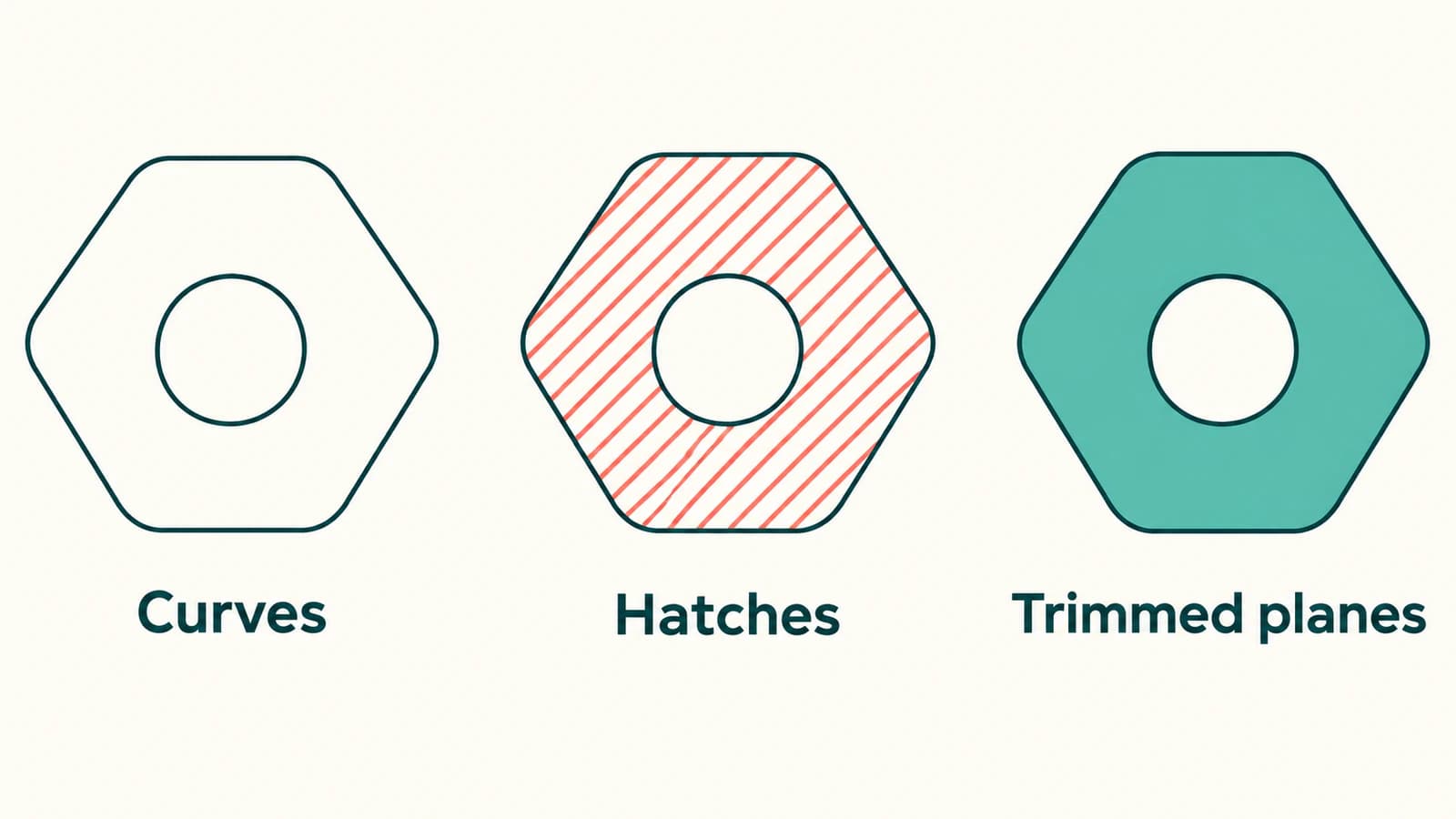
Un sombreado es un objeto distinto con propiedades de relleno y patrón. La documentación de Hatch de McNeel describe el relleno de regiones delimitadas por curvas. Un relleno de dibujo técnico puede parecer sólido visto desde arriba, así que inspecciona el tipo de objeto antes de tratarlo como geometría de modelado.
Una cara plana también necesita una operación independiente para convertirse en una pieza con espesor. La cara importada es un resultado intermedio. Para conocer el proceso general desde una imagen plana hasta un modelo imprimible, consulta el flujo de imagen a SVG para impresión 3D.
Importa una muestra pequeña en Rhino 8
Conserva el SVG original y trabaja con una copia. Si contiene una hoja completa de diseños, crea una muestra independiente con una pieza representativa que incluya una abertura interior u otro detalle que deba conservarse.
- En Rhino 8, elige File > Import, selecciona el SVG y ábrelo.
- Configura Import filled objects as con la representación que necesites.
- Revisa la agrupación por separado. Retain grouping conserva los grupos del archivo de origen; Group multi curve paths agrupa un objeto de varios trazados.
- Completa la importación e inspecciona la muestra antes de incorporar todo el diseño.
Estos ajustes proceden de las opciones documentadas de importación SVG. Un grupo organiza la selección; por sí solo no une sus miembros en un límite continuo para modelar.
Si el diálogo de opciones ya no aparece, usa el botón Options del diálogo de selección de archivo para revisar los ajustes guardados. Basa las decisiones en tu versión instalada de Rhino: una respuesta antigua de un foro que recomiende convertir a otro formato no justifica ignorar el importador SVG documentado de Rhino 8.
Inspecciona la geometría antes de confiar en la vista previa
Selecciona un objeto importado y ejecuta What. Rhino informa de los detalles del objeto seleccionado, incluido su tipo; la misma información está disponible mediante Details en Properties. Este es el comando documentado de inspección de objetos.
Usa ese informe junto con tres comprobaciones visuales. Responden a preguntas distintas, de modo que superar una no sustituye a las demás.
Comprueba el borde exterior y la abertura de la placa
En una placa con una abertura circular, inspecciona tanto el perímetro exterior como el círculo. Si el centro parece blanco, determina si es una abertura o un objeto blanco independiente que cubre otra región. Aparta una copia u oculta temporalmente el posible objeto que la cubre para entender la estructura; deshaz después el cambio de diagnóstico.
Con una entrada de curvas, examina los límites que quieres usar. Con un sombreado o una cara, inspecciona la zona rellena alrededor de la abertura. No aceptes una abertura rellenada solo porque la silueta exterior se vea bien.
Si la siguiente operación necesita curvas, pero la importación produjo un sombreado o una superficie, tienes dos vías prácticas: vuelve a importar la muestra como curvas o conserva el original y usa DupBorder para obtener curvas de límite de los objetos compatibles. McNeel incluye sombreados y superficies abiertas entre las entradas compatibles con DupBorder.
Comprueba una dimensión conocida
Elige un elemento cuyo tamaño previsto conozcas, como el ancho total de la placa. Mídelo en el modelo y compáralo con ese objetivo. Una placa visualmente plausible puede seguir teniendo un tamaño físico incorrecto.
Corrige cualquier diferencia de escala antes de añadir espesor, ajustar otro componente o colocar varias copias. Las comprobaciones de tamaño al importar SVG explican cómo distinguir un error uniforme de escala de un problema geométrico. Trazar una imagen tampoco establece tolerancias de fabricación; usa geometría medida cuando el ajuste entre piezas sea importante.
Prueba la siguiente operación en la muestra
Realiza la operación que necesita el trabajo real en una copia de la muestra importada. Para editar límites, confirma que puedas seleccionar y modificar la curva prevista. Para modelar, verifica la geometría y la abertura resultantes después de la operación, incluida una vista lateral donde se vea el espesor.
Una importación correcta es solo la primera condición de aceptación. Si la geometría llega, pero no permite formar el perfil previsto, continúa con las comprobaciones para resolver problemas de extrusión de SVG en busca de separaciones, solapamientos y regiones no deseadas. Evita cambiar todos los ajustes de exportación a la vez; guarda una copia de cada revisión relevante para identificar qué cambio afectó al resultado.
Cuando el origen es un PNG o JPG
Si solo necesitas una imagen como referencia, el comando Picture de Rhino puede bastar. Crea una superficie rectangular que lleva la imagen como material, según la documentación de Picture. La superficie sigue el rectángulo de la imagen. No traza el perímetro del logotipo ni recorta sus letras interiores.
Si necesitas reutilizar un emblema raster como límites editables, prepara la imagen como SVG con PerfectVector. Empieza con un archivo de origen claro y de colores planos, inspecciona la vista previa vectorial para detectar regiones de fondo no deseadas y detalles ausentes y después descarga el SVG e importa una muestra en Rhino. Comprueba su tipo de objeto, abertura y dimensión conocida antes de seguir modelando. PerfectVector se ocupa del paso de imagen a vector; esas comprobaciones en Rhino determinan si el resultado sirve para tu pieza.
Una fotografía con sombras es un mal punto de partida para un contorno mecánico preciso. Para un orificio de montaje, un borde de unión o un componente acotado, usa la imagen como referencia y construye la geometría a partir de medidas. Para diseños decorativos, compara el trazado con un redibujado manual de los pocos elementos que necesiten un control especialmente limpio. La introducción a la vectorización de imágenes explica qué reconstruye la conversión.
Preguntas frecuentes
¿Puede Rhino leer un SVG sin convertirlo a PDF? Sí. Rhino 8 permite importar SVG directamente. Elige la representación de objeto para tu siguiente tarea y verifica el resultado.
¿Cómo puedo saber qué tipo de objeto se ha importado? Selecciona un objeto y ejecuta What o abre Details en Properties. Lee la descripción del objeto y después comprueba la geometría. Su color o relleno visible por sí solo no determina si es adecuado para tu siguiente operación.
¿Conservar los grupos une las curvas? La agrupación controla qué objetos se organizan y seleccionan juntos. No demuestra que sus extremos formen el límite continuo que requiere tu operación de modelado. Inspecciona los miembros y la abertura prevista por separado.
¿Puedo convertir un logotipo PNG en un sólido de Rhino al importarlo? Una imagen raster puede servir como referencia visual. Para modelar su silueta, recupera o vuelve a dibujar los límites, verifícalos en Rhino y realiza la operación de modelado independiente que crea el espesor. Comprueba la geometría y las dimensiones finales antes de usar la pieza.
Fuentes
- McNeel — Importación y exportación SVG en Rhino 8 — Importación nativa, opciones de objetos rellenos y opciones de agrupación.
- McNeel — Hatch — Regiones y propiedades de sombreado.
- McNeel — What — Inspección de descripciones de objetos y detalles geométricos.
- McNeel — DupBorder — Obtención de curvas a partir de los límites de objetos compatibles.
- McNeel — Picture — Colocación de una imagen en una superficie rectangular.
Elige la representación para tu siguiente operación en Rhino y después verifica el tipo, la abertura y el tamaño de una muestra. Si falta convertir un emblema raster en límites, convierte el diseño a SVG y realiza las mismas comprobaciones en el resultado importado.
Más del blog

Importación de SVG en Tinkercad: convierte trazados 2D en formas 3D
Prepara un SVG para Tinkercad, establece su tamaño y comprueba regiones rellenas, huecos y altura. Corrige errores de importación antes de tratar la extrusión como un modelo imprimible.

Imágenes SVG en Graphviz: conserva portátiles los gráficos de nodos
Añade un gráfico SVG a un nodo Graphviz, revisa su referencia de imagen y prueba un paquete completo frente a un diagrama movido y una copia de entrega autónoma.