
El SVG no se extruye: corrige trazados abiertos y perfiles defectuosos
Un SVG no se extruye si sus trazados no definen una cara utilizable. Busca extremos abiertos, dibujos de solo líneas, superposiciones, huecos y nodos excesivos antes de convertir formatos.
En esta página
- Un contorno no siempre es un perfil
- Encuentra un extremo abierto
- Comprueba cruces, duplicados y bucles microscópicos
- Conserva huecos y espacios interiores
- Asegúrate de que el SVG contenga geometría vectorial
- Un orden de reparación que evita trabajo perdido
- Dónde encaja PerfectVector
- Preguntas frecuentes
- Fuentes
Un SVG puede parecer completo y aun así negarse a extruir. La razón habitual es que las curvas importadas no definen un perfil cerrado y válido. Un hueco demasiado pequeño para verse, una línea central sin área encerrada, una autointersección o segmentos duplicados pueden impedir que el software CAD encuentre una cara.
La prueba más rápida no es otra exportación. Intenta seleccionar el área dentro del contorno. En Fusion, la documentación de bocetos 3D explica que las curvas planas cerradas crean perfiles sombreados. Si solo puedes seleccionar las líneas, diagnostica el límite antes de cambiar formatos.
Comprueba esto antes de convertir a DXF
- ¿El interior de la forma se reconoce como perfil?
- ¿Todos los límites previstos están cerrados de extremo a extremo?
- ¿La ilustración es una línea central que necesita ancho en lugar de un contorno relleno?
- ¿Los trazados se cruzan a sí mismos o están directamente sobre duplicados?
- ¿Los huecos se representan como huecos en lugar de objetos rellenos separados?
- ¿El boceto es tan denso que el importador CAD tiene dificultades para resolverlo?
Un contorno no siempre es un perfil
Los editores vectoriales son herramientas de visualización tolerantes. Pueden renderizar un trazo a lo largo de un trazado abierto, y un relleno puede cerrar visualmente un contorno abierto entre su último y primer punto. El software CAD tiene otro trabajo. Necesita una región delimitada que pueda convertirse en cara y después en sólido.
Eso crea tres casos habituales:
| Qué ves | Qué puede contener el archivo | Resultado de extrusión |
|---|---|---|
| Una forma de logotipo rellena | Uno o varios límites cerrados | Normalmente un perfil seleccionable |
| Una línea dibujada fina | Una línea central abierta con trazo | Ninguna cara que extruir como placa |
| Un contorno que parece completo | Un trazado casi cerrado con un hueco diminuto entre extremos | Se importan líneas, pero no aparece un perfil |
Si el diseño debe ser una guía fina, alambre o línea grabada, un flujo de barrido, tubo o conversión de trazo a trazado puede encajar mejor que una extrusión normal de cara. Si debe ser un emblema plano o logotipo elevado, necesita regiones encerradas.
Un trazo grueso puede seguir siendo solo un tratamiento visual sobre una línea central abierta. La prueba de extrusión se ocupa de la topología: los límites conectados deben encerrar una cara antes de que la herramienta CAD pueda convertir esa área en un sólido.
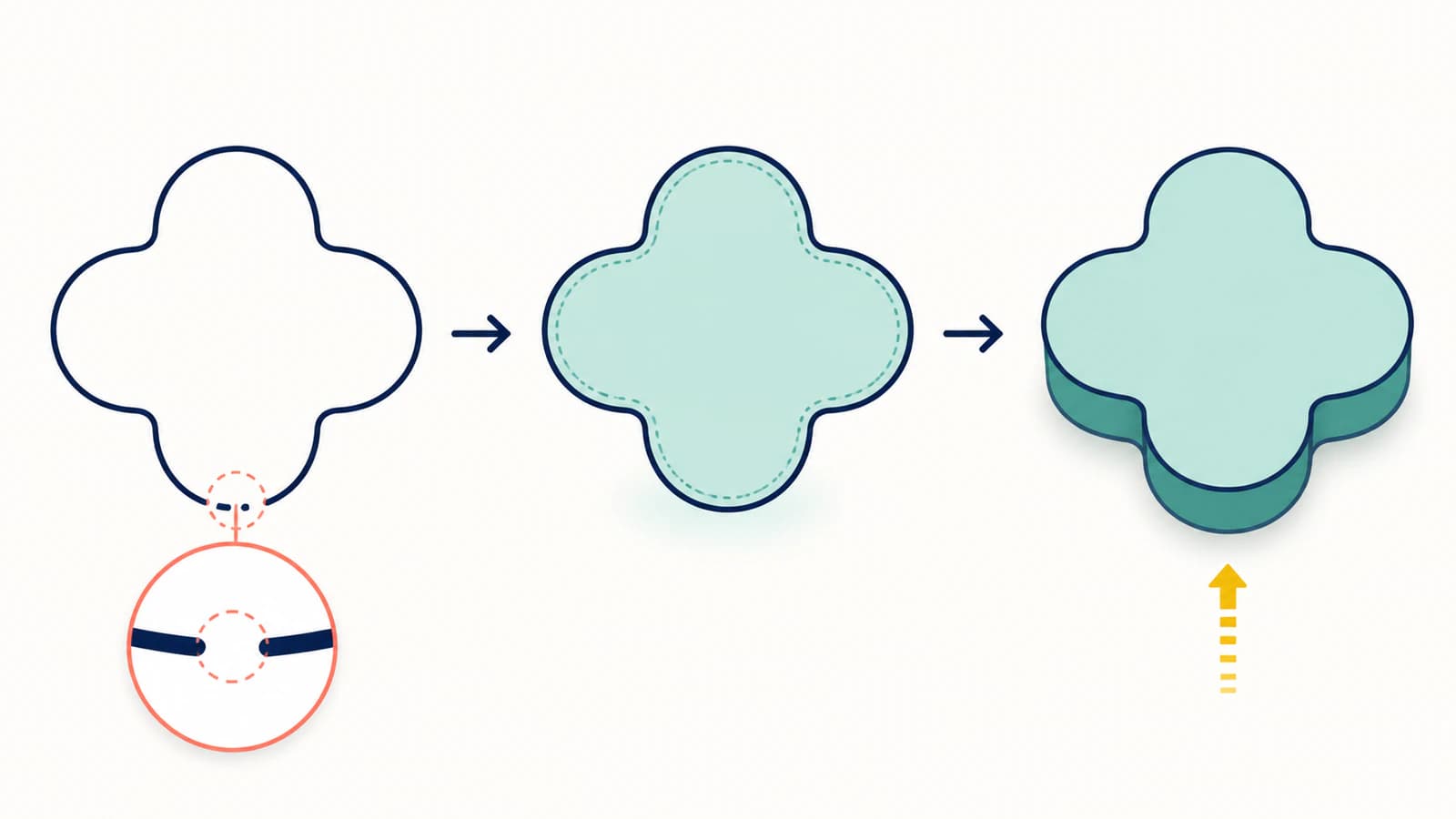
Esto se relaciona con el problema de líneas dobles en SVG de corte, pero la geometría deseada difiere. Una cortadora puede necesitar una línea central. Una placa extruida necesita un área entre límites.
Encuentra un extremo abierto
Las roturas diminutas causan una gran parte de los perfiles fallidos. Trabaja sobre una copia y utiliza esta secuencia:
- Amplía esquinas y uniones con la edición de nodos o puntos activada.
- Activa los indicadores de extremos si el editor los ofrece.
- Comprueba si los puntos contiguos solo parecen alineados o están realmente unidos.
- Ajusta o une el par correcto de extremos.
- Vuelve a importar y prueba si el área encerrada se vuelve seleccionable.
En CAD, una línea temporal puede acelerar la búsqueda. Dibuja una línea a través de la región sospechosa. Si un lado se convierte en un perfil sombreado válido, la rotura está en el otro. Mueve el divisor hasta aislar el segmento defectuoso.
No cierres automáticamente todos los trazados abiertos. Los trazos de letras, las líneas de grabado y las aberturas deliberadas pueden ser correctos. Cierra únicamente los límites destinados a crear caras.
Comprueba cruces, duplicados y bucles microscópicos
Un trazado puede estar cerrado y aun así no servir como perfil útil.
- Las autointersecciones hacen ambiguo el interior donde una curva se cruza a sí misma.
- Los segmentos duplicados ponen dos bordes en el mismo lugar y pueden confundir la detección de perfiles.
- Las formas superpuestas pueden crear regiones estrechas en lugar de una cara limpia.
- Los bucles microscópicos suelen venir de vectorizaciones con ruido y producen perfiles diminutos no deseados.
- Los trazados sueltos fuera de la ilustración pueden ampliar los límites del boceto o añadir trabajo al solucionador.
Usa una vista de contornos o estructura alámbrica, oculta los rellenos y selecciona por trazado. Elimina duplicados confirmados, divide y vuelve a unir curvas que se crucen a sí mismas y une las formas que deban ser una sola región. Mantén regiones separadas cuando representen cuerpos o colores separados.
Si el archivo muestra cientos de puntos a lo largo de curvas sencillas, lee el diagnóstico de demasiados nodos. Simplificar puede ayudar, pero compara el resultado con el original porque los ajustes agresivos pueden mover esquinas y cerrar huecos pequeños.
Conserva huecos y espacios interiores
El centro de una O, el triángulo dentro de una A y el agujero de una arandela deben permanecer vacíos al extruir la forma exterior. En SVG, esos huecos pueden expresarse como subtrazados de un único trazado compuesto o como formas separadas cuyo comportamiento de relleno crea la abertura.
Después de importar, confirma que estén presentes ambos límites y que la región entre ellos se pueda seleccionar. Si toda la letra se vuelve sólida, el importador puede no haber conservado la relación compuesta. Reconstruye el trazado compuesto o sustrae el perfil interior en CAD.
No te limites a recolorear de blanco la forma interior. El blanco sigue siendo una forma rellena, no una instrucción para crear un hueco.
Asegúrate de que el SVG contenga geometría vectorial
Algunos archivos utilizan la extensión .svg, pero contienen un PNG incrustado u otra función web en lugar de trazados ordinarios. Un navegador puede mostrar ese archivo mientras CAD no importa nada útil.
Abre el SVG en un editor de texto y busca elementos habituales:
<!-- Geometry CAD can usually import as curves -->
<path d="M10 10 L90 10 L90 90 L10 90 Z" />

<!-- A raster picture inside an SVG container -->
<image href="data:image/png;base64,..." />
Un elemento <image> incrusta contenido de imagen en lugar de definir la geometría de límites necesaria para un perfil; la especificación de contenido incrustado SVG define esa diferencia. Vuelve a la imagen ráster original y vectorízalo en trazados o redibuja el diseño si las dimensiones y letras deben ser exactas. La guía de SVG que todavía contienen píxeles muestra cómo confirmar la diferencia.
Un orden de reparación que evita trabajo perdido
Utiliza la corrección más pequeña que haga válido el perfil previsto:
- Conserva el SVG original.
- Confirma que se hayan importado trazados reales.
- Prueba si el interior se puede seleccionar.
- Une únicamente los huecos no intencionados entre extremos.
- Elimina duplicados y autointersecciones.
- Reconstruye los huecos compuestos donde haga falta.
- Simplifica de forma conservadora los nodos excesivos.
- Comprueba escala y unidades.
- Haz una extrusión de prueba poco profunda antes de construir la pieza completa.
Convertir a DXF puede ayudar cuando el destino admita DXF de forma más fiable, pero no repara automáticamente un contorno abierto. Inspecciona el boceto convertido con la misma prueba de perfil.
Para OpenSCAD, aplica las comprobaciones de importación SVG después de reparar el perfil. Para una malla en pantalla, el tutorial de SVGLoader de Three.js muestra un flujo separado de navegador con abertura, orientación y tamaño probados.
Dónde encaja PerfectVector
Cuando el original es un PNG o JPG, el flujo SVG para impresión 3D convierte la ilustración visible en trazados vectoriales editables y ofrece una vista previa antes de descargar. Es más adecuado para logotipos planos, letras, símbolos y otros diseños con regiones claras.
La vista previa es el momento de inspeccionar siluetas, huecos y complejidad de trazados. PerfectVector crea el vector 2D; tu CAD o laminador sigue decidiendo qué perfiles son válidos y los convierte en cuerpos 3D. El texto diminuto, los detalles de líneas muy finas y el sombreado fotográfico pueden necesitar limpieza u otro método 3D.
La guía completa de imagen a SVG para impresión 3D explica la preparación del original, la importación y la extrusión final en herramientas habituales.
Preguntas frecuentes
¿Por qué puedo ver mi SVG en Fusion, pero no seleccionarlo para extruir? Probablemente se importaron las curvas, pero no forman un perfil cerrado. Busca un interior sin sombrear, extremos abiertos, segmentos duplicados o autointersecciones. Une la rotura real, vuelve a importar y confirma que el área se vuelva seleccionable antes de intentar de nuevo el comando de extrusión.
¿Se puede extruir un trazado SVG abierto? Un trazado abierto no puede crear por sí solo una cara rellena normal. Puede servir para una operación de barrido, tubo o grabado, según la herramienta. Para extruir una placa plana, da ancho a la línea como geometría de contorno cerrado o construye un límite cerrado alrededor del área prevista.
¿Por qué el texto SVG se importa, pero no se deja extruir? Las letras convertidas en contornos pueden contener contornos rotos, formas superpuestas, bordes duplicados o espacios interiores representados incorrectamente. Convierte el texto en contornos limpios en la aplicación original, conserva los huecos dentro de las letras y prueba después cada letra como perfil seleccionable.
¿Convertir SVG a DXF arreglará un trazado abierto? Normalmente no. DXF puede ser un formato de intercambio mejor para una herramienta CAD concreta, pero la conversión puede conservar el mismo hueco o línea duplicada. Diagnostica primero la geometría y verifica el perfil DXF después de importar.
¿Cuántos nodos son demasiados para extruir? No hay un límite universal. La señal de advertencia es geometría sencilla representada por cientos o miles de puntos, especialmente cuando el boceto se resuelve lentamente o no se puede seleccionar. Reduce nodos solo mientras las esquinas, curvas y huecos pequeños sigan correctos.
Fuentes
- Autodesk Fusion — Crear un boceto 3D — Documenta perfiles sombreados formados por curvas planas cerradas.
- Autodesk Fusion — Extruir un cuerpo sólido — Documenta la selección de perfiles de boceto para extrusión sólida.
- Autodesk Fusion — Insertar SVG — Documenta la importación de geometría SVG en un boceto.
- W3C — Contenido incrustado de SVG 2 — Define el elemento
<image>de SVG utilizado para incrustar contenido ráster.
¿Tienes un diseño ráster plano en lugar de trazados utilizables? Conviértelo en un SVG para impresión 3D, inspecciona los huecos y el contorno en la vista previa vectorial y realiza después la prueba de perfil seleccionable en tu CAD o laminador antes de construir el sólido final.
Más del blog

De PNG a SVG para Bambu Studio: importaciones multicolor limpias
Convierte un PNG a SVG para Bambu Studio, conserva regiones de color útiles, comprueba trazados cerrados y huecos y verifica tamaño y extrusión antes de laminar.

Cómo comprobar un archivo SVG antes de cortarlo (o comprarlo)
Revisión de cinco minutos para archivos de corte: detecta falsos vectores, trazados dobles, exceso de nodos y cajas sueltas antes de gastar vinilo, y descubre qué revisar antes de comprar.