
De imagen a SVG para Siser Leonardo: un archivo de corte limpio
Convierte un PNG o JPG en un SVG limpio para Siser Leonardo, revisa trazados y colores, impórtalo al tamaño previsto y prueba el corte con el material específico.
En esta página
- Decide primero: ¿trazados de corte o píxeles impresos?
- Elige gráficos de origen que puedan convertirse en trazados razonables
- Entiende qué guarda el SVG
- Convierte la imagen en formas editables
- Revisa la estructura de trazados, no solo el aspecto
- Cierra los contornos de corte previstos
- Conserva los huecos como huecos
- Elimina contornos duplicados
- Reduce los nodos innecesarios
- Organiza los colores según el trabajo con el material
- Establece el tamaño antes y después de importar
- Importa en Leonardo Design Studio
- Configura el corte en el flujo de destino
- Diagnostica problemas habituales de importación y corte
- Conserva un maestro reutilizable
- Preguntas frecuentes
- Fuentes
Para convertir una imagen en un SVG útil para Siser Leonardo, empieza con gráficos planos con límites de color claros, reconstruye esas regiones como trazados vectoriales y revisa el archivo antes de importarlo. Elimina formas de fondo, simplifica curvas irregulares, cierra los contornos que deban cortarse, separa los colores de forma deliberada y verifica el tamaño físico del diseño. Después importa el SVG en Leonardo Design Studio y realiza una pequeña prueba con el material y los ajustes reales de la máquina.
La conversión crea geometría. No decide cuántas capas de material quieres, de qué formas debes retirar sobrantes conjuntamente, si el vinilo textil debe reflejarse ni qué cuchilla y ajustes de corte convienen para el trabajo.
La vía del archivo limpio
- Decide si el trabajo necesita trazados vectoriales de corte o una imagen ráster para imprimir.
- Prepara la versión más grande y limpia del gráfico.
- Convierte solo las formas que quieras cortar.
- Revisa trazados cerrados, huecos, superposiciones, nodos y grupos de color.
- Define una anchura o altura conocida antes de importar.
- Importa el SVG, confirma las capas y el tamaño y después prueba el corte con el material real.
Decide primero: ¿trazados de corte o píxeles impresos?
La introducción oficial de Siser a Leonardo Design Studio documenta la importación de archivos SVG, PNG y JPG. Eso no hace que los formatos sean intercambiables.
Utiliza SVG cuando la máquina necesite límites de trazados escalables para formas, letras o piezas con colores separados. Un archivo vectorial puede ofrecer nodos editables y contornos cerrados, lo que lo convierte en la mejor opción de entrega para vinilo de corte convencional, vinilo textil, cartulina y trabajos similares basados en formas.
Conserva PNG o JPG cuando el gráfico deba seguir siendo una imagen impresa en un flujo de impresión y corte. Una fotografía con cientos de tonos suele convertirse en un póster estilizado al vectorizarla. Convertir cada límite de píxel en un trazado no conservará la fotografía con mayor fidelidad.
Hazte una pregunta antes de convertir: ¿Este gráfico debe cortarse como formas o imprimirse como píxeles y después recortarse alrededor de un límite? La respuesta determina el archivo que debes preparar.
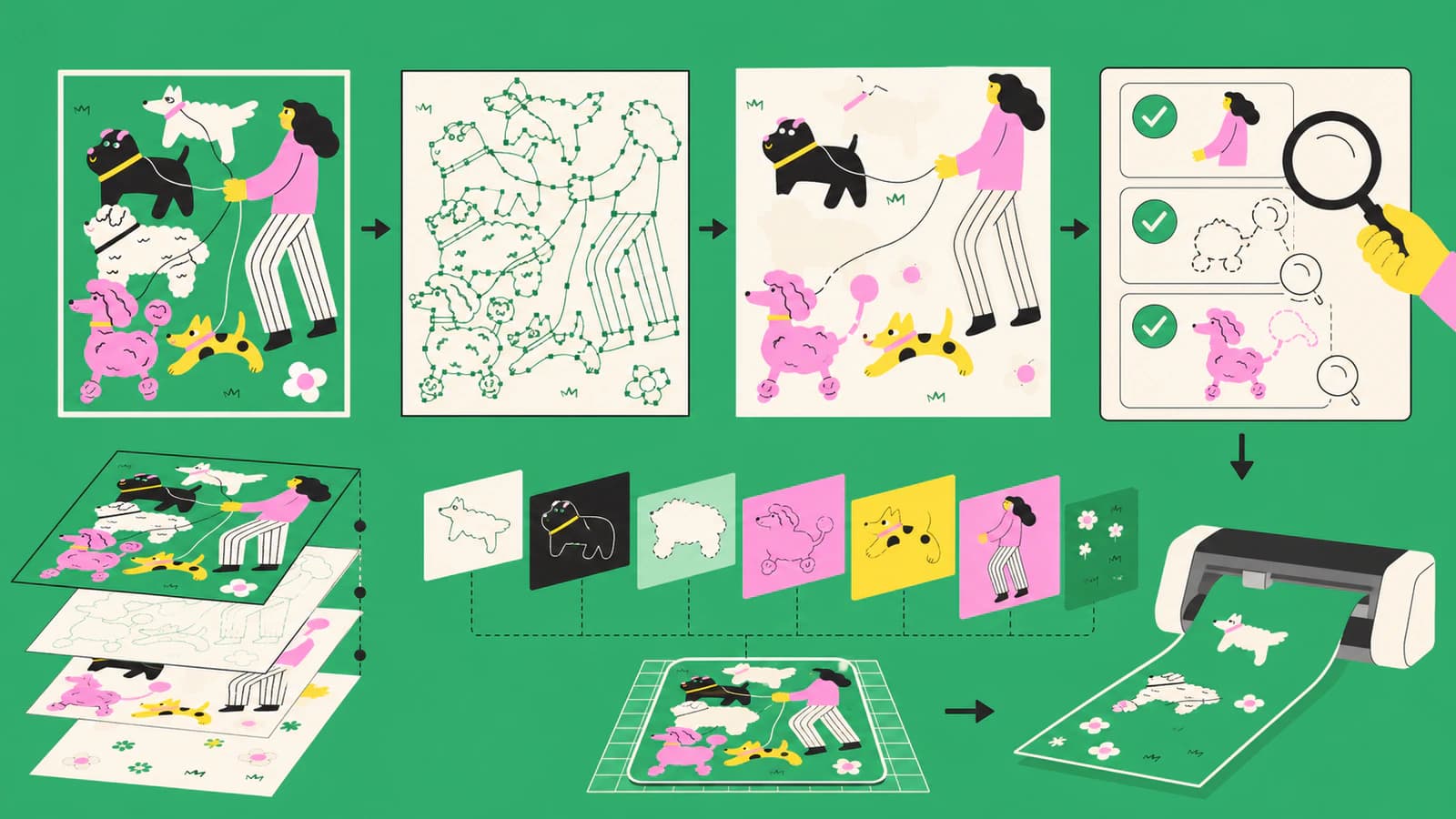
Elige gráficos de origen que puedan convertirse en trazados razonables
Los mejores candidatos automáticos ya tienen un carácter gráfico:
- siluetas de un solo color;
- logotipos e insignias sencillos;
- ilustraciones planas con regiones de color diferenciadas;
- dibujos de líneas marcadas;
- PNG de alta resolución con fondos transparentes.
Las fuentes más difíciles incluyen JPEG diminutos, capturas comprimidas, sombras, resplandores, bordes suaves de acuarela, textura desgastada y letras cuya fuente deba mantenerse exacta. Una vectorización puede aproximar lo que muestran esos píxeles, pero no recuperar la tipografía original, las formas ocultas ni las curvas limpias de una marca.
Busca el SVG, AI, EPS o PDF vectorial original antes de vectorizar una imagen ráster. Si no existe un maestro, utiliza la imagen más grande y menos comprimida. Recorta elementos de interfaz y márgenes vacíos, elimina fondos no deseados y aumenta el contraste de los bordes sin borrar huecos estrechos.
Para letras de logotipos, compara la fuente con el vector a varios tamaños. Si el símbolo debe ser exacto, consigue el maestro de marca o redibújalo. Una curva suave puede seguir siendo una curva incorrecta.
Entiende qué guarda el SVG
SVG guarda objetos gráficos en un documento XML. Su elemento path puede describir líneas, curvas y subtrazados cerrados. Un archivo orientado a cortadoras es útil cuando esos trazados expresan los límites que realmente deseas.
Eso lleva a cuatro comprobaciones separadas:
- Fidelidad de la forma: ¿El contorno se parece al gráfico previsto?
- Estructura del trazado: ¿Está abierto o cerrado donde corresponde?
- Organización de objetos: ¿Los huecos, las superposiciones y los colores se representan de forma deliberada?
- Tamaño físico: ¿Se importa el documento con las dimensiones previstas?
Un archivo puede superar una comprobación y fallar otra. Un gráfico de aspecto limpio puede contener trazados duplicados. Un vector real puede ser demasiado complejo para editarlo cómodamente. Un contorno correcto puede importarse a un tamaño inesperado porque las aplicaciones interpretan de forma distinta las unidades del documento.
Convierte la imagen en formas editables
Para gráficos adecuados, puedes preparar un SVG limpio listo para cortar con PerfectVector. La misma etapa de ráster a vector utilizada para otras cortadoras de escritorio se aplica aquí: sube la imagen plana, conviértela en trazados rellenos y descarga el SVG para revisarlo.
Trata la descarga como un archivo inicial. PerfectVector reconstruye gráficos visibles como geometría vectorial; no crea un proyecto de Leonardo, no asigna ajustes de materiales Siser, no elige una cuchilla, no refleja vinilo textil ni valida un corte físico.
Cuando abras el SVG en un editor vectorial, empieza por el fondo. Un rectángulo blanco que parece lienzo vacío sigue siendo una forma rellena y puede convertirse en una región de corte no deseada. Elimínalo cuando no forme parte del diseño.
Después desagrupa el gráfico lo suficiente para revisar regiones de color individuales. Conserva una copia limpia de la fuente antes de realizar operaciones destructivas de trazados para poder comparar o empezar de nuevo.
Revisa la estructura de trazados, no solo el aspecto
Cambia a la vista de contornos o de estructura alámbrica si tu editor la ofrece. Selecciona objetos individuales y utiliza la herramienta de nodos.
Cierra los contornos de corte previstos
Una forma rellena normalmente necesita un límite deliberado. Une los extremos que deban encontrarse. No cierres trazos decorativos solo para eliminar una advertencia; decide si cada línea debe convertirse en un contorno relleno, una línea central para otro proceso o eliminarse.
Conserva los huecos como huecos
El interior de una «O», el hueco de un asa o el espacio negativo de un logotipo no deben convertirse en una pieza rellena independiente. Utiliza trazados compuestos o la estructura que acepte el destino y después prueba el SVG exportado. Si el hueco se rellena tras importar, revisa la dirección de los trazados, la construcción de trazados compuestos y los objetos superpuestos.
Elimina contornos duplicados
Las vectorizaciones a veces crean un límite interior y otro exterior alrededor de una línea impresa gruesa. Cortar ambos produce una tira estrecha en lugar del único contorno que esperabas. Decide si la línea de origen debe convertirse en una banda de contorno o en un límite de corte simplificado.
Reduce los nodos innecesarios
Un trazado que sigue cada irregularidad de los píxeles puede contener cientos de puntos. Simplifícalo hasta que las curvas sean más fáciles de editar, pero compara el resultado con la fuente. Las esquinas, las pequeñas muescas y el carácter de dibujo manual intencionado pueden desaparecer cuando la simplificación es demasiado agresiva.
La introducción de Siser destaca la edición de nodos dentro de Leonardo Design Studio, así que algunas reparaciones son posibles después de importar. Las reconstrucciones importantes siguen siendo más fáciles de controlar antes de que el archivo llegue al espacio de corte.
Organiza los colores según el trabajo con el material
Un SVG multicolor no es automáticamente un proyecto listo para superponer capas. Cada región rellena representa geometría del gráfico; tú decides cómo se corresponde esa geometría con el vinilo u otro material.
Antes de importar:
- fusiona formas del mismo color solo cuando mejore la selección y no destruya huecos;
- elimina colores invisibles o accidentales creados por el suavizado de bordes;
- decide si las formas superpuestas deben permanecer apiladas o restarse;
- añade marcas de registro intencionadas solo si encajan con tu método de montaje;
- pon nombres a las capas del maestro editable, reconociendo que las importaciones de destino pueden no conservar todas las convenciones de la aplicación de creación.
Un borde JPEG suele contener varios colores casi idénticos. Si se convierten en grupos de trazados separados, un logotipo sencillo de tres colores puede acabar en decenas de fragmentos. Reduce colores durante la conversión o consolídalos con cuidado después.
Para vinilo textil, no incorpores el reflejo a la única copia maestra. Mantén el gráfico legible en el SVG de origen y aplica el paso de reflejo adecuado en el flujo de producción después de confirmar el material y la orientación.
Establece el tamaño antes y después de importar
Elige una dimensión final conocida, como la anchura total del gráfico de pecho o la altura de una pegatina. Defínela en tu editor vectorial con la relación de aspecto bloqueada. Anota esa cifra en las notas del trabajo.
Mantén también el viewBox del SVG ajustado alrededor del gráfico. Un espacio vacío grande puede hacer que el diseño parezca diminuto en el lienzo aunque los trazados sean correctos.
Después de importar en Leonardo:
- selecciona el diseño completo;
- lee la anchura y altura mostradas;
- compáralas con la dimensión anotada;
- corrige la escala uniformemente si es necesario;
- verifica un detalle pequeño, como el espacio interior de una letra o un hueco, al tamaño físico final.
La guía general de SVG importados al tamaño incorrecto explica por qué el viewBox, las unidades del documento y la correspondencia con el destino necesitan comprobaciones separadas.
Importa en Leonardo Design Studio
La introducción oficial de Siser describe la ruta de menú como File → Open → Import File y enumera SVG, PNG y JPG entre las importaciones compatibles. También presenta Leonardo Design Studio como el espacio de trabajo para las cortadoras Siser Romeo y Juliet. La descripción oficial de la tienda Siser refuerza ese papel específico para cortadoras.
Una vez que el SVG esté presente, revísalo en lugar de suponer que la importación es correcta:
- ¿Son visibles todas las formas esperadas?
- ¿Se ha rellenado algún hueco?
- ¿Son razonables los grupos de color?
- ¿Hay formas adicionales de fondo o recorte?
- ¿Coincide el tamaño mostrado con la cifra que anotaste?
- ¿Mover un componente revela un duplicado accidental debajo?
- ¿Coincide la vista previa de corte o la vista de objetos con los límites que esperas?
Este artículo evita deliberadamente afirmaciones sobre niveles de exportación y suscripciones. Pueden cambiar y no son necesarias para preparar un SVG importable.
Configura el corte en el flujo de destino
La geometría vectorial es solo una entrada para un corte físico. En Leonardo, termina las decisiones de máquina utilizando la guía actual de Siser y tus propias pruebas de material:
- elige la máquina real y el espacio de trabajo conectado;
- coloca el diseño en la disposición del tapete o rollo;
- refleja cuando lo requieran el material y el método de transferencia;
- elige el perfil de material como punto de partida;
- confirma el estado de la cuchilla, la exposición, la presión y la velocidad;
- comprueba que los colores agrupados correspondan a las capas que piensas cargar;
- prueba una pequeña sección representativa.
No utilices ajustes copiados a ciegas de otro material, acabado, máquina, cuchilla o lote. Un cuadrado de prueba con solo bordes rectos no basta para un diseño cuyo riesgo está en espacios interiores diminutos y curvas cerradas. Incluye en la prueba el detalle importante más pequeño.
Diagnostica problemas habituales de importación y corte
| Qué ves | Causa probable | Solución |
|---|---|---|
| Rectángulo blanco alrededor del diseño | El fondo se vectorizó como forma rellena | Eliminarlo antes de volver a exportar |
| Un color se convirtió en muchos fragmentos | Suavizado JPEG o demasiados colores de vectorización | Reducir y consolidar las regiones de color |
| Los huecos de las letras están rellenos | Problema de trazados compuestos o superposición | Reconstruir el espacio negativo y probar el SVG exportado |
| El diseño se importa demasiado pequeño o grande | Diferencia de unidades de documento o correspondencia del lienzo | Aplicar uniformemente la dimensión anotada |
| La cortadora sigue dos líneas cercanas | Una línea ráster gruesa se convirtió en trazados interiores y exteriores | Elegir una banda o reconstruir un contorno previsto |
| Las curvas se ven dentadas | Borde de baja resolución o exceso de nodos | Utilizar una fuente más limpia y simplificar selectivamente |
| Los detalles pequeños se levantan al retirar sobrantes | Elementos demasiado delicados para el material o los ajustes | Ampliar, simplificar, ajustar el corte y repetir la prueba |
| Una fotografía se convierte en cientos de formas | Elección equivocada de flujo vectorial | Mantenerla como ráster para impresión y corte |
Conserva un maestro reutilizable
Guarda un SVG maestro editable antes de la configuración específica del destino. Mantén sus formas organizadas, su tamaño anotado y su orientación legible. Guarda la imagen ráster original a su lado para comparar.
Para cada trabajo físico, guarda una copia de producción independiente con notas sobre material, dimensiones, reflejo, máquina y resultado de la prueba. Esa separación permite reutilizar la misma geometría limpia sin heredar accidentalmente los ajustes de un trabajo anterior con vinilo o cartulina.
Preguntas frecuentes
¿Puede Siser Leonardo importar archivos SVG? La introducción oficial de Siser enumera SVG como formato de importación compatible, junto con PNG y JPG. Importa el archivo y después comprueba tamaño, trazados, espacios negativos y grupos de color antes de cortar.
¿Debo convertir un PNG a SVG para Leonardo? Conviértelo cuando necesites formas de corte editables y escalables y la fuente tenga límites gráficos claros. Conserva el PNG para una imagen de impresión y corte cuando los tonos fotográficos deban permanecer como píxeles.
¿Por qué mi SVG tiene un recuadro alrededor en Leonardo? El fondo de origen puede haberse convertido en un rectángulo relleno. Abre el SVG en un editor vectorial, elimina la forma de fondo no deseada y vuelve a exportar.
¿Por qué hay dos líneas de corte alrededor de mi dibujo? Una línea ráster gruesa puede haberse vectorizado como una banda rellena con bordes interiores y exteriores. Decide si quieres esa banda o un contorno central y reconstruye la geometría en consecuencia.
¿Elige PerfectVector los ajustes de corte Siser? No. PerfectVector reconstruye gráficos ráster adecuados como trazados vectoriales. Elige la máquina, el material, el reflejo, la cuchilla, la presión, la velocidad y el flujo de prueba de corte en Leonardo utilizando la guía actual de Siser.
Fuentes
- Siser North America — Introducción a Leonardo Design Studio — Formatos oficiales de importación, ruta de importación, contexto de cortadoras compatibles y descripción de la edición de nodos.
- Tienda Siser — Leonardo Design Studio — Descripción oficial del producto y contexto del espacio de diseño Romeo/Juliet.
- W3C — Trazados SVG — Comportamiento de trazados, curvas, subtrazados y cierre en el estándar SVG.
¿Listo para limpiar un logotipo, insignia o ilustración planos? Prepara un SVG limpio listo para cortar, revisa sus trazados y tamaño e impórtalo después en Leonardo para configurar el material y realizar una prueba de corte representativa.
Más del blog
De imagen a SVG para Brother ScanNCut: trazados de corte limpios
Convierte una imagen a SVG para Brother ScanNCut. Compara el trazado de CanvasWorkspace con un SVG externo limpio y comprueba colores, trazados, tamaño, FCM y vista previa.

Cómo convertir una imagen a SVG para CNC (trazados limpios que tu CAM sí cortará)
Una máquina CNC sigue trazados vectoriales, no píxeles, así que tu diseño primero debe convertirse en un SVG o DXF limpio. Aquí tienes cómo convertir una imagen en vectores de trazados cerrados listos para CAM.