
De imagen a SVG para Brother ScanNCut: trazados de corte limpios
Convierte una imagen a SVG para Brother ScanNCut. Compara el trazado de CanvasWorkspace con un SVG externo limpio y comprueba colores, trazados, tamaño, FCM y vista previa.
En esta página
- Trazado nativo o SVG externo: elección rápida
- Método 1: traza la imagen en CanvasWorkspace
- Método 2: prepara un SVG limpio antes de importar
- Revisa la misma fuente antes de transferir el FCM
- 1. Recupera y organiza las regiones de color
- 2. Sigue cada contorno y hueco
- 3. Diagnostica las líneas que se cortarían dos veces
- 4. Comprueba la densidad de trazados y las piezas diminutas
- 5. Confirma el tamaño físico después de importar
- 6. Crea y transfiere el archivo FCM
- 7. Inspecciona la vista previa de la máquina y prueba el corte
- Fallos habituales y la siguiente comprobación
- Dónde encaja PerfectVector
- Cuándo conviene otro flujo
- Lista final de comprobaciones de ScanNCut
- Preguntas frecuentes
- Fuentes
Para convertir una imagen a SVG para Brother ScanNCut, elige entre trazar la imagen rasterizada dentro de CanvasWorkspace e importar un SVG preparado en otra herramienta. Usa Image Tracing de CanvasWorkspace para dibujos sencillos de alto contraste cuando el resultado nativo sea fácil de inspeccionar. Prepara un SVG externo cuando quieras limpiar la fuente, comparar las figuras vectoriales antes de importar o reducir antes los detalles innecesarios.
Ambos métodos requieren las mismas comprobaciones. Antes de transferir el FCM a la máquina, inspecciona los colores, los contornos cerrados, los bordes duplicados, la densidad de trazados, el tamaño físico y la vista previa de la máquina. Después realiza un pequeño corte de prueba en el material previsto.
La respuesta breve
- Usa Image Tracing de CanvasWorkspace para un PNG o JPG claro cuando el primer trazado produzca líneas de corte fáciles de entender.
- Importa un SVG limpio cuando el trazado nativo añada ruido, contornos duplicados, colores fragmentados o trazados difíciles de manejar.
- Mantén el flujo rasterizado para una fotografía o imagen sombreada que deba imprimirse en lugar de reducirse a figuras de corte.
- Sea cual sea el método, CanvasWorkspace gestiona el paso de SVG a FCM. La máquina y el material siguen necesitando una vista previa y un corte de prueba.
Trazado nativo o SVG externo: elección rápida
La referencia de CanvasWorkspace de Brother documenta dos métodos relevantes. Su herramienta de importación acepta figuras vectoriales como SVG, mientras que Image Tracing convierte imágenes rasterizadas habituales en líneas de corte. La elección depende de la fuente y de lo fácil que sea inspeccionar la geometría trazada.
| Fuente o situación | Mejor método inicial | Motivo |
|---|---|---|
| Silueta gruesa o icono sencillo de un color | Trazado de CanvasWorkspace | Rápido de probar en el espacio de trabajo de destino |
| Insignia plana multicolor o diseño de capas de papel | Probar ambos | Comparar cómo separa cada método las regiones útiles |
| Captura con ruido o JPG comprimido | Preparar primero un SVG limpio | Eliminar ruido del fondo y fragmentos de color antes de importar |
| Líneas gruesas dibujadas a mano que deban cortarse una sola vez | Trazado de línea central o redibujado | El trazado habitual de contornos puede crear dos límites de corte |
| Fotografía o retrato sombreado | Mantenerlo rasterizado o simplificarlo primero | Los trazados de corte no pueden conservar tonos continuos |
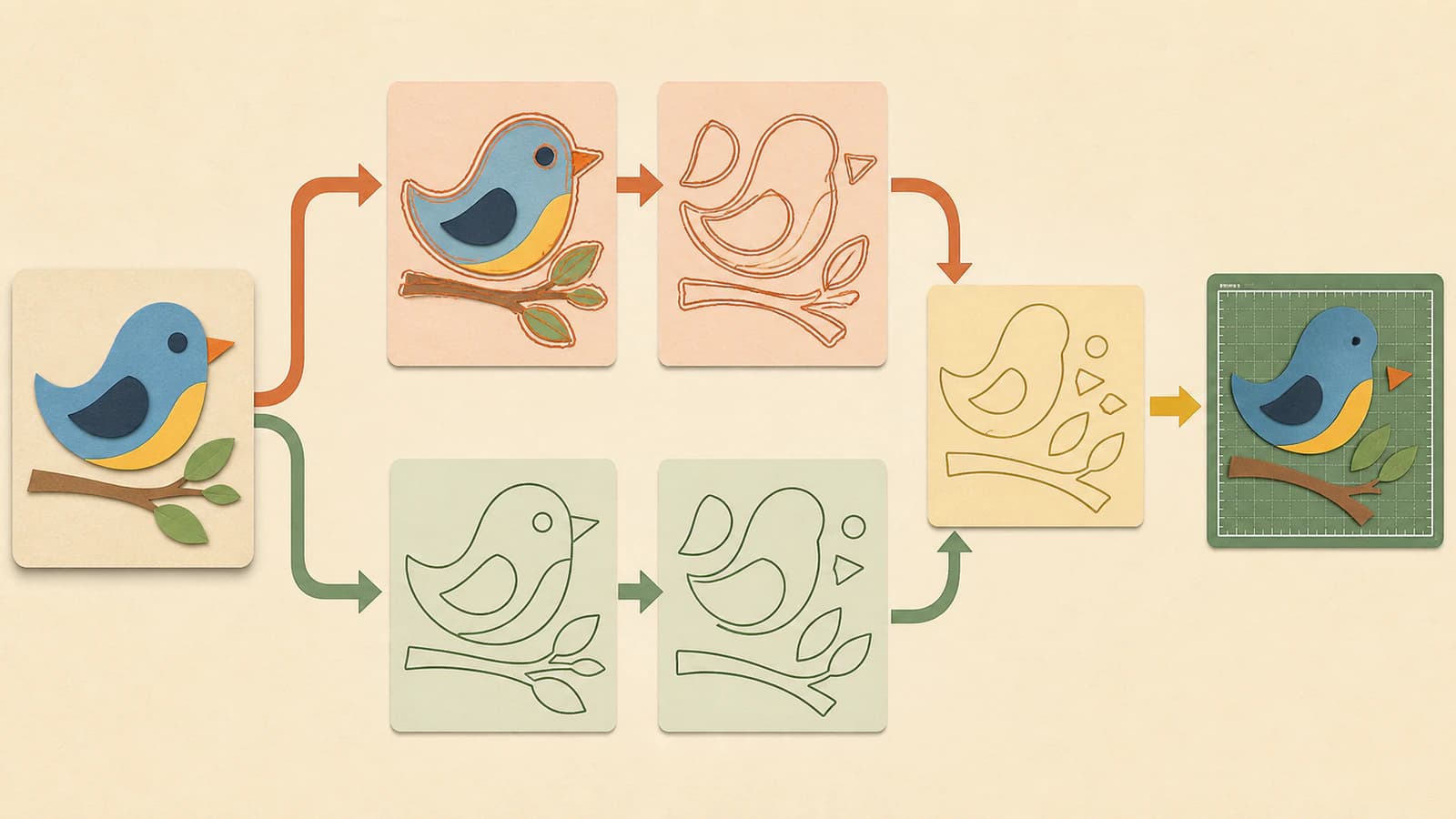
Procesa la misma fuente con ambos métodos cuando el primer resultado genere dudas. Elige el archivo cuyas figuras sean más fáciles de entender y preparar, no el que tenga la miniatura más suave.
Método 1: traza la imagen en CanvasWorkspace
CanvasWorkspace puede trazar imágenes JPG, GIF, BMP y PNG para crear líneas de corte, según la documentación actual de Brother. Este método nativo mantiene la importación, el trazado, la edición y la etapa FCM en una misma aplicación.
Un flujo nativo práctico es:
- Empieza con la copia más nítida de la imagen que tengas.
- Recorta los objetos ajenos al diseño y elimina un fondo no deseado.
- Importa la imagen rasterizada mediante Image Tracing.
- Ajusta el trazado hasta que aparezcan las figuras previstas sin motas ni huecos evidentes.
- Mueve u oculta la imagen fuente para inspeccionar únicamente las líneas de corte generadas.
- Comprueba las capas y el contorno con gran ampliación antes de continuar.
El método nativo tiene sentido cuando el trazado sigue siendo sencillo. Si cada sombra se convierte en una figura independiente, una línea gruesa adquiere dos límites o el ruido pequeño se transforma en muchas piezas, deja de ajustar y compara con una conversión externa. Dedicar más esfuerzo al trazado no siempre convierte la fuente subyacente en un diseño de corte mejor.
Método 2: prepara un SVG limpio antes de importar
El método externo adelanta la preparación vectorial. Convierte la imagen rasterizada, inspecciona el SVG en una vista previa o editor que entienda vectores, elimina la geometría innecesaria e importa después ese archivo en CanvasWorkspace.
Este método resulta útil cuando:
- necesitas comparar el vector con el original antes de abrir CanvasWorkspace;
- un fondo o el ruido de compresión crea muchas figuras pequeñas;
- el diseño tiene varios colores que requieren una separación deliberada;
- el mismo SVG debe seguir siendo editable fuera del flujo de ScanNCut;
- el trazado nativo es difícil de diagnosticar.
Una extensión .svg no garantiza buenos trazados de corte. El archivo sigue necesitando figuras adecuadas para el trabajo. Antes de importar, confirma que las regiones previstas tengan límites utilizables, que el fondo haya desaparecido salvo que forme parte del diseño y que las líneas finas usen la geometría que realmente quieres que siga la cuchilla.
Revisa la misma fuente antes de transferir el FCM
Somete ambos resultados a la misma revisión. Un archivo que se ve bien con un zoom normal sigue necesitando una comprobación estructural antes de estar listo para un corte de prueba.
1. Recupera y organiza las regiones de color
El color ayuda a identificar las piezas aunque la máquina termine siguiendo los trazados. Comprueba que siga existiendo cada región de color prevista y que las piezas solapadas no se hayan ocultado entre sí.
Un flujo reciente de una creadora indica que las piezas SVG importadas pueden aparecer negras o apiladas y necesitar después cambiar de color o separarse en el panel Layers. Trátalo como un síntoma que debes comprobar, no como un comportamiento que todas las versiones deban reproducir. Lo importante es que puedas identificar, posicionar y exportar las piezas que quieres cortar. El tutorial de ScanNCut de Julie Ebersole muestra este flujo de cambio de colores y organización de capas.
2. Sigue cada contorno y hueco
Recorre visualmente cada límite previsto. Busca un hueco abierto, un solapamiento accidental, un hueco interior de una letra que haya quedado relleno o una región suelta diminuta. Una figura cerrada es útil cuando necesitas que la máquina corte alrededor de un área rellena. Una línea deliberadamente abierta para dibujar o marcar debe permanecer abierta.
No repares un hueco simplemente pintándolo de blanco. Confirma que la estructura vectorial conserve la región vacía que quieres. Cuando el archivo sea complejo, oculta las piezas una a una y comprueba qué queda.
3. Diagnostica las líneas que se cortarían dos veces
Una línea gruesa en una imagen rasterizada tiene dos bordes visibles. El trazado de regiones rellenas suele seguir ambos bordes y convertir una línea dibujada en una figura estrecha con contorno. La cuchilla tiene entonces dos límites que seguir.
Si el diseño debe cortar, dibujar o marcar un único trazado por el centro, usa un método de línea central o redibuja la línea. Si debe recortar la figura gruesa completa, los dos límites exteriores pueden ser correctos. La guía de líneas dobles SVG explica cómo distinguir esos casos.
4. Comprueba la densidad de trazados y las piezas diminutas
Amplía las curvas y esquinas. Un trazado útil conserva suficientes puntos para describir el dibujo sin seguir cada irregularidad de los píxeles. Elimina motas de polvo, fragmentos aislados y tiras de color que no pertenezcan al trabajo.
No existe un límite universal de nodos que garantice un buen archivo para ScanNCut. Valora si el diseño sigue siendo editable, si las curvas previstas se mantienen suaves y si cada pieza pequeña cumple una función en la producción. Si el trazado es difícil de inspeccionar, usa la lista de comprobaciones para el exceso de nodos antes de simplificarlo agresivamente.
5. Confirma el tamaño físico después de importar
Agrupa temporalmente el diseño cuando necesites cambiar el tamaño de todas las piezas juntas y después mide una dimensión conocida. No asumas que las dimensiones en píxeles o una vista previa que parece correcta equivalen a las pulgadas o milímetros previstos.
Comprueba el ancho, la altura, la posición y el área utilizable para tu tapete y modelo. Si el tamaño cambió en algún punto del flujo, corrígelo deliberadamente con la lista de comprobaciones de SVG con tamaño incorrecto en lugar de arrastrar hasta que parezca aproximado.
6. Crea y transfiere el archivo FCM
Brother distingue SVG como formato de importación de los datos FCM que la máquina de corte puede leer directamente. Un tutorial reciente de terceros muestra la secuencia habitual: importar SVG, editar o agrupar piezas y después descargar o transferir FCM desde CanvasWorkspace. El tutorial cubre los métodos web y de escritorio.
La página oficial de transferencia FCM de Brother enumera los métodos por red inalámbrica, memoria USB y cable USB, e indica que su disponibilidad varía según el modelo. Usa el método documentado para tu máquina en lugar de asumir que están presentes todas las opciones de conexión.
7. Inspecciona la vista previa de la máquina y prueba el corte
Abre el FCM transferido en ScanNCut y usa la disposición o vista previa disponible en tu modelo. Confirma que estén presentes las figuras previstas, que la posición y el tamaño tengan sentido y que no aparezca ningún contorno suelto fuera del diseño.
Después prueba una versión pequeña o un detalle representativo en material sobrante. La geometría vectorial no determina el estado de la cuchilla, la presión, la velocidad, el agarre del tapete ni el comportamiento del material. El corte de prueba verifica que los trazados preparados y la configuración física funcionen juntos.
Fallos habituales y la siguiente comprobación
| Qué ves | Problema probable | Siguiente comprobación |
|---|---|---|
| CanvasWorkspace muestra ErrS09 | No se pudo importar el patrón | Confirma que el archivo sea SVG, DXF o FCM, como indica la guía de ErrS09 de Brother; después vuelve a intentarlo con un SVG realmente vectorizado y simplificado |
| Todas las piezas se ven negras o difíciles de distinguir | Visualización de colores importados o capas apiladas | Inspecciona el panel Layers y recupera colores útiles de relleno o línea |
| Una línea dibujada se cortaría dos veces | El trazado de contornos capturó ambos bordes | Usa geometría de línea central o redibuja un único trazado previsto |
| El diseño llega con un tamaño incorrecto | Las dimensiones cambiaron entre aplicaciones | Agrupa, mide y define una dimensión final conocida |
| Aparecen puntos diminutos en la vista previa | El polvo, la compresión o el ruido del fondo se convirtió en figuras | Elimina las regiones sueltas o limpia la fuente y vuelve a trazar |
| La foto se convierte en manchas irregulares | Los tonos continuos se forzaron a regiones de corte | Mantén un flujo de impresión o simplifica primero la imagen en un dibujo plano |
ErrS09 es un punto de partida útil, no un diagnóstico estructural completo. La página de Brother confirma que no se pudieron importar los datos y enumera los formatos compatibles. No documenta todos los motivos por los que un archivo aparentemente SVG podría fallar, así que evita atribuirlo a una única causa universal.
Dónde encaja PerfectVector
PerfectVector interviene antes de CanvasWorkspace. Sube una imagen plana adecuada a la herramienta de imagen a vector, inspecciona las figuras reconstruidas y descarga el SVG. Después importa ese SVG en CanvasWorkspace y realiza la misma revisión de colores, contornos, líneas dobles, nodos y tamaño.
Usa este método cuando quieras un SVG que puedas inspeccionar antes de la etapa FCM. No sustituye Image Tracing de CanvasWorkspace cuando el resultado nativo ya es sencillo, ni crea FCM, controla la máquina o elige los ajustes de corte.
Cuándo conviene otro flujo
- Usa el SVG original cuando el diseñador o la tienda lo proporcione. Volver a trazar una vista previa rasterizada suele perder estructura útil.
- Mantén las fotografías y los dibujos sombreados en un flujo orientado a impresión, salvo que los simplifiques deliberadamente en regiones planas de corte.
- Usa un flujo de línea central o dibujo para dibujos de un solo trazo que no deban convertirse en contornos rellenos.
- Redibuja letras exactas o logotipos intrincados cuando el trazado automático cambie figuras importantes.
- Empieza con una fuente más limpia cuando la única imagen sea diminuta, borrosa o esté muy comprimida.
La revisión general de archivos de corte resulta útil cuando también necesitas revisar licencias, paquetes de archivos, objetos ocultos y la adecuación al material antes de que el proyecto llegue al tapete.
Lista final de comprobaciones de ScanNCut
- La imagen fuente es adecuada para corte vectorial en lugar de impresión de tonos continuos.
- Se compararon el trazado nativo y el SVG externo cuando el primer resultado generaba dudas.
- Los colores y las piezas previstos son fáciles de identificar.
- Las regiones cerradas de corte están completas y los huecos reales permanecen vacíos.
- Las líneas individuales no se convirtieron accidentalmente en contornos dobles.
- Se eliminaron las figuras sueltas y los detalles de trazado innecesarios.
- El ancho y la altura importados coinciden con el proyecto.
- El diseño se exportó o transfirió como FCM mediante un método compatible con el modelo de máquina.
- La vista previa de la máquina contiene únicamente las figuras previstas.
- Una prueba representativa en material sobrante funciona antes de usar el material final.
Preguntas frecuentes
¿Puede CanvasWorkspace trazar un PNG o JPG para ScanNCut? Sí. Brother documenta Image Tracing para imágenes JPG, GIF, BMP y PNG. La función crea líneas de corte a partir de la imagen rasterizada. Inspecciona si hay ruido, huecos, contornos duplicados y figuras de fondo no deseadas antes de exportar FCM.
¿Brother ScanNCut usa SVG o FCM? CanvasWorkspace puede importar SVG, mientras Brother describe FCM como datos que la máquina de corte puede leer directamente. Usa SVG como archivo vectorial editable de transferencia y después crea o transfiere FCM mediante CanvasWorkspace para la máquina.
¿Es mejor Image Tracing de CanvasWorkspace que un conversor SVG externo? No para todas las fuentes. El trazado nativo es cómodo para dibujos sencillos que producen líneas de corte claras. Un SVG externo resulta útil cuando quieres limpiar la fuente, inspeccionar primero el vector o comparar la estructura de trazados. Evalúa ambos con las mismas comprobaciones de contornos, color, nodos, tamaño y vista previa.
¿Por qué una línea se corta dos veces después de trazarla? El trazado puede haber seguido ambos bordes de una línea rasterizada gruesa y creado una figura estrecha con contorno. Usa geometría de línea central cuando quieras un único trazado de dibujo, marcado o corte. Conserva el contorno solo cuando se deba recortar toda la figura gruesa.
¿Qué debo comprobar cuando CanvasWorkspace muestra ErrS09? Brother define ErrS09 como un patrón que no se pudo importar y enumera SVG, DXF y FCM como formatos compatibles en su página de ayuda. Confirma primero el formato. Si el archivo es SVG, recréalo como un trazado vectorial real y simplificado y vuelve a intentarlo en lugar de asumir que la extensión por sí sola lo hace importable.
Fuentes
- Soporte de Brother — Acerca de CanvasWorkspace — Documenta Image Tracing de imágenes rasterizadas, la importación SVG/FCM/DXF, las herramientas de edición y la transferencia FCM a la máquina.
- Brother CanvasWorkspace — Cómo transferir el archivo FCM — Enumera los métodos por red inalámbrica, memoria USB y cable USB e indica variaciones según el modelo.
- Soporte de Brother — ErrS09 — Define el error de importación y enumera SVG, DXF y FCM como formatos compatibles.
- Printable Cuttable Creatables — Cómo usar archivos SVG con Brother ScanNCut — Muestra el flujo de importación SVG, agrupación, descarga FCM y transferencia de CanvasWorkspace.
- Julie Ebersole — Usar archivos SVG de corte con Brother ScanNCut — Ofrece un flujo reciente de una creadora para comprobar tamaño, recuperar colores, organizar capas y exportar FCM.
¿Tienes una imagen lista para ScanNCut? Conviértela a SVG, inspecciona los trazados e impórtala en CanvasWorkspace. Aprueba el FCM solo después de que la vista previa de la máquina y un pequeño corte de prueba sean correctos.
Más del blog

Vectorizar imágenes en SignLab: ¿trazar o importar un SVG limpio?
Compara la vectorización nativa de SignLab con un SVG importado. Aprende a preparar el mapa de bits, revisar trazados, conservar huecos y probar un archivo listo para producción.

Vectorización en Roland CutStudio: líneas de corte más limpias
Utiliza Image Outline de Roland CutStudio, diagnostica contornos dentados o dobles y decide cuándo un vector importado más limpio ofrece mejor geometría para cortar.