
De foto a archivo de corte láser: tu primer recorte
Convierta una foto de una mascota, un dibujo de un niño o una nota escrita a mano en un archivo cortado con láser: primero prepare la foto, exporte SVG o DXF y luego verifique las piezas y el tamaño antes de cortar.
En esta página
- ¿Grabar la foto o recortarla?
- En qué se convierte una foto de teléfono sin editar
- Paso 1: prepara la foto antes de convertirla
- Mascota o persona: haz una silueta
- Dibujo infantil o nota escrita a mano: recortar en papel
- Paso 2: convierta, luego elija SVG o DXF
- Cómo se ven los archivos en LightBurn
- Paso 3: revisa las piezas, los pedacitos y el tamaño antes del primer corte
- Un ejemplo resuelto: un adorno de dibujo infantil
- Cómo se ve esto con PerfectVector
- Cuando el rastreo incorporado es suficiente
- Preguntas frecuentes
- Fuentes
Para convertir una foto en un archivo cortado con láser, necesita contornos vectoriales, no la foto en sí, así que primero decida qué está haciendo. Si desea grabar la fotografía en madera con su sombreado, manténgala como un mapa de bits y utilice el flujo de trabajo de grabado fotográfico de su software láser. Si desea recortar una forma (un adorno de silueta de mascota, un dibujo de un niño en una placa, una etiqueta de regalo escrita a mano), la foto debe convertirse en contornos cerrados en un archivo SVG o DXF.
Esta guía trata sobre la versión cortada. La breve historia de nuestra propia prueba: una foto de teléfono convertida tal como está muestra la pared, el piso y cientos de piezas diminutas. La solución llega antes de realizar la conversión.
La versión corta
- ¿Grabar o cortar? El grabado de fotografías sombreadas sigue siendo un mapa de bits. Un recorte necesita contornos vectoriales (SVG o DXF).
- Prepárate primero. Levanta el sujeto de su fondo, recorta un dibujo en el papel o rellénalo de negro para crear una silueta.
- Luego convierta y exporte SVG para xTool o LightBurn, o DXF cuando desee que el tamaño se registre en milímetros.
- Comprueba antes de cortar: cuántas piezas, posibles pedacitos y el ancho final en mm.
- En LightBurn: oculta la capa de fondo y establece las capas de grabado en Relleno.
¿Grabar la foto o recortarla?
Muchas guías de "fotografía a láser" tratan realmente sobre el grabado. Para un primer proyecto recortado, decida cuál está haciendo antes de abrir cualquier convertidor.
| Quieres | tipo de archivo | ¿Qué hace el láser? | Primer proyecto típico |
|---|---|---|---|
| La foto en sí, con sombreado, quemada sobre madera. | Mapa de bits (JPG o PNG) | Graba línea por línea | Foto en una rodaja de madera. |
| Una forma recortada del material. | Contornos vectoriales (SVG o DXF) | Sigue el contorno con la operación de corte. | Adorno de silueta de mascota |
| Líneas en la superficie más un corte de contorno. | Vector, con piezas grabadas y cortadas. | Graba las líneas y luego corta alrededor de ellas. | Adorno de dibujo infantil. |
Las aplicaciones láser trazan la misma línea. La guía de carga de Glowforge, por ejemplo, describe archivos SVG o PDF "para cortar y grabar" y JPG o PNG "solo para grabar" (Soporte de Glowforge). Si su proyecto se encuentra en la primera fila, no necesita este flujo de trabajo; En su lugar, siga la guía de grabado de fotografías del software de su máquina. Todo lo que aparece a continuación trata sobre la segunda y tercera filas.
En qué se convierte una foto de teléfono sin editar
Pasamos el mismo perro por el convertidor de imagen a DXF de PerfectVector tres veces, preparándolo un poco más en cada ronda. Las fotos son muestras ilustrativas, no una imagen del cliente. En la figura, la columna de la izquierda es la foto como la tomaría un teléfono y la columna de la derecha es la silueta final.
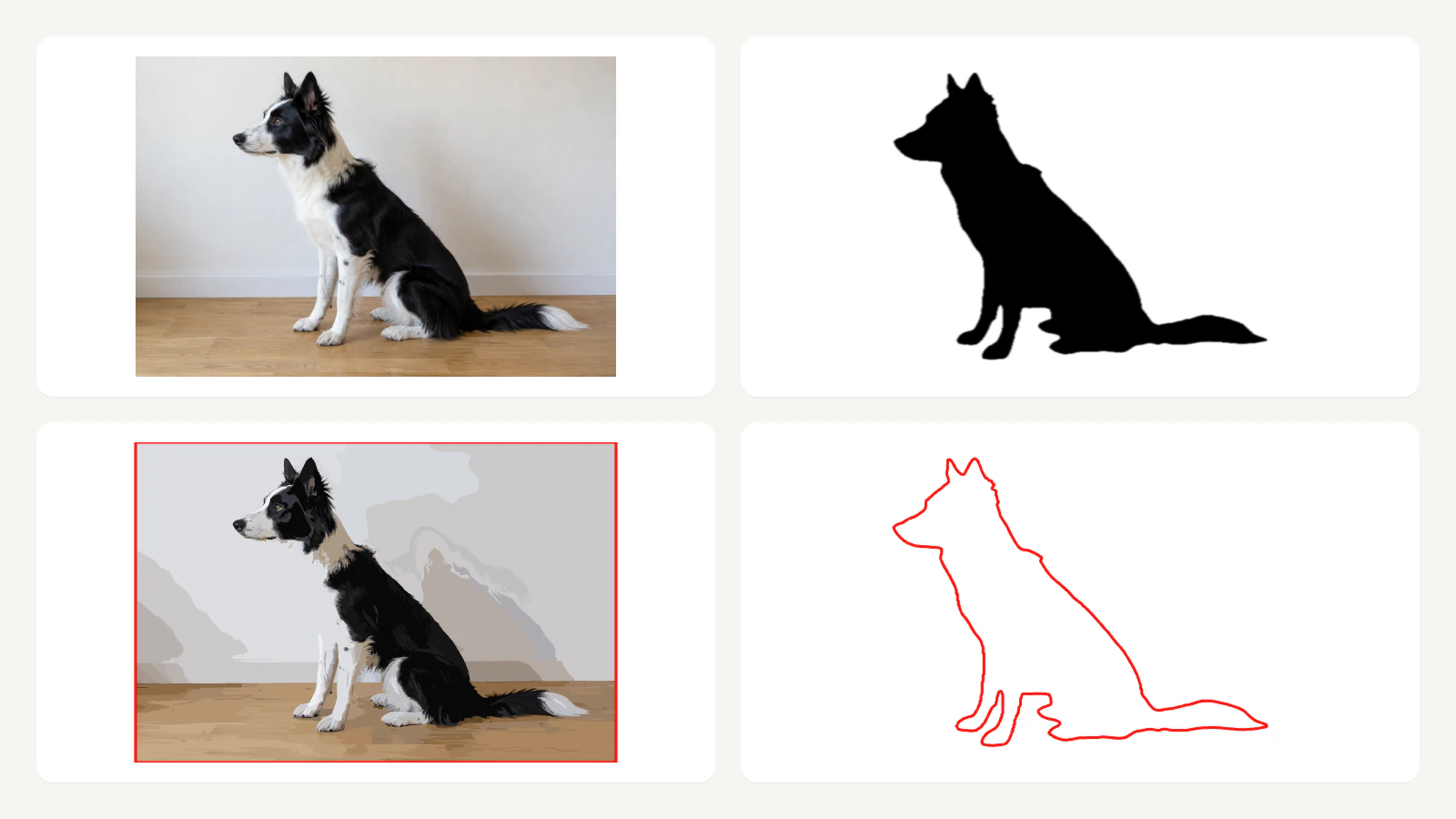
Esto es lo que produjo cada entrada:
- Foto sin formato: 38 colores y 907 trazados. La pared y el suelo también volvieron a tener formas. En la exportación DXF, 503 de los 905 contornos eran menores de 1 mm. El panel Laser SVG ofrecía sólo un corte alrededor de todo el lienzo, con la advertencia "El corte sigue todo el lienzo. Elimina el fondo o establece su color en Omitir".
- Asunto levantado, fondo transparente: 676 rutas. Mejor, pero todavía 23 piezas de 90 mm de ancho, con la advertencia "22 piezas miden menos de 6 mm y pueden caerse a través de la cama". y "22 detalles tienen menos de 1 mm y pueden quemarse". Los bordes peludos y el pelaje blanco se convirtieron en motas y manchas grises.
- Sujeto relleno de negro sólido: 2 caminos (el perro y el fondo blanco). El panel Laser SVG reportó 1 pieza, 0 agujeros y 297,05 mm de corte, sin advertencias.
Otra muestra, una tarjeta escrita a mano "Con amor, abuela" fotografiada en un mostrador de granito, fue más allá: 5.534 caminos, la mayoría de ellos motas de la piedra, y el panel Laser SVG la rechazó con "Esta obra de arte es demasiado detallada para Laser SVG. Descargue SVG en su lugar".
El convertidor rastreó lo que había en los píxeles cada vez. Lo que cambió el resultado fue la foto que le pusimos. Estos recuentos son los que informó el panel de exportación para nuestros archivos de muestra; No los cortamos en una máquina.
Paso 1: prepara la foto antes de convertirla
Elija la preparación que coincida con su proyecto. Ambos tardan unos minutos con un teléfono o un editor de fotografías básico.
Mascota o persona: haz una silueta
- Levanta al sujeto del fondo. Muchos teléfonos y aplicaciones de fotografía pueden hacer esto. En un iPhone compatible, mantén presionado el sujeto en Fotos para levantarlo del fondo. Cualquier eliminador de fondo funciona.
- Rellena el sujeto en negro sobre blanco. En un editor de fotos, coloca el sujeto levantado en una capa blanca y ajusta su brillo al mínimo, o usa un efecto de "relleno" o "silueta" si tu aplicación tiene uno.
- Comprueba el contorno, no los detalles. Las orejas, las patas y la cola deben leerse claramente como una forma. La textura del pelaje, los ojos y las etiquetas del cuello desaparecerán; un recorte sólo necesita el borde.
Una silueta funciona porque el convertidor sólo tiene un borde a seguir. Si desea detalles faciales en la pieza terminada, grábelo por separado de la foto y mantenga el corte como el contorno de la silueta.
Dibujo infantil o nota escrita a mano: recortar en papel
- Fotografíelo plano incluso con luz diurna, sin que su teléfono haga sombra en toda la página.
- Recortar al papel. Cualquier cosa fuera de la hoja, como el borde de una mesa, una encimera de granito o un mantel individual, se trazará como formas.
- Conserve el papel. El papel normal adquiere un color de fondo que puede omitir más tarde; la tinta se convierte en la forma que grabas o cortas.
Las líneas gruesas del marcador convierten de manera más predecible que el lápiz. Para obtener más información sobre cómo escanear correctamente, la guía de dibujo infantil a SVG y la guía de escritura a mano y firma cubren la etapa de la fotografía con más profundidad.
Paso 2: convierta, luego elija SVG o DXF
Sube la imagen preparada y mira la vista previa antes que nada. Deberías ver el tema y muy poco más. Si las formas del fondo todavía están ahí, regrese al Paso 1 en lugar de intentar arreglarlas más tarde.
Ambos formatos sirven para un primer recorte. La elección depende de hacia dónde irá el archivo a continuación.
| SVG | DXF | |
|---|---|---|
| Abre en | xTool Studio y XCS, LightBurn, Glowforge, Inkscape | xTool Studio y XCS, LightBurn, software CAD y CNC, talleres de fabricación |
| Tamaño | Depende de la configuración de DPI SVG de la aplicación de importación | La unidad se escribe en el archivo (mm por defecto en PerfectVector) |
| Fondo | Laser SVG de PerfectVector lo elimina de forma predeterminada | Se mantiene como su propia capa de color, que usted elimina u omite |
| mejor cuando | Te quedas en una aplicación láser y quieres cortar o grabar grupos listos | Quiere que el tamaño se registre en mm o necesita un formato que lean la mayoría de las herramientas CAD |
xTool Studio, XCS y LightBurn importan tanto SVG como DXF (formatos admitidos por xTool Studio; Preguntas frecuentes sobre importación de XCS de xTool; formatos de importación de LightBurn). La aplicación de Glowforge usa SVG, con DXF listado para miembros Premium (guía de carga de Glowforge). Por lo tanto, no necesita DXF para usar una máquina xTool.
La diferencia es el tamaño. El tamaño de un SVG en el lienzo depende de la configuración de DPI en la aplicación de importación. Las opciones SVG de LightBurn enumeran 96 DPI como valor predeterminado de Inkscape y 72 DPI como valor de Illustrator (configuración de LightBurn). En su lugar, un DXF puede llevar su unidad: xTool Studio y LightBurn tienen una opción de detección automática de unidades que las lee cuando el archivo contiene datos de unidades (guía de importación de vectores de xTool; configuraciones de LightBurn). Eso hace que DXF sea útil cuando desea que el tamaño final esté fijado en milímetros, o cuando el mismo archivo tiene que funcionar en LightBurn, un programa CAD y un software de corte de taller.
En PerfectVector, un DXF exporta como contornos R12 cerrados con la unidad registrada en el archivo, milímetros de forma predeterminada. Cada color de origen va en su propia capa, por lo que el fondo o papel blanco llega como una capa propia: nuestra silueta DXF contenía exactamente dos contornos cerrados, el rectángulo de fondo blanco y el perro. Oculte o elimine esa capa de fondo en su software láser antes de asignar el corte. La exportación Laser SVG toma la otra ruta y elimina el fondo de forma predeterminada, dejando solo la línea de corte roja.
Cómo se ven los archivos en LightBurn
Abrimos cuatro de nuestros archivos exportados en LightBurn para ver qué llega. En nuestra prueba en LightBurn 2.2 (la prueba Pro en macOS) el 29 de octubre de 2026, sin ningún láser conectado, esto es lo que vimos:
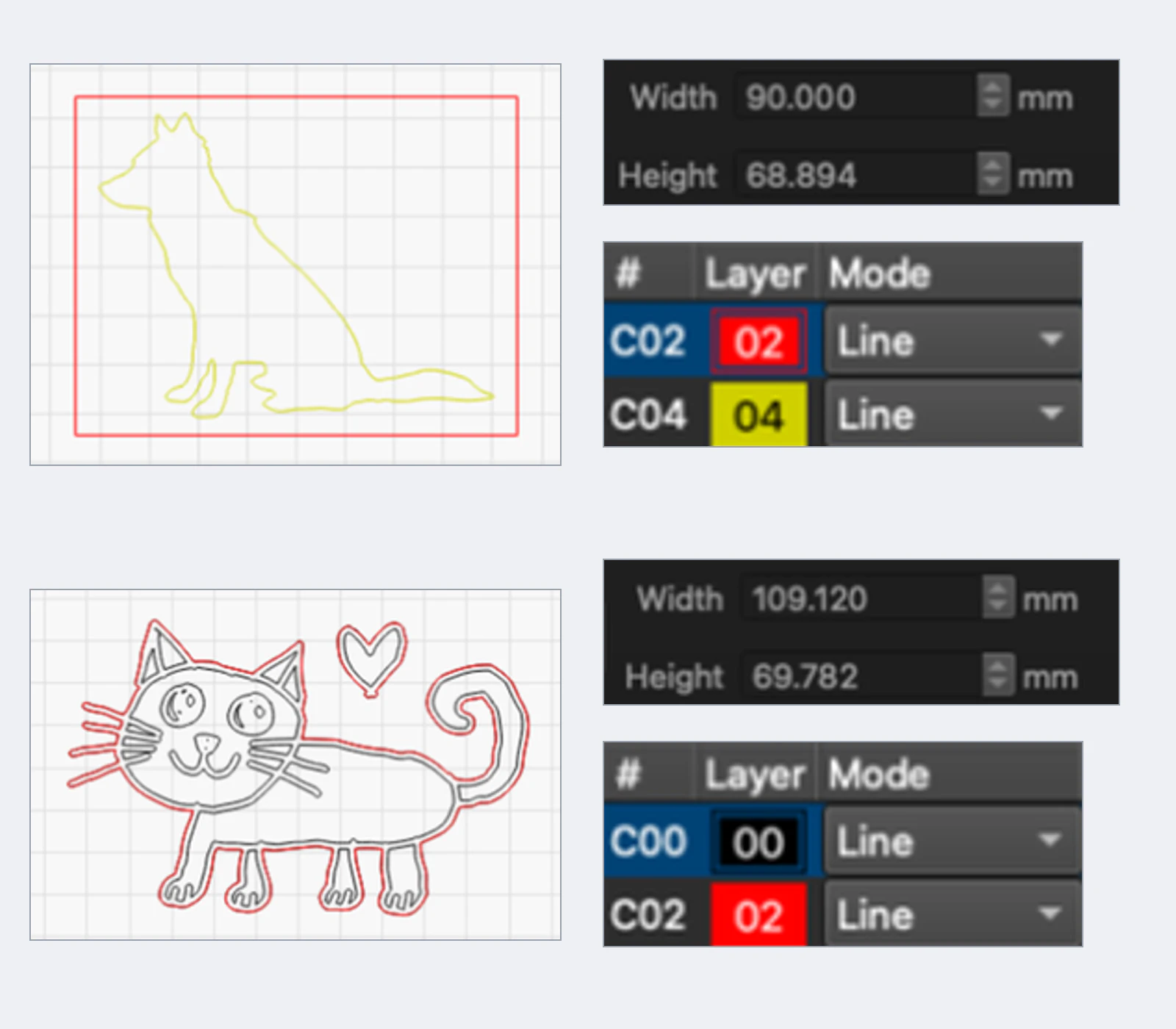
- Silueta DXF: se abrió exactamente a 90.000 × 68.894 mm, el tamaño que configuramos en PerfectVector, sin reescalar. Llegó en dos capas, el rectángulo de fondo blanco y el contorno del perro, y ambos contornos estaban cerrados. Elimine u oculte la capa de fondo antes de cortar, o el láser corta un rectángulo alrededor del perro.
- SVG láser: el archivo recortado del perro llegó como una sola capa cortada que contiene solo el contorno del perro. La lima cat Engrave + cut llegó en dos capas, una para las líneas de grabado y otra para el corte. LightBurn establece cada capa importada en Línea, así que cambia la capa de grabado a Relleno.
- DXF de un dibujo: en el gato DXF, la tinta llegaba como los contornos de las regiones rellenas, con una línea a lo largo de ambos lados de cada trazo del marcador. Establece esa capa en Relleno para grabar el dibujo. Si se deja en línea, el láser marcaría cada golpe dos veces.
Es fácil pasar por alto un detalle de talla única. El ancho que establezca en PerfectVector es el ancho de toda la imagen, incluido el margen alrededor del sujeto. Nuestra imagen del perro tenía 90 mm de ancho, pero en el Laser SVG la forma del perro en sí medía 80,306 × 61,684 mm. Recorte el sujeto antes de convertirlo, o verifique el tamaño de la forma después de importarla y escale allí.
No cortamos estos archivos en una máquina y no probamos su importación a xTool Studio o XCS. Para esas aplicaciones, el soporte de formato anterior proviene de la documentación de xTool.
Paso 3: revisa las piezas, los pedacitos y el tamaño antes del primer corte
Antes de enviar el archivo al láser, ejecute estas comprobaciones. El panel Laser SVG de PerfectVector muestra la mayoría de ellos como números; en otra herramienta, amplíe y cuente.
- Número de piezas. Un adorno de silueta debe ser de 1 pieza. Si el recuento es de docenas, el fondo o la textura del pelaje todavía están en el archivo.
- Piezas pequeñas. Los pequeños trozos sueltos pueden caerse a través de la cama o perderse. PerfectVector avisa cuando las piezas son menores de 6 mm.
- Detalles finos. Los bigotes, los mechones de cabello y las líneas finas del lápiz pueden quemarse cuando se cortan. El panel marca detalles de menos de 1 mm.
- Ancho final en mm. Establezca el tamaño que realmente cortará y luego confírmelo nuevamente después de la importación, en la forma en sí en lugar de en toda la imagen. Un adorno pequeño puede contener muchos menos detalles que una placa grande.
- Capa de fondo. En un DXF, asegúrese de que el fondo o la capa de papel estén ocultos o eliminados para no cortar un rectángulo alrededor de todo.
- Prueba sobre desechos. La potencia, la velocidad, las pasadas y la ranura dependen de su máquina y material. Configúrelos en su software láser y primero ejecute un pequeño corte de prueba.
Un ejemplo resuelto: un adorno de dibujo infantil
El segundo proyecto es el clásico regalo de los abuelos: un dibujo hecho con marcador por un niño, grabado y con el contorno recortado a su alrededor. Usamos una fotografía de muestra de un gato dibujando en papel blanco, recortada en la hoja.
Qué hicimos y qué informó el panel:
- Convirtió la foto recortada. Llegó con 8 colores, a pesar de que el dibujo es de rotulador negro sobre papel blanco.
- Usé Simplificar colores para reducirlo a 2, tinta y papel. Este es un paso del editor, disponible después de desbloquear el resultado.
- Elija Laser SVG → Engrave + cut a 120 mm de ancho. La tinta predeterminada es Grabar y el papel es Normal.
- Lee el resultado: 2 piezas (el gato y el corazón), 0 agujeros, 635,39 mm de corte, sin advertencias.
- Abrió el Laser SVG en LightBurn. Llegó como las dos capas en el panel inferior de la figura de arriba, líneas grabadas en C00 y corte en C02, ambas configuradas en Línea. Cambie C00 a Relleno antes de grabar. El gato y el corazón midieron 109,120 mm de ancho, no 120 mm, porque el margen del papel cuenta para el ancho de la imagen.
Una cosa por la que vale la pena hacer zoom: con gran aumento encontramos pequeños orificios del color del papel dentro del ojo y la nariz morados. Se grabarían como puntos sin quemar. Ese es el tipo de detalle que el recuento de piezas no puede revelarte, así que mira la vista previa de cerca antes de cortar.
Cómo se ve esto con PerfectVector
PerfectVector cubre el paso entre la foto preparada y su software láser. Cargue la imagen al convertidor de imagen a DXF, verifique la vista previa y luego exporte un DXF (contornos cerrados, tamaño en mm, una capa por color) o un SVG láser con recorte o grabado + corte, que muestra el recuento de piezas, los mm de corte y las advertencias sobre piezas pequeñas antes de descargar. No elige la potencia ni la velocidad del láser y no reemplaza el corte de prueba.
Cuando el rastreo incorporado es suficiente
Tanto el software de xTool como LightBurn tienen sus propias herramientas de rastreo y, para arte simple y de alto contraste, a menudo son todo lo que necesita. Si su entrada ya es una silueta negra limpia, un trazo incorporado generalmente le brindará un contorno utilizable sin salir de la aplicación. Imagen de seguimiento de LightBurn separa la oscuridad de la luz con un límite y un umbral, y Trazo de xTool Studio sigue los bordes de los bloques de color en el modo de seguimiento automático, por lo que una silueta en blanco y negro es una entrada fácil para ambos. La propia documentación de LightBurn señala que es posible que los detalles finos, como esquinas afiladas y texto pequeño, no se conviertan bien.
El paso de preparación es importante de cualquier manera. Una foto en bruto de un teléfono con una pared, un suelo y un pelaje plantea el mismo problema a cualquier trazador, porque el fondo y la textura están realmente en los píxeles. Primero levante el tema o recorte el papel, luego elija el convertidor que le brinde el esquema que pueda verificar más fácilmente.
Para obtener más información sobre la decisión de rastrear o importar en XCS, consulte imagen a SVG para xTool. Para LightBurn, puede LightBurn vectorizar una imagen recorre su configuración de seguimiento.
Preguntas frecuentes
¿Puedo cortar una foto con láser directamente? No. Un láser corta a lo largo de contornos vectoriales, por lo que una fotografía JPG o PNG solo se puede grabar como mapa de bits. Para recortar una forma, convierta el sujeto en contornos cerrados en un archivo SVG o DXF, idealmente después de eliminar el fondo.
¿Debo usar SVG o DXF para un láser xTool? Cualquiera de los dos funciona para un primer proyecto, porque el software de xTool importa SVG. Utilice DXF cuando desee registrar el tamaño en milímetros o cuando necesite abrir el mismo archivo en LightBurn, CAD o el software de una tienda. Elimina la capa de fondo en un DXF antes de asignar el corte.
¿Por qué mi foto se convirtió en cientos de pequeños pedazos? El fondo y la textura se trazaron junto con el sujeto. En nuestra prueba, una foto de un perro sin editar produjo 907 caminos, mientras que el mismo perro como silueta rellena produjo 1 pieza. Levante el sujeto o recorte al papel antes de convertir.
¿Qué tamaño debería tener mi primer recorte? Elija primero el tamaño real y luego verifique los detalles de ese tamaño. Nuestra silueta de muestra tenía 90 mm de ancho y el adorno de dibujo 120 mm. En tamaños pequeños, las líneas finas y los trozos pequeños son los primeros en causar problemas.
¿Se importará el archivo con el tamaño correcto en LightBurn? En nuestra prueba en LightBurn 2.2 el 29 de octubre de 2026, nuestro DXF se abrió exactamente con el tamaño establecido en la exportación, 90.000 × 68.894 mm, sin cambio de escala. Ese tamaño cubre toda la imagen, margen incluido: el contorno del perro dentro del archivo mide aproximadamente 80,3 × 61,6 mm. Recorte el sujeto o verifique el tamaño de la forma después de la importación.
¿Cuánto cuesta probar esto en mi propia foto? La vista previa es gratuita, por lo que puedes comprobar el contorno y cuántos colores encontró primero. El recuento de piezas y los mm de corte aparecen en el panel Laser SVG una vez que se desbloquea el resultado. Un crédito desbloquea un resultado y descargar ese mismo resultado como SVG, DXF o Laser SVG no cuesta nada adicional.
¿El convertidor configura la potencia y la velocidad del láser? No. El archivo proporciona únicamente geometría. Configure las operaciones de corte y grabado, la potencia, la velocidad y la sangría en su software láser, y primero ejecute una prueba con el material de desecho.
Fuentes
- Compatibilidad con xTool: errores de importación de archivos en Studio: los formatos de archivo importados por xTool Studio, incluidos DXF y SVG.
- Compatibilidad con xTool: preguntas frecuentes sobre la importación de imágenes: los formatos de archivo importados XCS, incluidos SVG y DXF.
- Compatibilidad con xTool: importar y analizar vectores: unidades de detección automática DXF y configuración de DPI SVG en xTool Studio.
- Documentación de LightBurn — Gestión de archivos — SVG y DXF en la lista de formatos de importación de LightBurn.
- Documentación de LightBurn — Configuración — Opciones de DPI de importación SVG y detección automática de unidades DXF.
- Documentación de LightBurn: Imagen de seguimiento: cómo funciona el seguimiento integrado de LightBurn y sus notas sobre los detalles finos.
- Soporte de Glowforge: cargue su propio archivo de diseño: SVG o PDF para cortar y grabar, JPG o PNG solo para grabar.
- Soporte de Apple: levantar un sujeto del fondo de la foto: el paso de levantamiento de sujetos por teléfono que se utiliza en la preparación.
¿Tienes una foto que quieras recortar? Cárguelo en el convertidor de imagen a DXF, verifique que la vista previa muestre solo el sujeto y luego lleve el archivo a su software láser para realizar un corte de prueba.
Más del blog
Imagen a SVG para corte láser: 8 conversores a elegir
Para cortar logotipos y dibujos de líneas elegimos Laser SVG de PerfectVector. Descubre cuándo convienen más LightBurn, Inkscape, Vector Magic o el trazado integrado.
Convertir una imagen a SVG para un corte láser limpio
Un láser sigue trazados, no píxeles. Aquí tienes cómo convertir un PNG o JPG en un SVG limpio de trazados cerrados que tu máquina pueda cortar, y cuándo conviene grabar.



