
Firma a SVG: cómo vectorizar tu escritura real
Se llama firma SVG a tres cosas distintas, y solo una es tu escritura. Aprende a distinguirlas y a vectorizar una firma auténtica.
En esta página
Busca una firma SVG y la mayoría de lo que encuentres escribirá tu nombre con un estilo manuscrito y te entregará el resultado. Es un archivo vectorial real. No es tu firma.
Esa distinción deja de ser teórica cuando el archivo tiene que representarte: grabado en un regalo, impreso como marca de artista o al pie de un documento. Por eso, antes de explicar el procedimiento, conviene saber cuál de las tres cosas te están ofreciendo.
¿Tienes poco tiempo? Las tres cosas que se llaman firma SVG
- Generada a partir de texto escrito. Introduces tu nombre y una herramienta lo representa con estilo manuscrito. Vectorial, instantánea y sin tu escritura.
- Dibujada con ratón o panel táctil. Vectorial de verdad, realmente tuya y con aspecto de haber sido dibujada con un ratón. Sirve para completar un campo de un formulario.
- Vectorizada a partir de una firma real sobre papel. La única que proporciona tu propia escritura como archivo limpio y escalable. Es la que trata esta guía.
Firma bien primero
Todo lo que viene después se decide aquí, y este es el paso que omiten los tutoriales.
Utiliza un bolígrafo que deje negro sólido: un rotulador de punta fina, un bolígrafo de gel o un marcador. El bolígrafo de bola suele ser el culpable de una vectorización irregular porque deja huecos y gris donde querías negro. Firma en papel blanco liso sin líneas, más grande de lo habitual, y hazlo cinco o seis veces. Necesitas opciones, y el tercer intento suele ser mejor que el primero.
Después captúrala. Un escáner plano a unos 300–400 ppi es un objetivo práctico para un original en papel; NARA utiliza ese intervalo en sus requisitos de digitalización. Una foto de teléfono funciona si consigues luz uniforme sin sombras sobre el papel y mantienes la cámara perpendicular a la página, no en ángulo. Recorta ajustándote a la firma.
Si el resultado parece gris y desvaído, aumenta el contraste antes de convertir. Una firma negra sólida sobre blanco limpio se vectoriza limpiamente; una de color carbón sobre beige no da al vectorizador un límite firme que seguir.
Contorno o línea central: la decisión importante
Una firma utiliza trazos finos, así que un resultado que se ve bien en pantalla puede fallar en producción.
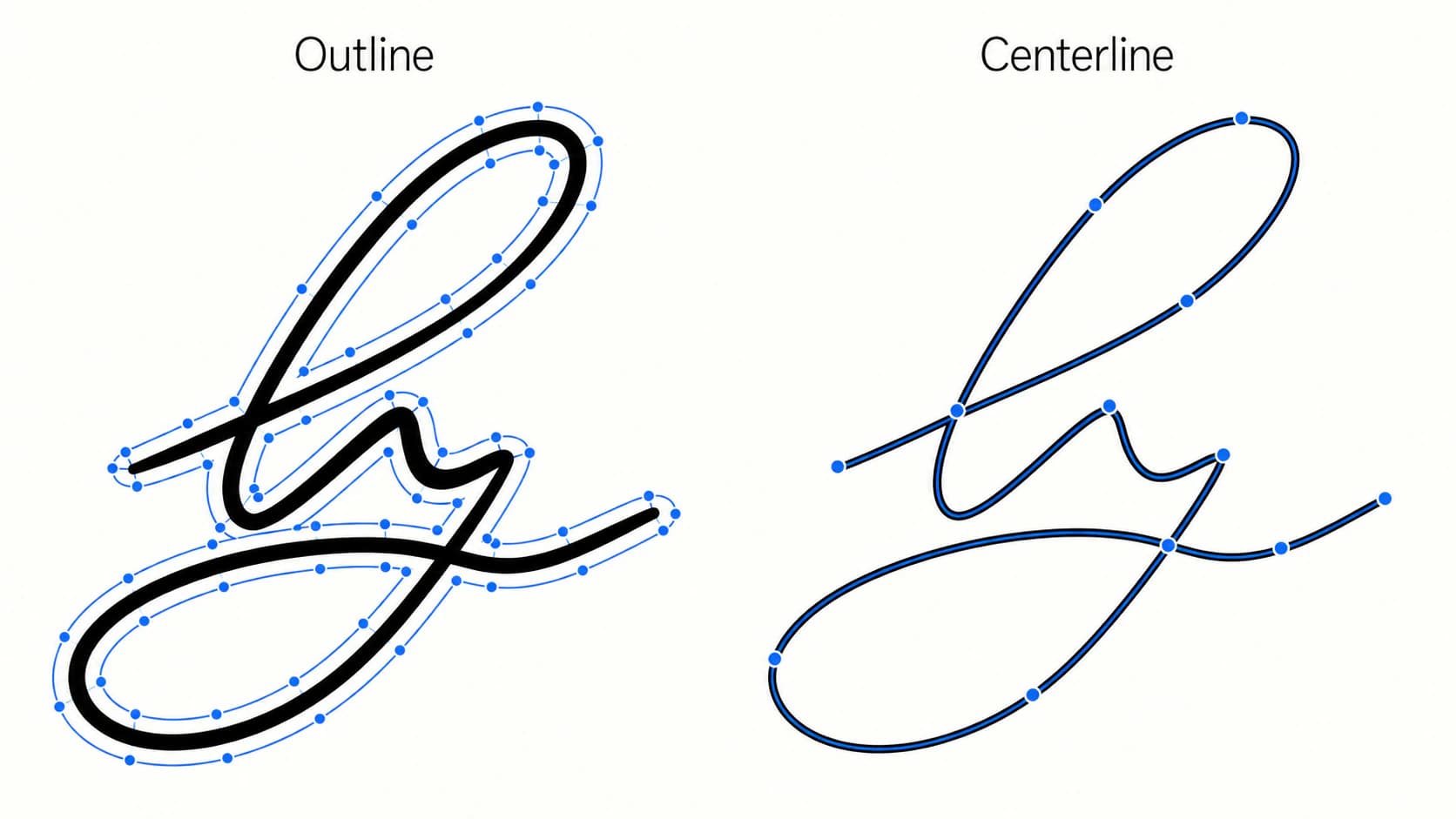
Al vectorizar normalmente un trazo de pluma, el vectorizador sigue ambos bordes de tinta y produce una forma cerrada, como una cinta larga y fina. Esa es una vectorización de contorno. Se ve perfecta. También significa que una cortadora o plotter seguirá ambos lados de cada trazo, de modo que una línea de pluma se convierte en dos líneas de corte con una franja entre ellas.
Una vectorización de línea central reduce cada trazo a un trazado abierto por el centro, que es lo que necesita una máquina de grabado, un plotter o una herramienta de foil. Inkscape documenta la vectorización de línea central y nuestra guía de Trace Bitmap explica dónde encontrarla. Escribimos sobre la misma trampa en el contexto de líneas de corte dobles, porque afecta constantemente a los creadores.
¿Cuál necesitas?
| Qué vas a hacer | Tipo de vectorización |
|---|---|
| Pegatina de vinilo, adhesivo, letras recortadas | Contorno |
| Grabado láser o rotativo de una sola línea | Línea central |
| Grabado láser de relleno (trazos sólidos rellenos) | Contorno |
| Plotter de pluma, foil quill, máquina de dibujo | Línea central |
| Sitio web, PDF, impresión, composición de logotipo | Contorno |
Si tienes dudas, el contorno es la opción predeterminada más segura. Es lo que produce casi todo convertidor automático y es correcto para todo salvo las máquinas que siguen un trazado con una herramienta física.
Para una palabra completa o composición de letras con pincel, esa misma elección de contorno es solo el principio. La guía vectorial de lettering a mano trata espacios interiores, terminales, uniones y textura de tinta deliberada que un flujo solo de firma no cubre.
Conviértela
Con un escaneo limpio, la conversión es breve.
- Convierte la imagen a vector. Sube el escaneo recortado y deja que se vectorice. Una firma tiene alto contraste negro sobre blanco, la entrada más sencilla posible, así que un buen convertidor debería devolver trazos suaves sin que ajustes nada.
- Comprueba el número de nodos. Abre el SVG y mira los puntos de anclaje. Una firma debería tener desde unas pocas decenas hasta un par de cientos de puntos. Si un nombre de cinco letras llega con dos mil, el vectorizador ha gastado sus puntos en textura de papel y ruido de borde en lugar de en tus trazos.
- Elimina el fondo. Muchas vectorizaciones incluyen el papel blanco como una forma independiente detrás de la tinta. Elimínala o encontrarás un rectángulo blanco debajo de la firma al colocarla sobre un diseño de color. Nuestro artículo de fondos transparentes en SVG explica cómo comprobarlo.
- Limpia las motas sueltas. El polvo del cristal del escáner y las interrupciones de tinta se convierten en formas pequeñas separadas. Selecciónalas y elimínalas.
- Pruébala al tamaño final. Ajusta el zoom al tamaño que utilizarás al final. Una firma que parece suave al 200 por ciento puede mostrar zonas planas al tamaño de grabado.
Cómo se aplica este proceso con PerfectVector
Los trazos finos de las firmas hacen que el ruido del escaneo resulte especialmente visible en la vectorización. Cuando el vectorizador sigue la textura del papel junto con la tinta, aumentan los nodos y los bordes se vuelven más difíciles de editar.
Procesa el escaneo limpio con el vectorizador de logotipos y símbolos y después compara la vista previa con la firma original. Comprueba si sus trazados conservan huecos y cambios de presión deliberados sin añadir nodos de ruido; engrosa, cierra o modifica un trazo en un editor vectorial solo después de esa revisión. Si el archivo va a una máquina de grabado, prepáralo y pruébalo para trabajos láser a continuación.
Qué se hace realmente con estas firmas
La demanda es principalmente física, y por eso aquí la calidad del archivo importa más que para un gráfico web. Los creadores indican que quieren firmas sobre todo para grabado láser y sublimación. (El trabajo parecido de recuerdo, el dibujo de un niño vectorizado con todas sus irregularidades, comparte este procedimiento y suele entregarse con un nombre manuscrito como leyenda).
Trabajos habituales y lo que necesita cada uno:
- Regalos y letreros grabados. Tablas de cortar, bolígrafos, placas y carteles de boda. Línea central y prueba primero en un sobrante, porque una firma legible sobre papel puede cerrarse a tamaños pequeños de grabado.
- Marca de artista en impresiones. Contorno y una versión con márgenes amplios para colocarla uniformemente. Para una marca física, el convertidor de gráficos para sellos de goma puede preparar formas editables desde un escaneo limpio de firma; pide al fabricante que revise los trazos finos al tamaño de estampación.
- Sello de lacre. Utiliza el flujo de gráficos para sellos de lacre con una imagen ráster original limpia y después revisa los huecos más pequeños y las letras con el fabricante. El SVG es un gráfico para revisión, no una matriz fabricada.
- Pegatinas de vinilo. Contorno y cuidado con los trazos finos: cualquier cosa más estrecha de lo que el vinilo soporte se rasgará al retirar sobrantes.
- Documentos y pies de correo. Contorno. SVG para lo que deba escalar y una exportación PNG al tamaño necesario para herramientas que no acepten vectores.
- Símbolo de marca. Si la firma se convierte en logotipo, el proceso es el mismo que describimos en cómo vectorizar un logotipo, con las mismas reglas de número de nodos.
Cuándo no saldrá limpia
Algunas firmas no sobreviven a la vectorización, y es mejor saberlo antes de dedicarle una tarde.
Una firma de bolígrafo de bola sobre papel de cuaderno rayado fotografiada bajo una lámpara es el peor caso: tinta irregular, un gradiente de sombra y líneas impresas que el vectorizador convertirá junto con el nombre. Volver a firmar lleva dos minutos y resuelve las tres cosas.
Los trazos muy finos son el otro límite. Si la pluma dejó una línea extremadamente fina, una máquina de grabado puede no reproducirla y una cortadora sin duda no la reproducirá. Firma de nuevo con una pluma más gruesa; engordar los trazados después rara vez queda bien.
Y si la única copia de la firma es un JPG de baja resolución de un contrato escaneado, acepta que vectorizas artefactos de compresión. Puede limpiarse a mano, pero volver a firmar da mejor resultado en menos tiempo siempre que sea una opción.
Una nota sobre documentos
Si lo preparas para contratos, el formato SVG por sí solo no establece un proceso válido de firma electrónica. Según la ley estadounidense E-SIGN, una firma electrónica puede ser un sonido, símbolo o proceso electrónico asociado a un registro y ejecutado con intención de firmar; también pueden aplicarse otros requisitos de registros y consentimiento. Cuando una firma tenga peso legal, utiliza el proceso que esperan el documento y tu jurisdicción en lugar de considerar suficiente una imagen pegada por sí sola. Utiliza el SVG para el trabajo de diseño: la marca de tus impresiones, el grabado de un regalo o el adorno de tu marca.
Preguntas frecuentes
¿Cómo convierto mi firma manuscrita en SVG? Firma con tinta negra sólida sobre papel blanco liso, escanéala a 300 DPI o fotografíala con luz uniforme, recorta ajustado y después utiliza un convertidor de imagen a vector. Elimina después la forma de fondo blanco, quita las motas que haya recogido el escaneo y comprueba el número de puntos de anclaje. Una firma debería tener decenas o unos pocos cientos de puntos, no miles.
¿Un generador de firmas SVG equivale a vectorizar mi firma? No. La mayoría de los generadores toman tu nombre escrito y lo representan con un estilo manuscrito, así que la salida es una fuente caligráfica en forma vectorial, no tu escritura. Las herramientas que permiten dibujar con ratón o panel táctil producen tus propios trazos, pero la escritura con ratón tiene aspecto de escritura con ratón. Solo vectorizar una firma que realmente hiciste proporciona tu propia escritura como vector.
¿Debo utilizar vectorización de contorno o línea central para una firma? Utiliza línea central cuando una herramienta siga el trazo una vez, como grabado láser de una sola línea, plotter de pluma o foil quill, porque convierte cada trazo en una línea por el centro. El grabado de relleno es la excepción: rellenar una forma sólida necesita el contorno, no el centro. Utiliza contorno para corte de vinilo, impresión, documentos y web. Vectorizar el contorno de un trazo fino produce dos líneas donde la herramienta debería seguir una.
¿Por qué mi firma SVG tiene un recuadro blanco detrás? El vectorizador trató el papel como una forma y la conservó. Abre el archivo, selecciona el rectángulo detrás de los trazos y elimínalo. Solo se vuelve visible al colocar la firma sobre un fondo de color o fotográfico, por lo que a menudo pasa inadvertido hasta el final.
¿Puedo utilizar mi firma SVG con Cricut o un láser? Sí, y el tipo de vectorización determina cuál. Cortar una pegatina con Cricut necesita contorno y trazos lo bastante gruesos para soportar la retirada de sobrantes. El grabado láser o rotativo necesita línea central para que la herramienta siga el trazo una vez. Prueba con material sobrante antes de realizar la pieza final.
Fuentes
- Archivos Nacionales de EE. UU.: Normas de digitalización para registros permanentes — Proporciona orientación de resolución para registros en papel escaneados.
- Inkscape: Tutorial de vectorización — Documenta el comportamiento de vectorización de contorno y línea central.
- Cricut: Subir imágenes a Design Space — Confirma la carga SVG y el tratamiento de trazados de corte en Design Space.
- GovInfo: Ley de Firmas Electrónicas en el Comercio Global y Nacional — Texto legal primario estadounidense sobre firmas y registros electrónicos.
Si la firma necesita trazados de contorno rellenos, vectoriza el escaneo limpio con PerfectVector y compara la vista previa con la tinta antes de desbloquearlo. Si un plotter o máquina de grabado necesita una línea central, utiliza un vectorizador de línea central y prueba con un sobrante.
Más del blog

Arte lineal a SVG: un trazado limpio sin líneas dobles
El arte lineal limpio es el mejor original para un vectorizador. Convierte dibujos y páginas para colorear en SVG nítidos y evita la trampa de las líneas dobles.

Texto SVG sobre trazado: reconstruye letras editables de insignias
Crea una insignia con texto SVG editable sobre un trazado. Centra las palabras, revisa dirección y fuentes y separa el emblema antes de crear contornos.