
Vectoriza letras dibujadas a mano sin perder su forma
Convierte letras dibujadas a mano en un SVG limpio conservando espacios interiores abiertos, remates expresivos, textura intencionada y curvas fáciles de editar.
En esta página
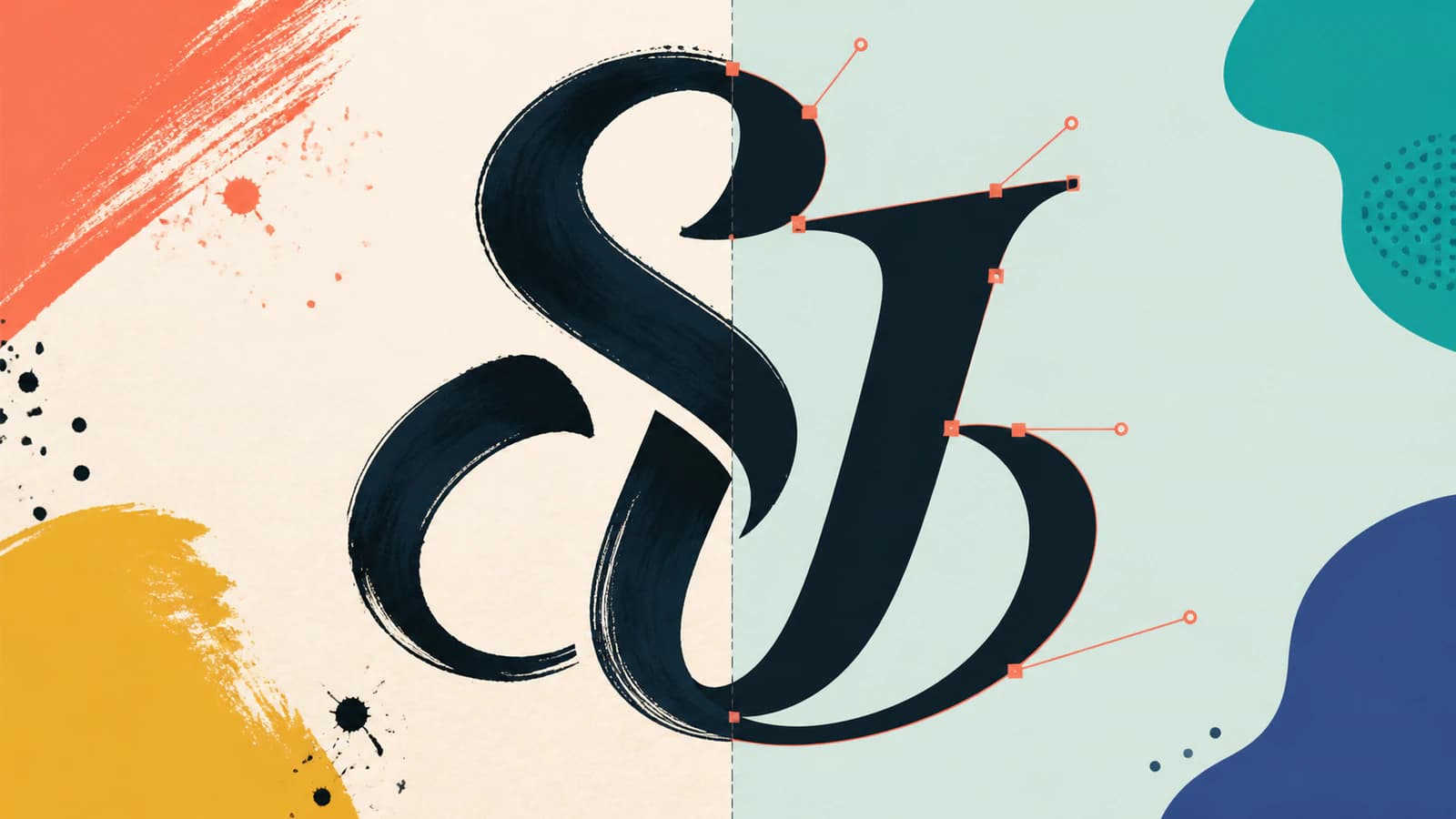
Para vectorizar bien las letras dibujadas a mano, traza las formas que querías dibujar, no cada píxel que registró la cámara. Empieza con un escaneo limpio de alto contraste, decide cuánta textura de tinta debe conservarse y después inspecciona los espacios interiores, los remates, las uniones de trazos y el número de nodos antes de exportar el SVG.
Esa última inspección distingue un archivo de letras utilizable de un calco técnicamente válido. Un conversor puede producir un SVG en segundos y aun así cerrar el hueco de una e, fusionar dos trazos cercanos o convertir un final de pincel enérgico en una cuña roma.
La versión breve
- Utiliza calco automático cuando las letras sean marcadas, tengan alto contraste y ya estén cerca de la forma que quieres.
- Redibuja a mano cuando el original sea diminuto, esté mal fotografiado o vaya a convertirse en un logotipo permanente o un sistema tipográfico.
- Conserva las irregularidades importantes, pero elimina el ruido del escaneo y las protuberancias accidentales.
- Comprueba los espacios interiores, remates, uniones y puntos de anclaje tanto con mucho zoom como al tamaño final de salida.
Primero decide qué debe conservarse
Las letras dibujadas a mano no son lo mismo que texto escrito con una fuente. Su valor suele estar en la línea base desigual, la inclinación de un trazo hacia el siguiente o el borde de pincel seco al final de una letra. Limpiarlo todo puede hacer que el resultado parezca genérico. Conservarlo todo puede dejar un SVG pesado lleno de polvo e irregularidades.
Antes de trazar, marca los elementos que hacen única esta pieza:
- Espacios interiores: zonas cerradas o parcialmente cerradas dentro de letras como a, e, g y o.
- Remates: extremos de los trazos. Un gesto afilado, un extremo redondo o un acabado de pincel seco pueden transmitir buena parte del estilo.
- Uniones de trazos: lugares donde un trazo manuscrito cruza o se encuentra con otro.
- Textura: grano de tinta deliberado, huecos de cerdas o bordes ásperos que deben seguir visibles.
- Ritmo: cambios de espaciado, inclinación y línea base a lo largo de la palabra.
Todo lo demás es candidato a limpieza. El grano del papel, los bloques de compresión, el polvo y las sombras son problemas de captura, no rasgos de las letras. Si una letra individual se convertirá en un glifo de fuente, continúa con el proceso de importación SVG en FontForge para establecer su línea base, contornos y espaciado.
¿Calco automático o redibujado?
Ambos métodos pueden producir un vector real. La elección adecuada depende del original y de cuánto tiempo deba servir el archivo.
| Situación | Mejor método | Motivo |
|---|---|---|
| Letras negras marcadas sobre papel blanco limpio | Calco automático | Los límites son claros y requieren poca interpretación |
| Letras de pincel con textura seca intencionada | Calco automático y limpieza selectiva | Un redibujado completo puede borrar la textura que da carácter a la marca |
| Foto pequeña de teléfono con sombras o desenfoque | Volver a capturar primero y después trazar | Ni el calco ni el redibujado deberían empezar con una distorsión evitable |
| Letras que serán el logotipo principal de una marca | Redibujado manual o limpieza cuidadosa del calco | El archivo se reutilizará lo suficiente para justificar geometría precisa |
| Impresión puntual, pegatina o gráfico para redes | Calco automático | Un resultado limpio importa más que construir un sistema de letras reutilizable |
| Trabajo de trazador de pluma o grabado de una sola línea | Proceso de eje central | Un calco de contornos normal sigue ambos bordes de cada trazo de tinta |
La última fila se pasa por alto fácilmente. La mayoría de los vectorizadores de imágenes crean contornos con relleno alrededor de la tinta. Es correcto para impresión, web, formas de vinilo y muchos rellenos de grabado. Un trazador de pluma o una grabadora de una sola línea necesitan un trazado por el centro. La guía actual de vectorización de Inkscape documenta un modo específico de eje central para escritura a mano y dibujos lineales; nuestra guía de calco de dibujo lineal y la guía de firmas SVG explican la distinción con más detalle.
Prepara las letras para un calco más limpio
- Captura de frente respecto a la página. Escanea a una resolución útil o fotografía con luz natural uniforme y la cámara justo encima del papel. La distorsión de perspectiva cambia las letras antes de empezar el calco.
- Recorta la mesa y los bordes de la página. Dale al conversor solo la ilustración que necesita interpretar.
- Establece los puntos de negro y blanco. El papel debe ser blanco limpio y la tinta principal claramente oscura. No aumentes tanto el contraste que desaparezcan los trazos finos de entrada.
- Elimina suciedad aislada, no textura intencionada. Amplía y compara cada mota con la dirección del pincel. Los puntos aleatorios suelen eliminarse; las marcas repetidas de cerdas pueden pertenecer al dibujo.
- Repara huecos accidentales. Cierra una interrupción causada por un bolígrafo seco o una mala foto cuando el trazo original claramente debía ser continuo.
- Conserva una copia del escaneo intacto. El original rasterizado es tu referencia cuando la limpieza empiece a cambiar el dibujo.
Si dibujaste digitalmente, exporta un PNG grande sobre un fondo liso o transparente. Evita un JPG de baja calidad. Sus bloques de compresión pueden convertirse en formas diminutas alrededor de cada borde.
Vectoriza y después revisa las formas de las letras
PerfectVector encaja en el método de calco automático cuando tienes un escaneo preparado y quieres un SVG editable que revisar antes de limpiar manualmente. Sube las letras, genera el SVG e inspecciona el resultado antes de considerarlo terminado.
Empieza por los espacios interiores. Toda abertura importante debe seguir abierta. Los espacios pequeños suelen ser las primeras partes que se cierran cuando un calco suaviza demasiado o une bordes cercanos.
Después inspecciona los remates y las uniones. Un remate debe terminar con la misma energía que el original, no con un bulto aleatorio. En los cruces, busca puentes accidentales, esquinas estrechadas y huecos blancos finos. Estos defectos suelen desaparecer al alejar el zoom y reaparecer al imprimir o cortar.
Por último, muestra los puntos de anclaje en tu editor vectorial. Más nodos no significan un resultado más fiel. Una cadena densa de puntos alrededor de una curva sencilla es más difícil de editar; la guía actual de edición de calcos de Adobe recomienda expresamente su comando Simplificar para puntos de anclaje excesivos. Nuestra guía de SVG con demasiados nodos muestra cómo tomar esa decisión sin borrar el carácter de las letras.
¿Cuánta textura debes conservar?
No hay un ajuste limpio universal. Decide según el destino.
Para serigrafía, un cartel o una etiqueta grande, cierta textura de borde puede hacer que el vector se parezca a la tinta original. Conserva los huecos y marcas de cerdas mayores, pero elimina los fragmentos demasiado pequeños para reproducirse con fiabilidad.
Para corte de vinilo, corte láser o un sello pequeño, simplifica más. Cada muesca se convierte en movimiento de herramienta, cada mota suelta en una forma independiente y los diminutos islotes interiores pueden ser difíciles de depilar o fabricar. Prueba al tamaño físico final, no solo al 800 por ciento de zoom.
Para un logotipo, guarda dos versiones si la textura importa: una marca principal con mucho carácter y una marca simplificada para tamaños pequeños. La versión pequeña no es un calco peor. Es un ajuste óptico deliberado para lugares donde no puede conservarse el detalle fino.
Fallos habituales y su solución
Se cerró un espacio interior. Vuelve al original y aumenta la separación alrededor de esa abertura o edita el vector con una pequeña forma de recorte. No sigas reduciendo todo el calco solo para rescatar una letra.
Se fusionaron dos trazos. Comprueba si los trazos originales realmente se tocan. Si no, limpia el hueco del original antes de volver a trazar. Si sí, decide si la superposición debe convertirse en una silueta o conservarse como formas por capas.
El borde parece plástico derretido. El calco eliminó demasiado carácter. Recupera cierta textura del original o reduce el suavizado. Buscas irregularidades intencionadas, no aspereza uniforme por todas partes.
Las curvas parecen temblorosas. Demasiados nodos intentan seguir el ruido de píxeles. Simplifica el trazado en pequeñas pasadas y compáralo con el escaneo después de cada una.
El SVG tiene un recuadro blanco. El papel se trazó como forma de fondo. Elimina esa forma e inspecciona las letras sobre lienzos claros y oscuros. La misma comprobación evita el problema del fondo oculto.
Una comprobación final práctica
Abre el SVG en el programa donde realmente lo utilizarás. Comprueba todo esto antes de entregar:
- Todos los espacios interiores que deben estar abiertos están abiertos.
- No han desaparecido los trazos finos de entrada y salida.
- Las uniones parecen intencionadas al tamaño normal de lectura.
- Los remates siguen pareciéndose al gesto manual original.
- La textura es lo bastante grande para reproducirse y el ruido pequeño ha desaparecido.
- Las curvas sencillas utilizan una cantidad moderada de puntos de anclaje.
- El fondo es transparente cuando hace falta.
- El archivo funciona al tamaño final de impresión, corte o pantalla.
Una vez superadas esas comprobaciones, guarda juntos el SVG editable y una vista previa rasterizada. El SVG es el original de producción; la vista previa permite a clientes, imprentas y a tu yo del futuro ver cómo debería ser el archivo sin abrir un editor vectorial.
Para un sello de goma, utiliza el proceso de diseño de sellos de goma para convertir un escaneo limpio en formas editables y después comprueba los espacios interiores y los trazos finos al tamaño previsto de impresión del sello. Si las letras son para un sello de lacre, utiliza el proceso de diseño de sellos de lacre y confirma el diseño al tamaño final con el fabricante antes de encargarlo. Ninguna conversión produce la matriz del sello.
Si las letras serán una marca de cerámica, prepáralas con el proceso de diseño de sellos e inspecciona los espacios interiores al tamaño previsto.
Fuentes
- Adobe Illustrator — Opciones del panel Calco de imagen — controles de umbral, trazados, esquinas, ruido, rellenos, trazos y transparencia.
- Adobe Illustrator — Editar resultados de Calco de imagen — expandir calcos en trazados editables y simplificar puntos de anclaje excesivos.
- Guía para principiantes de Inkscape — Vectorizar una imagen — comportamiento de calco de contornos y eje central para escritura a mano y dibujos lineales.
- W3C — Trazados SVG — geometría de trazados abiertos y cerrados, subtrazados, curvas y extremos.
¿Tienes listo un escaneo de tus letras? Pásalo por PerfectVector y después inspecciona los espacios interiores, remates, uniones de trazos y puntos de anclaje antes de elegir calco automático en lugar de un redibujado cuidadoso.
Más del blog

Vectoriza un mapa dibujado a mano sin perder su carácter
Convierte un mapa dibujado a mano en trazados editables, conservando líneas irregulares, letras, jerarquía y textura, sin presentarlo como datos SIG.
Convierte el dibujo de un niño en SVG, con sus irregularidades
Convierte el dibujo de tu hijo en SVG para camisetas, adornos y tarjetas: fotografíalo bien, prepara ceras y rotuladores y conserva su trazo personal.