De imagen a SVG con MCP: archivo, adjunto o URL
Elige cómo enviar imágenes al conector MCP de vectorización. Compara las rutas locales, los adjuntos, el selector de archivos y las URL directas en cada asistente.
En esta página
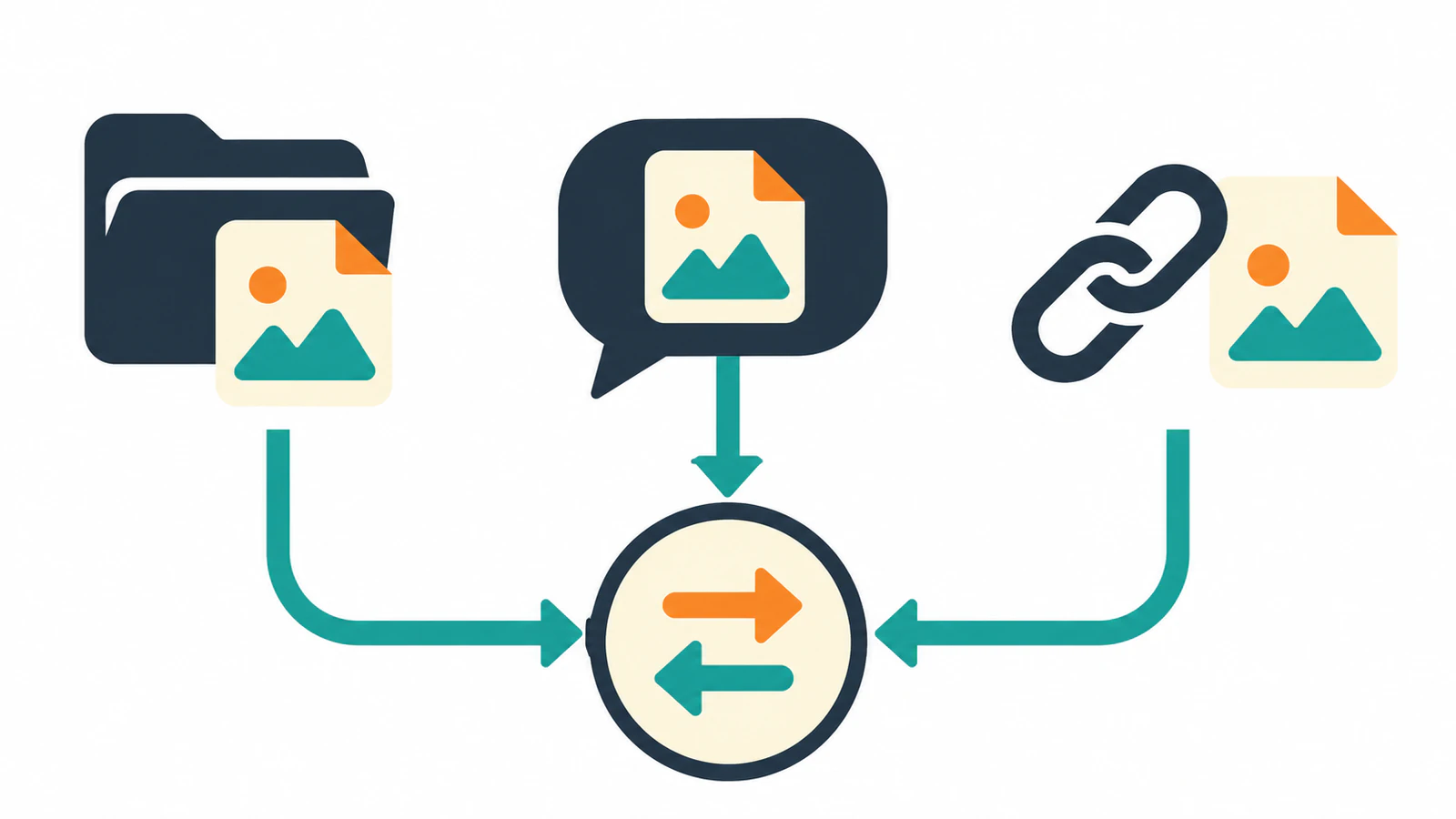
Usa el método que le entrega al vectorizador los datos originales de la imagen. Con PerfectVector MCP, adjunta el archivo en ChatGPT, abre el selector de archivos en Claude o indica una ruta del espacio de trabajo en Claude Code o Codex. En todos estos asistentes también puedes usar un enlace HTTPS público al archivo. Guía de conversión
Elige la entrada según el asistente
La tabla recoge el comportamiento documentado del conector de PerfectVector. Otros servidores MCP de vectorización pueden admitir otros métodos de entrada. Una URL directa de imagen es un enlace HTTPS público que devuelve el archivo de imagen. Una página HTML que lo muestra no cumple ese requisito. Requisitos de las imágenes
| Dónde trabajas | Cómo enviar una imagen de tu dispositivo | Qué necesita el conector |
|---|---|---|
| ChatGPT | Adjunta la imagen al mensaje y menciona PerfectVector en la solicitud. | La imagen adjunta a través de la aplicación de chat. |
| Chat de Claude | Abre el selector de PerfectVector y elige la imagen. | Un archivo seleccionado en la tarjeta del conector o una URL pública de la imagen. |
| Claude Code o Codex | Indica la ruta exacta del espacio de trabajo, como ./assets/badge.png. | Los datos del archivo que sube el agente. Codex podría pedir acceso a la red para ejecutar la subida. |
| Cualquiera de los anteriores con un archivo público | Pega la URL HTTPS directa de la imagen. | Una URL que el vectorizador pueda consultar sin tus credenciales ni cookies. |
Aunque un asistente muestre la vista previa, el conector puede exigir otra forma de entrega. Por ejemplo, el chat de Claude puede recibir un adjunto en la conversación, pero no puede entregárselo a PerfectVector. Usa el selector de archivos del conector o envía un enlace público compatible. Solución de problemas de PerfectVector
Comprueba qué devuelve un enlace
Comprueba si una solicitud GET pública devuelve los datos de la imagen. Nuestro PNG de ejemplo de 512 píxeles devolvió image/png y una firma PNG válida. La página de MCP devolvió HTML. Ambos enlaces son accesibles. Solo el primero es una URL directa de imagen. La prueba se limitó a consultar las respuestas públicas. No enviamos ninguna URL a convertir.
Una página de uso compartido o de inicio de sesión puede abrirse en tu navegador porque tu sesión tiene acceso. El conector remoto consulta el enlace sin esas cookies. Si la imagen requiere autenticación, guarda una copia autorizada y usa el adjunto, el selector o la ruta de trabajo compatible con tu asistente. Para imágenes privadas, usa un método permitido. Requisitos de las imágenes · Privacidad y soporte
PerfectVector MCP admite PNG, JPEG y WebP de un solo fotograma, hasta 5 MB y entre 100 y 4.096 píxeles por lado. Las reglas se aplican a todos los métodos. Si el conector rechaza el archivo, comprueba su formato real, sus dimensiones y su tamaño antes de volver a enviarlo. Requisitos de las imágenes
Preguntas frecuentes
¿Puedo enviar una ruta local por el chat de ChatGPT o Claude?
Adjunta el archivo local en ChatGPT o selecciónalo en el selector de PerfectVector en Claude. Dale la ruta a un agente como Claude Code o Codex si puede leer el archivo en su espacio de trabajo. Guía de conversión
¿Por qué pude abrir el enlace en mi navegador?
El navegador puede mostrar una página que contiene la imagen o acceder gracias a las cookies de una sesión activa. PerfectVector necesita una respuesta HTTPS pública que contenga el archivo de imagen. Si el enlace requiere tu cuenta, envía el archivo de origen. Requisitos de las imágenes
Fuentes
- PerfectVector — Convertir una imagen — Métodos de entrada admitidos según el asistente.
- PerfectVector — Requisitos de las imágenes — Límites de los archivos y requisitos para los enlaces HTTPS públicos.
- PerfectVector — Solución de problemas — Adjuntos en Claude y causas de rechazo de URL.
- PerfectVector — Privacidad y soporte — Datos que recibe el servicio durante una solicitud.
Abre PerfectVector MCP y elige una imagen compatible. Envíala mediante el método documentado para tu asistente. Abre el SVG guardado junto al original y comprueba que se vectorizó la imagen que querías.
Más del blog
¿Puede ChatGPT vectorizar imágenes? Cómo lograr un SVG real
¿Puede ChatGPT vectorizar una imagen y convertirla en un SVG limpio y editable? En realidad, no. Esto es lo que puede y no puede hacer, la trampa del SVG falso y cómo obtener un vector real.

Convierte una carpeta a SVG por lotes con Claude Code
Planifica la conversión de una carpeta con Claude Code y PerfectVector MCP. Asigna rutas SVG únicas y usa una comprobación local probada para detectar archivos ausentes.