
Importación de SVG en LaserPecker: conserva tu ilustración como vectores
Importa archivos SVG en LaserPecker Design Space como vectores editables, elige modos de línea, relleno o corte y recurre a la imagen solo si falla la compatibilidad.
En esta página
- El modo vector y el modo imagen no son intercambiables
- Prepara un SVG portable antes de importarlo
- Importa el SVG como vectores
- 1. Selecciona Vector Import Mode
- 2. Importa la copia de entrega
- 3. Comprueba si los objetos siguen siendo editables
- 4. Elige la operación según la geometría y el material
- Cuándo Image Format Import es la alternativa adecuada
- Reconstruye un PNG como SVG cuando necesites operaciones vectoriales
- Soluciona una importación incorrecta de SVG en LaserPecker
- Una lista breve de comprobaciones previas
- Preguntas frecuentes
- Fuentes
LaserPecker Design Space puede importar un SVG como objetos vectoriales editables o renderizarlo como imagen raster. Elige Vector Format Import cuando necesites grabado de líneas, grabado de relleno, corte o formas editables. Cambia a Image Format Import solo cuando el SVG se muestre incorrectamente y un grabado raster sea aceptable.
Ese ajuste cambia lo que puedes hacer tras la importación. No es simplemente otra forma de previsualizar el mismo archivo. Si utilizas MakeIt, la guía de importación de SVG en WeCreat MakeIt explica los grupos de trazados, la escala y la asignación explícita de operaciones.
El método de importación fiable
- Abre el SVG en un editor vectorial y confirma que la ilustración está formada por trazados.
- Elimina objetos ocultos, recortes innecesarios, puntos sueltos y efectos que parezcan incompatibles.
- Convierte el texto editable en contornos en una copia de entrega.
- En LaserPecker Design Space, establece Vector Import Mode en Vector cuando necesites objetos vectoriales editables.
- Comprueba el tamaño, la geometría y la operación asignada antes de procesar.
- Si el SVG se renderiza incorrectamente, prueba el modo Image solo cuando el grabado de imagen siga cumpliendo el trabajo.
- Previsualiza la colocación y prueba en un retal representativo con las medidas de seguridad que requiere la máquina.
El modo vector y el modo imagen no son intercambiables
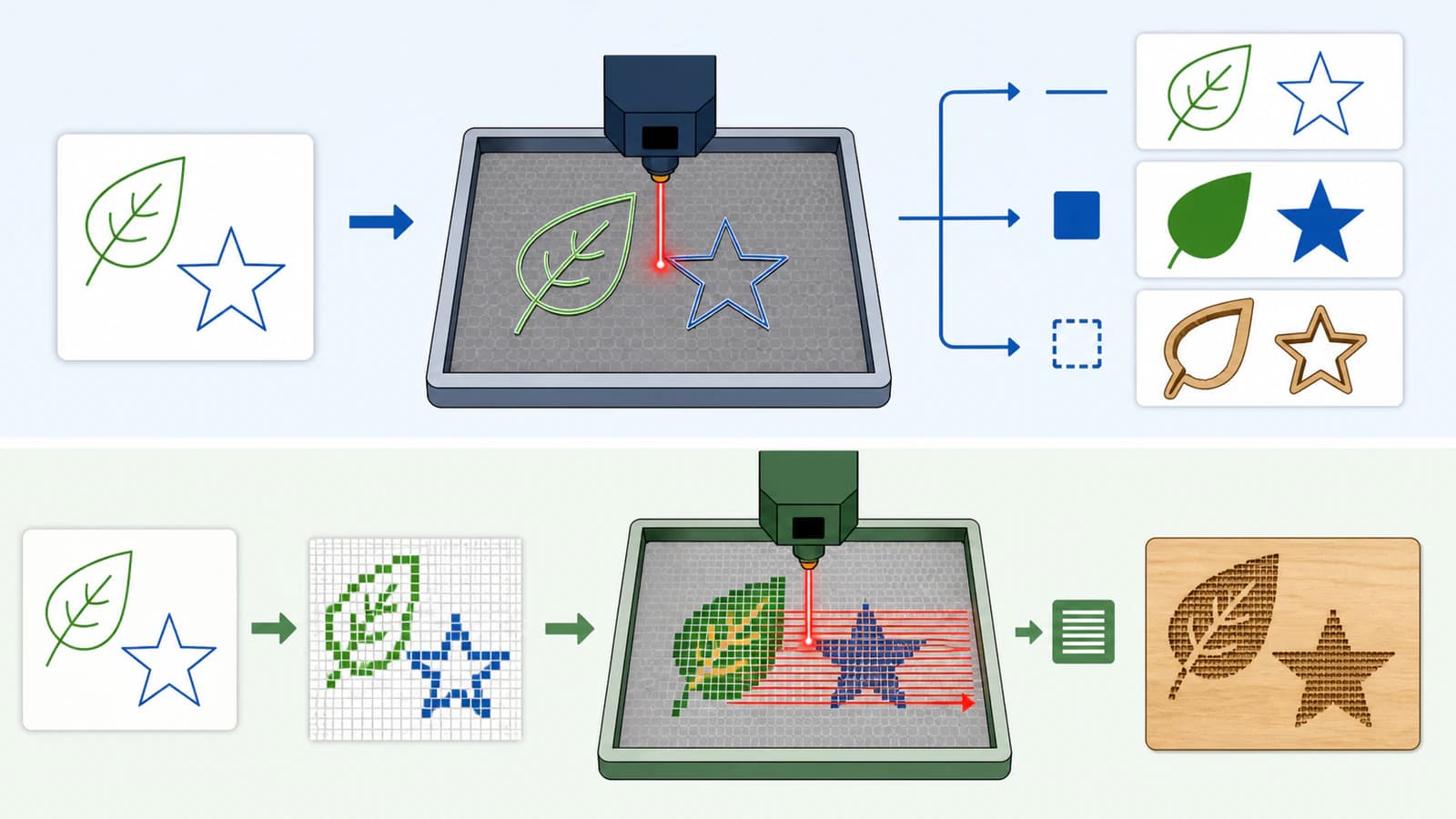
La guía actual de métodos de importación de gráficos vectoriales de LaserPecker documenta dos modos de importación de SVG en LDS 3.X Beta:
| Modo de importación de SVG | Qué recibe LDS | Procesamiento compatible según la guía | Cuándo utilizarlo |
|---|---|---|---|
| Vector Format Import | Objetos vectoriales editables | Line Engraving, Fill Engraving y Cut | Necesitas trazados, objetos editables u operaciones vectoriales |
| Image Format Import | Una imagen rasterizada | Image Engraving | El SVG se renderiza incorrectamente y el grabado raster es una alternativa aceptable |
El ajuste oficial está en Main Menu, Settings, File, Vector Import Mode. Selecciona Vector o Image antes de importar según el resultado que necesites.
Prepara un SVG portable antes de importarlo
Un SVG puede contener mucho más que trazados sencillos. Los filtros, las máscaras, las imágenes enlazadas, las fuentes usadas en texto editable, los patrones y las transformaciones anidadas pueden verse bien en el programa que los creó, pero comportarse de otra manera en otro importador.
Conserva intacto tu archivo maestro editable. Haz una copia de entrega separada para LaserPecker y simplifica únicamente lo que el trabajo no necesite:
- elimina objetos ocultos, bloqueados o fuera del lienzo;
- elimina rectángulos de fondo accidentales y trazados duplicados;
- convierte el texto editable en contornos para que el diseño no dependa de las fuentes de otro ordenador;
- expande los trazos cuyo resultado dependa de la apariencia cuando deba conservarse el contorno exacto;
- sustituye filtros, desenfoques y máscaras complejas por formas vectoriales más sencillas o un elemento raster elegido deliberadamente;
- cierra los trazados destinados a regiones rellenas o contornos de corte;
- simplifica el exceso evidente de nodos sin cambiar el diseño;
- guarda dimensiones explícitas y anota el tamaño físico previsto.
No aplanes todo solo para facilitar la importación. Aplanar el diseño completo en píxeles supone renunciar al motivo por el que elegiste SVG.
La especificación de trazados SVG 2 del W3C explica por qué los datos de trazado son fundamentales para una geometría vectorial portable: los trazados describen formas con comandos y coordenadas en lugar de una cuadrícula fija de píxeles. Esa geometría es lo que un importador compatible con vectores puede conservar editable.
Importa el SVG como vectores
1. Selecciona Vector Import Mode
En el flujo de LDS 3.X Beta documentado por LaserPecker, abre Main Menu, luego Settings y después File. Establece Vector Import Mode en Vector.
2. Importa la copia de entrega
La página actual del software de LaserPecker incluye SVG entre los formatos que acepta LDS, junto con formatos raster y otros formatos de diseño. Importa el SVG de entrega limpio, no el archivo maestro de diseño sin modificar.
3. Comprueba si los objetos siguen siendo editables
Selecciona la ilustración importada. La prueba importante es si las formas se comportan como objetos vectoriales, no si el lienzo simplemente se ve bien. Verifica que:
- los objetos que deben ser independientes pueden seleccionarse;
- los huecos y los espacios negativos siguen abiertos;
- las curvas no se han vuelto dentadas ni segmentadas;
- no ha reaparecido ninguna ilustración recortada u oculta;
- el ancho y la altura coinciden con el tamaño físico previsto;
- la ilustración permanece dentro del área activa de procesamiento.
4. Elige la operación según la geometría y el material
La guía oficial de importación indica que los objetos vectoriales admiten Line Engraving, Fill Engraving y Cut. Estos modos hacen trabajos diferentes:
- Line Engraving sigue los contornos vectoriales.
- Fill Engraving procesa el interior de formas vectoriales cerradas.
- Cut sigue un contorno destinado a atravesar un material adecuado.
Elige la operación después de importar. Los estilos de relleno o trazo de un SVG no deben interpretarse como una instrucción universal para máquinas.
La guía de modos de grabado de LaserPecker es la documentación actual del producto que debes consultar sobre el comportamiento de los modos. Usa el manual de la máquina y las recomendaciones de materiales de LaserPecker para los ajustes, el enfoque, la ventilación, la supervisión y los materiales permitidos. Este artículo no prescribe valores de potencia ni velocidad.
Cuándo Image Format Import es la alternativa adecuada
LaserPecker recomienda explícitamente probar el modo imagen si un SVG se muestra incorrectamente o no coincide con el diseño original. En ese modo, LDS renderiza el archivo como imagen raster y admite Image Engraving.
Puede ser una alternativa razonable para:
- ilustraciones con sombreado o textura destinadas a grabado superficial;
- un diseño cuyo aspecto se ha aprobado, pero cuyos efectos vectoriales no se conservan al importar;
- un grabado raster puntual que no requiere edición de objetos ni contornos de corte.
Es una alternativa inadecuada cuando el trabajo requiere un trazado de corte, objetos editables por separado u operaciones vectoriales de línea y relleno. En ese caso, corrige o reconstruye el SVG.
Antes de cambiar de modo, guarda una captura o exportación del aspecto aprobado. Compara la importación rasterizada con esa referencia para que la alternativa no cambie silenciosamente los detalles finos ni recorte la ilustración.
Reconstruye un PNG como SVG cuando necesites operaciones vectoriales
Si tu original es un PNG o JPG y el trabajo previsto necesita objetos vectoriales, cambiar la extensión a .svg no basta. La ilustración debe reconstruirse como trazados.
La guía de preparación de SVG para corte láser explica la secuencia completa de preparación del original, comprobación de trazados, importación y corte de prueba.
El flujo de imagen a SVG para corte láser de PerfectVector reconstruye ilustraciones planas compatibles como formas vectoriales editables. Compara la vista previa con el original, reduce los fragmentos de color no deseados e inspecciona el SVG descargado antes de importarlo en LDS. Funciona mejor con siluetas, logotipos, dibujos de líneas, emblemas e ilustraciones de pocos colores.
Usa el raster directamente para fotografías, sombreado suave e imágenes con abundante textura destinadas a grabado de imagen. La vectorización automática convierte los detalles tonales en formas; no conserva el aspecto continuo de una foto.
Soluciona una importación incorrecta de SVG en LaserPecker
| Síntoma | Causa probable | Qué probar |
|---|---|---|
| Faltan formas | Recorte, máscara, efecto, objeto oculto o estructura incompatible | Sustituye el efecto por trazados sencillos en una copia de entrega |
| Cambian las letras | Dependencia de una fuente para el texto editable | Convierte el texto en contornos antes de exportar |
| La ilustración se rellena inesperadamente | Contornos abiertos o interacción de la regla de relleno | Cierra las regiones previstas e inspecciona los trazados compuestos |
| La importación es lenta | Demasiados objetos o nodos | Elimina duplicados y simplifica solo los puntos redundantes |
| El tamaño es incorrecto | Dimensiones del documento ausentes o interpretadas de otra manera | Establece dimensiones explícitas y verifica el ancho y la altura tras importar |
| El diseño solo se ve bien en modo Image | Problema de compatibilidad vectorial | Usa el modo Image para grabado raster o simplifica el SVG si se requieren operaciones vectoriales |
| Una línea se graba dos veces | Un trazo fino se convirtió en dos límites de contorno | Usa un trazado de línea central deliberado o redibuja un único trazado para la operación |
No diagnostiques únicamente por la miniatura. Amplía, selecciona los objetos, previsualiza la colocación y realiza una pequeña prueba representativa sobre el mismo material.
Una lista breve de comprobaciones previas
Antes de empezar el trabajo, confirma que:
- el SVG se importó en el modo Vector o Image previsto;
- los objetos vectoriales siguen siendo editables cuando se requieren operaciones vectoriales;
- el texto está convertido en contornos y no falta ningún raster enlazado;
- las dimensiones físicas son correctas;
- el grabado de línea, relleno o imagen, o el corte, se ha asignado deliberadamente;
- el diseño cabe en el área activa y en el dispositivo de sujeción;
- los huecos pequeños y los detalles son viables para el material y la máquina;
- el material está aprobado y están presentes la carcasa, la ventilación, la supervisión y las demás medidas de seguridad necesarias;
- se ha realizado una prueba en un retal representativo.
Preguntas frecuentes
¿LaserPecker Design Space puede importar archivos SVG? Sí. La página actual del software de LaserPecker incluye SVG como formato compatible, y su guía de LDS 3.X Beta documenta los modos de importación vectorial y de imagen para SVG.
¿Qué modo de importación de SVG de LaserPecker debo usar? Usa el modo Vector para objetos editables y Line Engraving, Fill Engraving o Cut. Usa el modo Image cuando el SVG se muestre incorrectamente y el grabado raster Image Engraving sea aceptable.
¿Por qué mi SVG se importa como imagen en LaserPecker? Comprueba el ajuste Vector Import Mode en Main Menu, Settings, File. Si está seleccionado Image, LDS renderiza el SVG como imagen raster.
¿Por qué mi SVG de LaserPecker se ve diferente tras importarlo? Las máscaras complejas, los filtros, las fuentes, las transformaciones anidadas y otras estructuras específicas de una aplicación pueden no transferirse correctamente. Haz una copia de entrega con texto convertido en contornos y trazados más sencillos, y vuelve a probar el modo Vector.
¿Puedo cortar un SVG importado en modo Image? No mediante el comportamiento descrito en la guía actual de importación de LaserPecker. Image Format Import admite Image Engraving, mientras que Cut aparece en Vector Format Import.
Fuentes
- Soporte de LaserPecker — Métodos de importación de gráficos vectoriales — Comportamiento actual de vectores frente a imágenes en LDS 3.X Beta, operaciones compatibles, consejos sobre alternativas y ubicación del ajuste.
- LaserPecker — Software Design Space — Formatos aceptados actualmente, funciones de edición, modos de capas, funciones de vista previa y descripción del software.
- Soporte de LaserPecker — Modos de grabado — Documentación actual del producto sobre el comportamiento de los modos de procesamiento.
- W3C — Trazados SVG 2 — Definición normativa de la geometría y los comandos de trazado SVG.
- PerfectVector — SVG para corte láser — Flujo actual de raster a vector, vista previa, resultado y límites del producto para preparar SVG orientados a láser.
Si un PNG plano debe convertirse en geometría láser editable, reconstruye e inspecciona los trazados SVG, importa después la copia de entrega limpia en modo Vector y compruébala con una prueba segura sobre el material.
Más del blog

Compensación de kerf en SVG: dimensiones correctas de piezas y huecos
Utiliza una insignia SVG idealizada para entender los desplazamientos interiores y exteriores del kerf, separar ancho y desplazamiento y evitar compensar dos veces.

De imagen a SVG para xTool: ¿trazado integrado o SVG limpio?
Elige entre Image Trace de xTool Creative Space y un SVG limpio importado; después revisa contornos, regiones sueltas, nodos, escala y operaciones láser.