
Convierte PNG a DXF con Inkscape y comprueba la escala
Vectoriza un PNG en Inkscape, guarda una copia en DXF y comprueba las medidas y los contornos cerrados con un ejemplo que incluye una muesca y un orificio.
En esta página
Para convertir un PNG a DXF en Inkscape, usa Trayecto → Vectorizar mapa de bits para crear contornos editables. Separa el trazado del PNG para revisarlo, ajusta su tamaño en milímetros o pulgadas y guarda el DXF con Archivo → Guardar una copia. Vuelve a abrir esa copia con las mismas unidades y mide el contorno. Si la forma tiene un orificio, comprueba que tanto el borde exterior como el del orificio formen contornos cerrados. Guía de vectorización de Inkscape · Guía de exportación de Inkscape
Vectoriza la imagen y conserva un SVG maestro
Parte de una silueta bien definida, un logotipo de colores planos o un dibujo lineal. Antes de escalar el trazado, ten a mano la anchura final o una medida de referencia fiable. Una foto de la pieza puede darte un contorno aproximado. Si la pieza debe encajar con otro objeto, usa las medidas reales o el plano original.
- Abre el PNG o impórtalo en un documento nuevo de Inkscape. Si el dibujo oscuro está sobre un fondo transparente, haz una copia sobre blanco liso para que el fondo no altere la vectorización por luminosidad.
- Selecciona la imagen y abre Trayecto → Vectorizar mapa de bits. Para dibujos oscuros sobre un fondo claro, empieza por Pasada simple → Corte de luminosidad. Ajusta el umbral hasta que la vista previa conserve la abertura más pequeña que necesites y excluya el fondo. Aplica la vectorización. Guía de vectorización de Inkscape
- Aparta un momento el trazado nuevo. Al principio queda superpuesto al mapa de bits. Inspecciónalo con la herramienta de nodos y luego conserva el trazado y quita el mapa de bits del documento DXF. Amplía el contorno y las aberturas interiores para comprobarlos.
- Ajusta el tamaño del trazado seleccionado. En la barra de la herramienta de selección, elige mm o in, bloquea la relación de aspecto e introduce la anchura aprobada. Mide el dibujo seleccionado. El lienzo del PNG puede incluir márgenes vacíos. Si escalas el lienzo entero, la forma puede quedar demasiado pequeña.
- Guarda el SVG editable. Consérvalo junto al PNG original. Úsalo para retocar los bordes o ajustar la escala antes de generar otro DXF. Guía de exportación de Inkscape
Un contorno cerrado es un trazado que vuelve a su punto de partida. Una forma con relleno y un orificio necesita un límite exterior y otro interior. Si quieres que una línea dibujada se convierta en una sola pasada de grabado por el centro, usa un método de vectorización por línea central. La vectorización por luminosidad sigue los bordes de la región oscura.
Guarda el DXF en las unidades de destino
Elige Archivo → Guardar una copia y selecciona Desktop Cutting Plotter (AutoCAD DXF R14) si el programa de destino admite ese formato. Usa la versión de DXF que te pida el taller o la aplicación. En las opciones de R14, configura la unidad de las coordenadas para que coincida con la que espera el destinatario. Si tienes que indicarla de forma explícita, desactiva Usar la unidad del documento como unidad base y selecciona la unidad base. Guía de exportación de Inkscape · Opciones de exportación R14 de Inkscape
Una polilínea ligera es una entidad DXF que une una serie de puntos para formar un solo contorno. Activa Usar LWPOLYLINE para la salida de líneas si el programa de destino lo admite. El exportador también puede aproximar las curvas de Bézier con segmentos rectos. Usa esa opción cuando el programa necesite segmentos y amplía la curva para revisarla a su tamaño final. Una curva que parece lisa en pantalla puede tener facetas visibles en los detalles pequeños. Opciones de exportación R14 de Inkscape · Referencia de polilíneas ligeras de Autodesk
Qué medimos al exportar de PNG a DXF y volver a abrirlo
Dibujamos una etiqueta negra con un orificio cerca de la esquina superior izquierda, una muesca arriba a la derecha y la esquina inferior izquierda recortada. El dibujo visible ocupaba 343 × 191 píxeles dentro de un PNG de 400 × 280 píxeles. Colocamos todo el lienzo en una página de 100 × 70 mm, de modo que la prueba tuviera cuatro píxeles por milímetro.
En Inkscape 1.4.4, ejecutamos el vectorizador de mapas de bits desde la línea de comandos en modo de dos colores, con eliminación de fondo. El SVG contenía un trayecto con dos subtrayectos cerrados. Lo exportamos con la extensión R14 de Inkscape, seleccionamos explícitamente milímetros y activamos las polilíneas ligeras. El DXF guardado contenía dos polilíneas ligeras cerradas, una para el borde exterior y otra para el orificio. Referencia de polilíneas ligeras de Autodesk
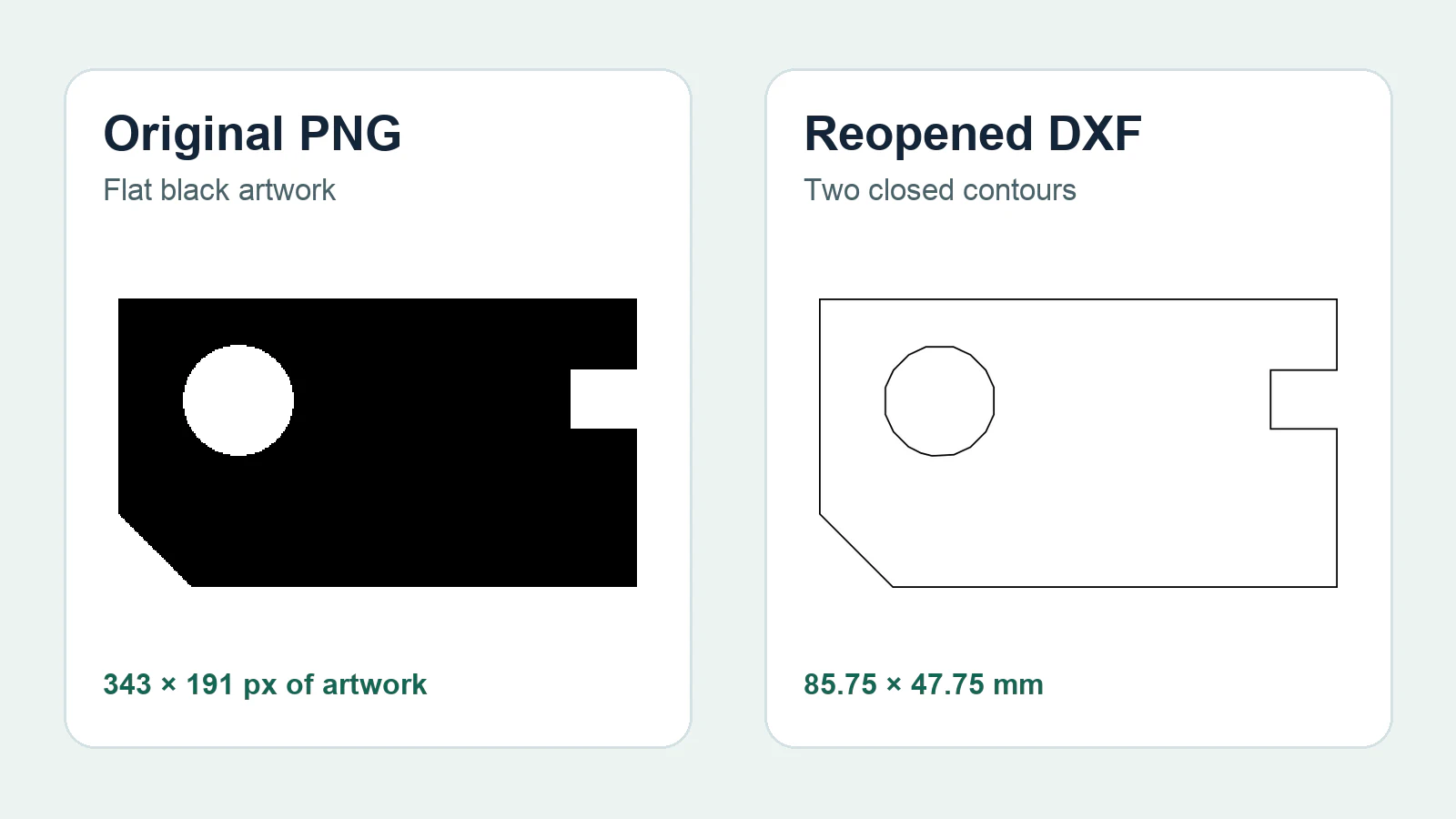
Al volver a abrir el DXF con el importador de Inkscape, usando milímetros y un factor de escala manual de 1.0, el contorno seguía midiendo 85.75 × 47.75 mm. El orificio y la muesca permanecieron en el lado previsto. El orificio mostraba facetas porque generamos el trazado con segmentos rectos a propósito. Si importa el diámetro o la redondez del orificio, sustituye su trazado por un círculo con la medida correcta y comprueba cómo lo importa el programa de destino. Estas medidas corresponden a este archivo y a la prueba de exportación y reapertura en Inkscape. Antes de producir la pieza, comprueba el archivo en tu propia aplicación de destino.
Comprueba el archivo exportado antes de entregarlo
| Aspecto | Qué comprobar |
|---|---|
| Tamaño | La anchura o el elemento de referencia tiene la medida correcta en el programa de destino. Si difiere por un factor cercano a 25.4×, verifica si se han confundido milímetros y pulgadas antes de cambiar la escala. |
| Aberturas | Los orificios y los límites de corte exteriores están cerrados individualmente cuando el trabajo requiere contornos cerrados. |
| Orientación | Una muesca descentrada o unas letras legibles mantienen la orientación esperada. Si aparecen invertidas, comprueba los ejes y la vista del DXF. |
| Geometría sobrante | Los márgenes vacíos, las motas y los rellenos no han añadido contornos. |
| Formato | El programa de destino admite la versión de DXF y los tipos de entidad que usaste. |
Las opciones de importación varían. LightBurn, por ejemplo, ofrece detección de unidades y permite configurar una unidad predeterminada al importar DXF. Mide el archivo y configura las trayectorias de herramienta en la aplicación que recibirá el trabajo. Ajustes de importación DXF de LightBurn
PerfectVector puede vectorizar un PNG y exportar un DXF R12 con la anchura que elijas. Si ya tienes un archivo vectorial maestro editable, exporta desde ese original. Proceso de imagen a DXF con PerfectVector
Preguntas frecuentes
¿Por qué aparece vacío mi DXF después de guardar un PNG en Inkscape?
El exportador R14 necesita elementos vectoriales compatibles, como los trayectos. Selecciona el PNG, ejecuta Vectorizar mapa de bits y comprueba que el nuevo trayecto tenga nodos editables antes de guardar una copia DXF.
¿Cómo conservo el tamaño físico correcto al exportar un DXF desde Inkscape?
Configura la anchura del dibujo vectorizado en milímetros o pulgadas. Exporta con la unidad esperada, abre de nuevo el DXF en el programa de destino y vuelve a medir el mismo elemento.
¿Puede conservarse un orificio del PNG en un DXF de Inkscape?
Sí, si la vectorización genera un contorno cerrado independiente alrededor de la abertura y tanto el exportador como el programa de destino lo conservan. Revisa el orificio después de importar el DXF y antes de asignar una operación.
Fuentes
- Guía de iniciación de Inkscape — Vectorizar una imagen — vectorización de mapas de bits, corte de luminosidad y posición del trayecto resultante.
- Guía de iniciación de Inkscape — Exportar a otros formatos — cómo guardar un SVG maestro y exportar una copia en DXF.
- Inkscape — Opciones de la extensión DXF R14 — elementos compatibles, unidades base, polilíneas ligeras y aproximación de curvas.
- Autodesk — LWPOLYLINE (DXF) — entidad de polilínea ligera e indicador de contorno cerrado.
- LightBurn — Ajustes y preferencias — detección de unidades de DXF y ajuste de la unidad predeterminada en el programa de destino.
- PerfectVector — Conversor de imagen a DXF — vista previa, ajuste de la anchura física y exportación directa a R12.
Si partes de un PNG y necesitas un DXF R12, previsualiza el PNG en PerfectVector. Comprueba el contorno y las aberturas, luego verifica el tamaño previsto del DXF guardado en tu aplicación CAD o CAM.
Más del blog
¿SVG o DXF para láser? DXF cerrado desde imágenes
Elige SVG o DXF para tu flujo láser. Compara curvas, unidades, capas de color y la exportación directa DXF R12 de PerfectVector; luego revisa la geometría importada.

Prepara una receta manuscrita para grabarla con láser
Limpia la foto de una receta manuscrita, convierte las letras en formas SVG con relleno y revisa los trazos finos, los huecos y el tamaño antes de grabar.



