
Prepara una receta manuscrita para grabarla con láser
Limpia la foto de una receta manuscrita, convierte las letras en formas SVG con relleno y revisa los trazos finos, los huecos y el tamaño antes de grabar.
En esta página
- Fotografía la receta con todas las marcas visibles
- Comprueba la escritura con una máscara en blanco y negro
- Vectoriza la máscara limpia y compara el relleno y el contorno
- Comprueba el archivo al tamaño de grabado
- Configuración opcional en LightBurn
- Preguntas frecuentes
- ¿Puedo grabar la receta directamente a partir de una foto?
- ¿Por qué se ven huecas las letras en la vista previa?
- ¿Cómo conservo una fracción diminuta o un subrayado tenue?
- Fuentes
Para preparar la foto de una receta manuscrita para grabarla con láser, recorta la imagen hasta quedarte con el texto, limpia el fondo de papel y comprueba que aún se vean los trazos tenues. Si quieres letras macizas, vectoriza la escritura limpia en SVG, genera una vista al ancho previsto y revisa la abertura más pequeña de las letras y la marca más tenue. Conserva un mapa de bits limpio si quieres reproducir también el tono del papel o las variaciones de presión del bolígrafo. Guía de modos de LightBurn
Fotografía la receta con todas las marcas visibles
Pon la ficha sobre una superficie plana, ilumínala desde los lados con luz difusa y sostén la cámara paralela a la ficha. Incluye las cuatro esquinas para poder corregir la perspectiva si la toma queda torcida. Conserva la foto original sin editar. Usa una copia para quitar los bordes, la mesa y las anotaciones manuscritas que quieras dejar fuera.
Antes de seguir, examina la parte de la receta que menos se distingue. La barra de 1/2, el punto de una i o el hueco de una e pequeña pueden ser más importantes que el título. Si un reflejo borró un número o un pliegue ocultó parte de un trazo, toma otra foto o prueba a escanear la ficha. Los niveles y la vectorización no pueden recuperar la fracción que había allí.
Comprueba la escritura con una máscara en blanco y negro
Un umbral convierte un intervalo de valores de luminosidad en blanco y el resto en negro. Abre la copia recortada en un editor de imágenes, pásala a escala de grises si hace falta y ajusta el umbral hasta que el texto se lea con claridad. En GIMP, aplica Colores → Umbral a la copia. Si algunas palabras son mucho más tenues que otras, prueba un segundo recorte con un umbral distinto. Herramienta Umbral de GIMP
| Qué ves | Qué comprobar |
|---|---|
| Una letra pierde parte de un trazo | Prueba a incluir marcas más claras en esa zona. Compara la palabra completa con el original. |
Se cierra el hueco de una a o una o | Usa un umbral más estricto en esa palabra y vuelve a revisar la abertura más pequeña. |
| El papel gris o un pliegue se vuelve negro | Limpia esa parte del fondo en la copia ráster antes de vectorizar. |
| La puntuación se parece a manchas sueltas | Lee la receta junto al original antes de borrar puntos o barras. |
En una prueba digital usamos una foto simulada de una receta original de «Lemon Loaf» compuesta con una tipografía manuscrita. Los píxeles por debajo de 104 en la escala de grises se volvieron negros en una máscara, y los que estaban por debajo de 156, en la otra. En el mismo recorte alrededor del subrayado fino, la primera máscara conservó 3 píxeles oscuros y la segunda conservó 924. Esos valores corresponden a esta muestra. Elige el umbral mirando tu propia receta, sobre todo las marcas que indican una cantidad.
Vectoriza la máscara limpia y compara el relleno y el contorno
Para obtener una versión editable, vectoriza la imagen limpia en SVG. Puedes vectorizar la escritura limpia para grabarla con láser o usar un vectorizador local. Usamos Potrace 1.16 con la segunda máscara. El SVG resultante contenía 53 elementos de trazado y ninguna imagen incrustada. Potrace acepta imágenes ráster en blanco y negro en formatos como PGM y puede generar SVG. Manual de Potrace
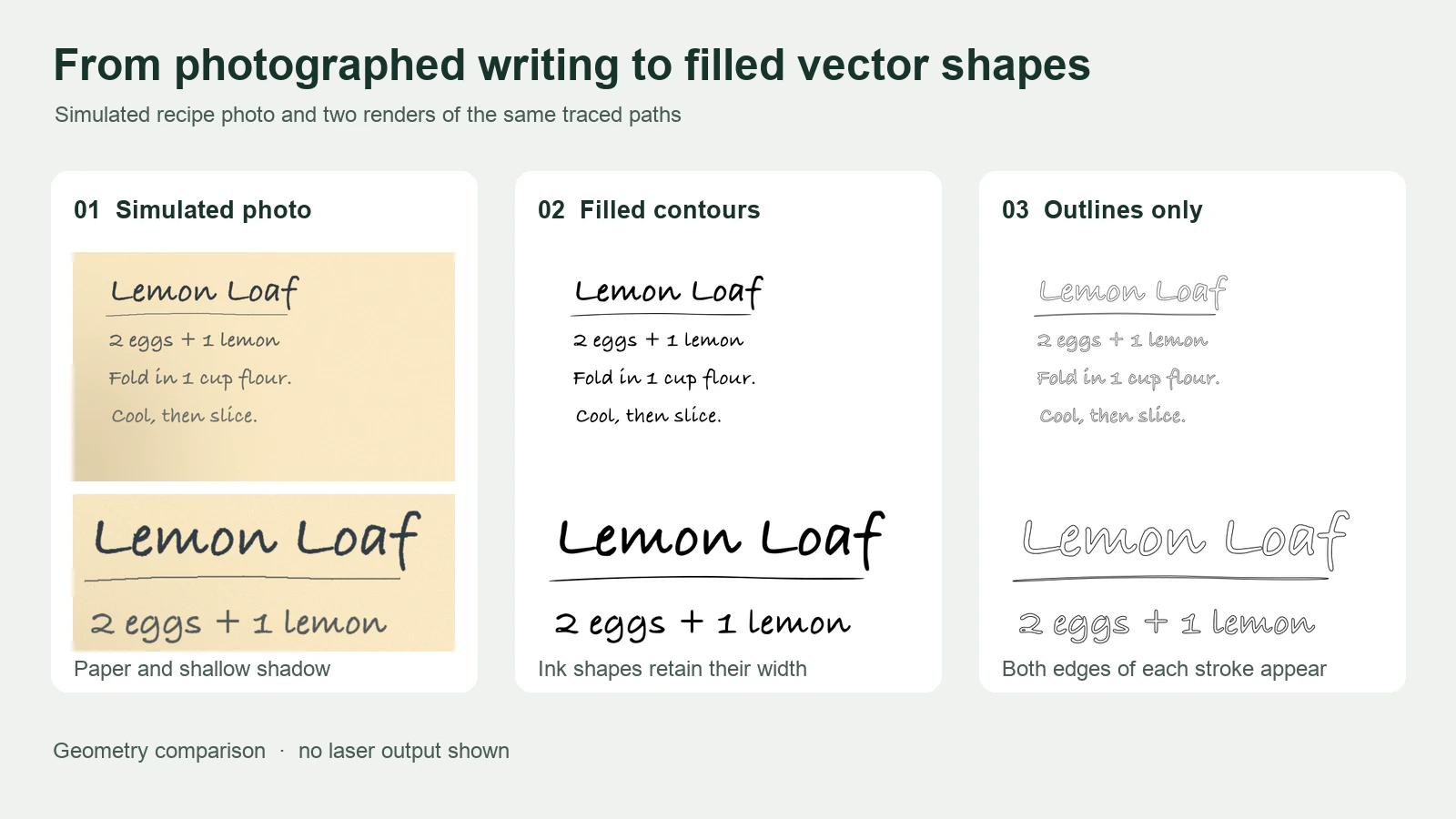
La vista con relleno conserva la anchura de las letras. La vista de contornos sigue ambos bordes de cada trazo grueso. En una sola letra cuesta ver la diferencia, pero en un renglón entero se nota enseguida. Si quieres que el láser marque una sola línea por el centro de cada trazo, usa un método de vectorización por línea central y revisa en la vista previa si aparecen líneas dobles.
Comprueba el archivo al tamaño de grabado
- Ajusta el tamaño del SVG sin deformarlo. Ábrelo en el editor vectorial e indica la anchura física que quieres usar. Comprueba tanto las dimensiones del dibujo como las de la página.
- Mira o imprime una prueba con relleno al ancho previsto. Compara la barra de una fracción, la abertura más estrecha de una letra y una palabra poco marcada. Comprueba que se distingan los espacios entre letras.
- Compara el relleno con una vista de contornos. Si un trazo grueso se ve como dos líneas finas en la vista de contornos, conserva la forma con relleno en el archivo para que las letras queden macizas.
Configuración opcional en LightBurn
En LightBurn, usa Archivo → Importar. Para obtener letras macizas, asigna el modo Relleno a las formas cerradas y comprueba la Vista previa al ancho previsto. LightBurn rellena las regiones dentro de contornos cerrados. El modo Línea sigue el contorno. Gestión de archivos de LightBurn Guía de vista previa de LightBurn
Esta prueba comprueba la geometría en una vista digital. Si vas a manejar el láser, comprueba la legibilidad en un retal del mismo material. Si el trabajo lo hará un taller de grabado, envía la imagen limpia, el SVG si te lo piden y el ancho físico previsto para que puedan confirmar el trabajo.
Preguntas frecuentes
¿Puedo grabar la receta directamente a partir de una foto?
Sí, si el software del láser admite el grabado de imágenes. Primero recorta y limpia el mapa de bits. Usa la vista previa de la imagen para comprobar qué zonas del papel y de la tinta dejarán marca. El SVG resulta útil si buscas contornos editables y letras macizas.
¿Por qué se ven huecas las letras en la vista previa?
Si una forma vectorizada tiene un borde interior y otro exterior, el modo Línea sigue ambos. Coloca los contornos cerrados de la escritura en una capa en modo Relleno si quieres letras macizas y vuelve a comprobar la vista previa.
¿Cómo conservo una fracción diminuta o un subrayado tenue?
Revisa el original a resolución completa antes de vectorizarlo. Aplica otro umbral a la zona poco marcada si el ajuste principal la elimina. Inspecciona el SVG final y haz una prueba al tamaño de grabado previsto.
Fuentes
- LightBurn — Colores y capas — modos vectoriales Relleno y Línea y modo Imagen para mapas de bits.
- GIMP — Umbral — conversión de los valores de escala de grises en una máscara de dos tonos.
- Potrace — Manual de la línea de comandos — formatos de mapa de bits admitidos y salida SVG.
- LightBurn — Gestión de archivos — importación de dibujos en SVG.
- LightBurn — Vista previa — revisión de zonas rellenas y contornos antes del grabado.
Si tienes una foto limpia y quieres letras editables, vectorízala con PerfectVector. Compara las marcas tenues con el original y revisa las aberturas de las letras en el SVG al ancho previsto.
Más del blog

Convierte PNG a DXF con Inkscape y comprueba la escala
Vectoriza un PNG en Inkscape, guarda una copia en DXF y comprueba las medidas y los contornos cerrados con un ejemplo que incluye una muesca y un orificio.

AxiDraw: revisa el orden de trazados antes de dibujar
Compare las vistas previas SVG sin conexión de AxiDraw para comprobar el orden, la inversión y el movimiento de los trazados con el lápiz levantado del papel. Conserve la geometría del dibujo y comprenda lo que conserva el SVG guardado.



