
¿Puede Concepts vectorizar una imagen? Exporta trazados reales
Concepts dibuja trazos editables, pero las imágenes importadas necesitan vectorización. Elige exportación SVG nativa o conversión externa y conserva la ilustración original.
En esta página
Concepts crea trazos editables basados en vectores, pero importar una foto no convierte su contenido en esos trazos. Si dibujaste la ilustración en Concepts, empieza por la exportación vectorial nativa. Si importaste un PNG o JPG y necesitas contornos editables, tendrás que dibujar encima o vectorizarlo con una herramienta independiente.
Esta distinción importa porque Concepts describe su motor de dibujo como un híbrido de vectores y mapa de bits. Una marca de lápiz o acuarela puede seguir siendo ajustable dentro de la aplicación sin convertirse en un trazo de pincel idéntico y portable en otro editor. La imagen de referencia detrás del boceto es otro tipo de objeto.
Antes de exportar, decide qué necesita el destinatario: el dibujo original de Concepts, una imagen fiel de él o trazados que pueda remodelar en otra aplicación. Son tres entregas diferentes.
Identifica qué hay en tu lienzo
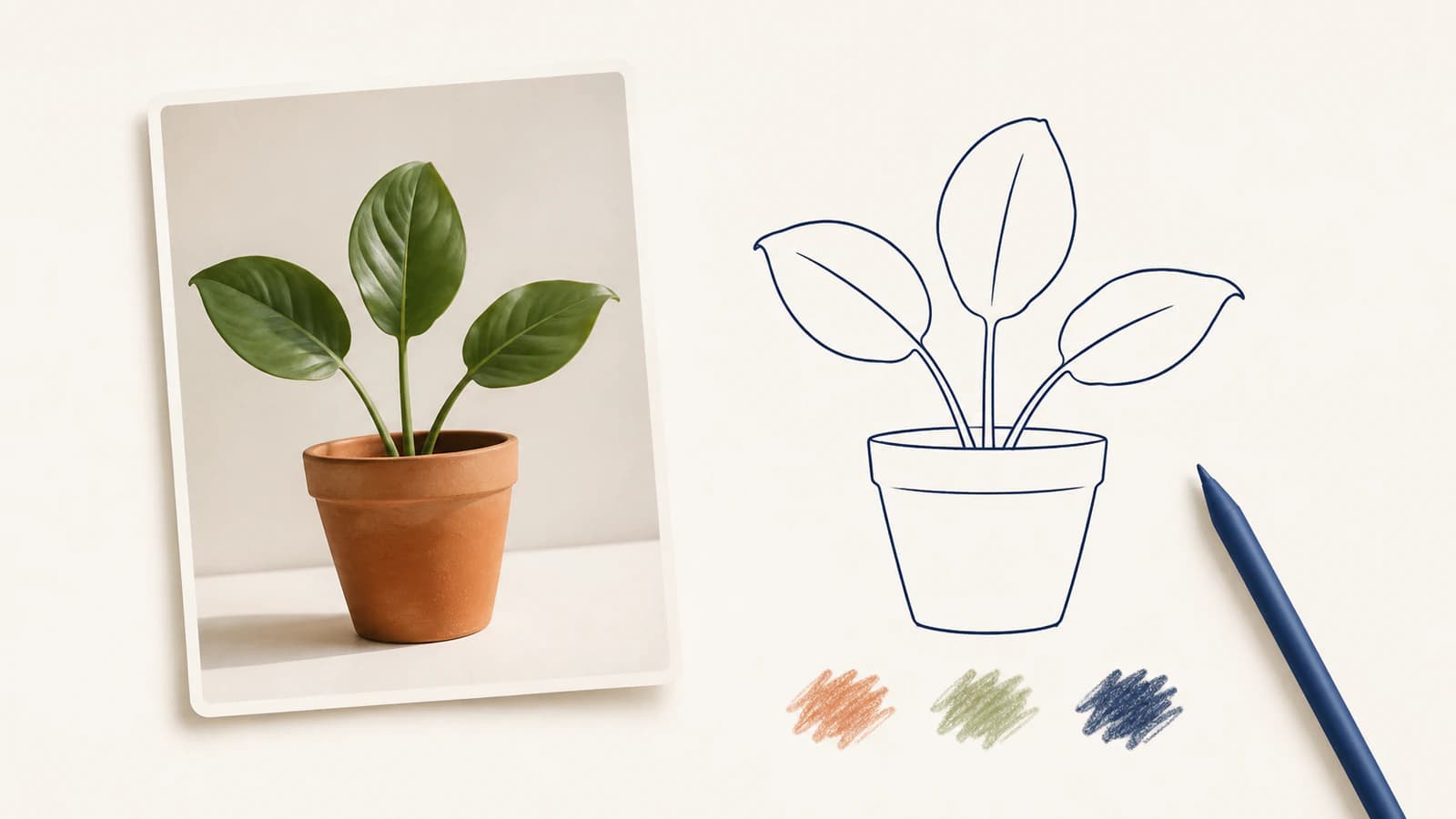
Una foto de planta importada y un contorno dibujado sobre ella pueden parecer una composición única. Aun así, necesitan tratamientos diferentes. El manual de importación de Concepts describe cómo colocar imágenes como objetos seleccionados que puedes posicionar y redimensionar. Ese paso no describe la vectorización automática del contenido de la imagen.
En cambio, la guía oficial de dibujar con vectores describe cómo los trazos nativos conservan información como estilo de pincel y color, con herramientas de selección y Nudge para cambios posteriores. Mover una foto como un rectángulo es diferente de ajustar una hoja dibujada como trazo.
Usa el origen de cada elemento para elegir el siguiente paso:
| Qué tienes | Qué necesitas | Método inicial |
|---|---|---|
| Líneas nativas dibujadas en Concepts | Geometría editable en otra aplicación | Probar la exportación SVG nativa |
| Pintura nativa con textura | El mismo aspecto de textura en una composición | Exportar una imagen rasterizada y conservar el dibujo nativo |
| Foto importada o boceto escaneado | Nuevos contornos editables o formas rellenas | Dibujar encima manualmente o usar un vectorizador externo |
| Composición que mezcla fotos y trazos | Una ilustración portable | Decidir por separado qué partes deben seguir como píxeles y cuáles necesitan trazados |
Por ejemplo, imagina crear una etiqueta de vivero a partir de una foto de planta. Dibujas tres hojas y una maceta sobre la referencia y añades una textura de lápiz. La etiqueta quizá necesite solo el contorno. Un cartel más grande puede necesitar la foto o el aspecto pintado. Exportar todo el lienzo sin separar esos objetivos dificulta saber qué objetos puede editar realmente el destinatario.
Comprueba la exportación SVG en tu plataforma
La matriz actual de funciones de Concepts incluye SVG y DXF como formatos solo de exportación en ambos grupos de plataformas. No supongas que Android carece de exportación SVG porque una conversación antigua lo diga. La matriz marca estas funciones como disponibles mediante compra; comprueba qué tiene desbloqueado tu instalación.
| Grupo de plataformas | Compatibilidad SVG | Formato nativo de dibujo |
|---|---|---|
| iOS y iPadOS | Solo exportación | .concept |
| Windows, Android y ChromeOS | Solo exportación | .concepts |
La misma matriz indica que el formato nativo de iOS aún no es compatible con el de Windows/Android, mientras que los dibujos pueden pasar entre Windows, Android y ChromeOS. Una cuenta multiplataforma, por tanto, no hace intercambiables todos los dibujos nativos.
Conserva una copia nativa para seguir editando en Concepts. Exporta SVG para el flujo vectorial del destinatario e incluye una vista previa rasterizada cuando importe el aspecto. Así tendrá una referencia visual sin tratar el SVG como un archivo completo de tu dibujo original.
Prepara los trazos nativos para una entrega vectorial
Para el flujo de iOS, el manual de exportación recomienda Fixed Width o Wire para trabajos destinados a exportación vectorial. Advierte que las texturas de pinceles especializados pueden verse diferentes en otras aplicaciones y que los trazos Hard Mask y Soft Mask pueden aparecer como líneas blancas. Slice recorta las líneas en su lugar. Haz esos cambios sobre una copia si alterarían un dibujo que quieres conservar.
En iOS, selecciona los trazos previstos, elige SVG en Export y usa la selección como región de exportación. Revisa las opciones disponibles: Use Filters añade imágenes de textura de pincel y fondo, por lo que esa opción no promete una ilustración formada íntegramente por trazados. El manual aconseja expresamente desactivar Filters para exportar a Illustrator.
Trata el primer archivo como una muestra de compatibilidad. Ábrelo en el editor de destino antes de preparar una colección completa. Compara una marca con textura, un extremo de línea recortado y una superposición con el dibujo nativo. Guardar correctamente es solo el comienzo de esa comprobación.
Usa la etiqueta de planta para comprobar la exportación
Este es un método pequeño y repetible que puedes aplicar a tu dibujo. Separa aspecto y editabilidad sin necesitar un proyecto grande.
- Conserva el archivo maestro. Duplica el dibujo antes de cambiar pinceles o recortar marcas. Da a la copia de trabajo un nombre que aclare su destino previsto.
- Elige una muestra pequeña. Usa la maceta, una hoja y una marca con textura. Incluye un extremo de línea recortado para probar algo más que un trazo intacto.
- Exporta solo lo que necesita el destinatario. Para una etiqueta de contorno, selecciona los trazos nativos de dibujo en lugar de la foto de referencia. Conserva una vista previa visual junto al archivo vectorial.
- Inspecciona los tipos de objeto en el editor de destino. Selecciona una hoja e intenta una pequeña edición de curva y deshazla. Si solo puedes mover un rectángulo de imagen, investiga el contenido antes de llamarlo dibujo de líneas editable.
- Comprueba superposiciones sobre un fondo de color. Busca marcas blancas donde esperabas espacio vacío. Compara también la textura y los extremos de línea con la vista previa.
- Prueba la siguiente edición real. Cambia el color de la maceta o ajusta el espacio entre hojas. Decide si la estructura exportada facilita esa tarea antes de repetir el proceso con las demás etiquetas.
Estas comprobaciones responden a una pregunta más útil que si el archivo se abre: ¿puede la siguiente persona hacer el cambio para el que lo envías? Si encuentras un objeto de imagen dentro del SVG, nuestra guía de archivos SVG que contienen imágenes rasterizadas explica cómo inspeccionar contenido mixto.
Vectoriza píxeles importados solo cuando necesites trazados nuevos
Para un PNG, JPG o boceto escaneado importado que necesite formas editables separadas, convierte la imagen original en SVG con PerfectVector. Usa la ilustración resultante en un editor SVG e inspecciona los contornos de las hojas, la forma de la maceta y las regiones de fondo no deseadas antes de usarla en la etiqueta. Este método es útil cuando el paso que falta es convertir píxeles en geometría.
No recupera los trazos de pincel originales de Concepts, sus capas ni sus decisiones de dibujo. Si ya tienes trazos nativos útiles, prueba a exportarlos primero. Rasterizarlos y vectorizar el resultado introduce una reconstrucción que puede ser innecesaria.
También hay un límite importante al volver a la aplicación. Las indicaciones oficiales de importación SVG y DXF de Concepts indican que no puede importar directamente esos formatos vectoriales. Por tanto, un SVG creado en otra herramienta no permite obtener trazados importados editables dentro de Concepts. La alternativa documentada es una referencia rasterizada sobre la que dibujar, creando nuevos trazos mediante tu trabajo.
Para un contorno sencillo de planta, el dibujo manual puede dar curvas más deliberadas que reparar una vectorización automática. Para una fotografía cuya iluminación y detalles de superficie importan, conserva la imagen rasterizada. Si el original procede de otra aplicación de dibujo, las guías relacionadas de Procreate y SVG y capas vectoriales de Clip Studio Paint explican sus límites de exportación.
Preguntas frecuentes
¿Puede Concepts convertir automáticamente una foto importada en trazos editables? La importación coloca una imagen de referencia en el lienzo; no convierte su contenido en trazos nativos de dibujo. Dibuja encima cuando necesites trazos editables dentro de Concepts o vectoriza externamente el original cuando el trabajo final pertenezca a un editor SVG.
¿Puede Concepts exportar SVG en Android? Sí. La matriz actual de funciones incluye exportación SVG para el grupo Windows, Android y ChromeOS, además de iOS e iPadOS. Se marca como función de compra, así que comprueba qué tiene desbloqueado tu instalación.
¿Un SVG de Concepts conservará todas las texturas de pincel? No lo supongas. Concepts advierte que sus trazos especializados con textura pueden verse diferentes en otras aplicaciones vectoriales. Conserva el dibujo nativo y una vista previa rasterizada y prueba una muestra representativa en el editor de destino.
¿Puedo volver a importar el SVG convertido en Concepts? Concepts no admite actualmente la importación directa de SVG o DXF. Puedes introducir una referencia rasterizada y dibujar encima, pero eso no restaura los trazados SVG como trazos nativos de Concepts.
Fuentes
- Arte digital: mapa de bits frente a vector — Trazos nativos híbridos vectoriales y rasterizados y marcas con textura ajustables.
- Importar — Colocación y redimensionado de imágenes y formatos compatibles de importación.
- Dibujar con vectores, parte 2 — Datos de trazos nativos y herramientas para modificar líneas dibujadas.
- Lista de funciones — Disponibilidad de exportación por plataforma y compatibilidad de formatos nativos de dibujo.
- Exportar — Opciones de exportación vectorial, aspecto de pinceles y limitaciones de máscaras.
- ¿Puedo importar formatos vectoriales como SVG o DXF? — Límites de importación directa SVG y DXF y alternativa de referencia rasterizada.
Empieza por los objetos que tienes. Exporta trazos nativos cuando ya sirvan; si tu original son píxeles y necesitas contornos editables en otra aplicación, prueba una conversión de imagen a vector y comprueba el resultado según las ediciones que necesita tu proyecto.
Más del blog

¿Sketchbook puede vectorizar una imagen? Exporta primero
Conserva tu maestro de Sketchbook con capas, exporta un PNG limpio y vectorízalo a SVG. Comprueba opciones de escritorio y móvil, fondos transparentes y formas editables.

Vectorizar imágenes en Harmony: ¿dibujo nativo o importación de SVG?
Vectoriza una imagen en Toon Boom Harmony, distingue envolventes de mapa de bits de contornos editables y elige la conversión nativa de arte lineal o la importación de SVG en Harmony 25.