
Conversión por lotes con PNG2SVG: revisa el ZIP descargado
Realice una conversión de dos archivos PNG2SVG, descargue el SVG ZIP y verifique los nombres de los archivos y el contenido de la ruta real antes de confiar en un lote más grande de su propia obra de arte.
En esta página
- Prepare los nombres de los archivos antes de llenar la cola
- Termine la cola de dos elementos y guarde el archivo.
- Verifique las dos entradas SVG, no solo el nombre ZIP
- Confirma que SVG significa el contenido que deseabas
- Ampliar el lote solo después de que se aprueben las obras de arte representativas.
- Cuándo inspeccionar una imagen en PerfectVector
- Preguntas frecuentes
- Fuentes
Para convertir por lotes con PNG2SVG.com, agregue sus archivos PNG, espere a que finalice la cola, luego use Download All e inspeccione el ZIP guardado. Verifique que los nombres de archivo esperados estén presentes y que cada SVG contenga la geometría que necesita. Una cola completada es sólo el cheque de entrega; la obra de arte aún necesita inspección.
Estos pasos se refieren a png2svg.com. Verifique el dominio completo antes de seguirlos: PNGtoSVG.com tiene una interfaz de paleta y capa diferente, y png2svg.org es otra página con diferentes opciones de modo de salida. Los nombres similares no hacen que las capturas de pantalla o las instrucciones sean intercambiables.
Prepare los nombres de los archivos antes de llenar la cola
Necesita fuentes PNG permitidas, una carpeta original conservada y algún lugar para extraer el ZIP descargado. Asigne a cada entrada un nombre distinto para que pueda hacer coincidir el SVG con su fuente. Si está probando una herramienta por primera vez, comience con un pequeño conjunto representativo antes de enviar una colección más grande a través de él.
Método: El 8 de noviembre de 2026, probamos dos copias de bytes idénticos de nuestro control geométrico original 384 × 256 RGB, denominado original-geometric-control.png y identical-control-copy.png. La obra de arte tenía un fondo blanco opaco, un marco azul marino y pequeñas marcas, un triángulo verde azulado y un rectángulo dorado. El uso de copias idénticas probó deliberadamente la identidad de la cola y del archivo. No probó la calidad del rastreo en diferentes imágenes.
Guardamos el ZIP Download All real e inspeccionamos sus dos entradas SVG. Los botones individuales Download estaban visibles, pero no probamos por separado la descarga de cada botón.
Termine la cola de dos elementos y guarde el archivo.
La página PNG2SVG.com describe múltiples cargas con descargas ZIP individuales o combinadas. Utilice la cola visible para comprobar la finalización antes de recopilar los resultados:
- Seleccione Subir archivos y elija los archivos PNG preparados. Para nuestra prueba acotada, elegimos juntas las dos copias con nombres diferentes.
- Espere a que ambas tarjetas de cola muestren sus vistas previas convertidas y los controles de Download individuales. Haga coincidir los nombres de archivos visibles con los archivos que deseaba agregar.
- Verifique el recuento junto a Download All. Nuestra cola completada mostraba 2.
- Seleccione Download All y confirme que aparece un archivo ZIP real en sus descargas.
- Guarde ese ZIP y extraiga una copia en una nueva carpeta. Compare los nombres de las entradas con su lista de entradas antes de usar la obra de arte.
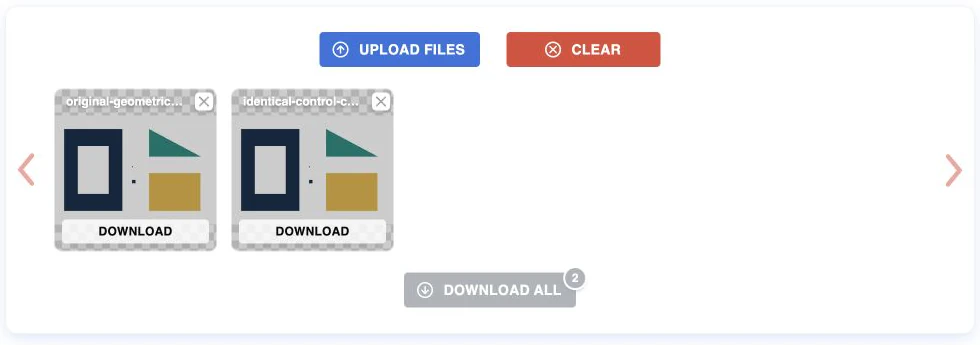
En nuestra ejecución, el primer clic en Download All abrió una superposición de publicidad en lugar de guardar un archivo. Usamos su control visible Close, luego seleccionamos Download All nuevamente y guardamos el ZIP. Si una superposición interrumpe su intento, regrese a la cola real y verifique el archivo guardado. Hacer clic en un anuncio no es un paso de conversión.
Si falta el archivo, no marque el lote como completo solo desde la vista previa de la cola. Verifique el estado de descarga de su navegador, regrese a la cola completada y vuelva a intentar su control de descarga. Mantenga la lista de fuentes para poder identificar una entrega parcial sin tener que adivinar qué archivos faltan.
Verifique las dos entradas SVG, no solo el nombre ZIP
Un ZIP es un archivo que empaqueta archivos juntos. Al extraerlo, obtendrá archivos SVG individuales para inspeccionar; no fusiona todas las ilustraciones en un documento editable.
Nuestro archivo guardado tenía 2240 bytes y contenía estas entradas:
| Entrada de archivo | Bytes de archivo | Elementos de ruta SVG | Elementos de imagen |
|---|---|---|---|
original-geometric-control.svg | 925 | 7 | 0 |
identical-control-copy.svg | 925 | 7 | 0 |
Ambas entradas tenían ancho 384, alto 256 y viewBox="0 0 384 256". Sus bytes eran idénticos, lo que es consistente con nuestras entradas intencionalmente idénticas. Esto confirma los archivos con nombre entregados en esta prueba; no demuestra la capacidad máxima de cola, la velocidad o la confiabilidad del servicio en otras obras de arte.
Para su propio archivo, verifique primero todos los nombres de archivo esperados. Luego abra cada SVG y compare los colores importantes, las aberturas y las pequeñas características con su PNG correspondiente. Una entrada faltante es un problema de entrega. Un archivo actual que pierde letras o llena una abertura es un problema de arte. Necesitan soluciones diferentes.
Confirma que SVG significa el contenido que deseabas
Un SVG puede contener geometría vectorial, una imagen rasterizada o ambas. El elemento de imagen de la especificación SVG puede hacer referencia a un PNG o JPEG, por lo que cambiar la extensión del nombre de archivo no prueba el rastreo.
En nuestras dos exportaciones reales de .com, la inspección XML encontró siete elementos de ruta y ningún elemento de imagen. Esa es evidencia de la geometría de la ruta en estos archivos. No es una prueba de agrupación útil, capacidad de edición de la aplicación nativa o idoneidad para un cortador.
Para una verificación rápida del origen, abra un SVG extraído en un editor de texto sin formato y busque <path y <image. Si hay un elemento de imagen presente, inspeccione a qué hace referencia en lugar de asumir que todo el archivo es rasterizado o vectorial. Nuestra guía de SVG que contienen imágenes rasterizadas cubre documentos mixtos y sus límites.
La distinción también importa a la hora de elegir un modo de conversión. La páginapng2svg.org describe su salida predeterminada Lossless como un SVG que contiene el PNG original. Esa es una descripción de la interfaz observada, no un resultado que cargamos o probamos. El archivo guardado de este artículo provino de png2svg.com.
Ampliar el lote solo después de que se aprueben las obras de arte representativas.
Para imágenes de origen variadas, inspeccione un logotipo, un dibujo lineal o una ilustración representativos antes de confiar en la misma ruta para la colección. Diferentes letras, cantidades de colores y detalles finos pueden requerir decisiones diferentes. Nuestra prueba de copias idénticas no proporciona evidencia sobre esas diferencias.
Si un SVG extraído falla, conserve su original y aísle ese archivo para otro seguimiento o reparación manual. No vuelva a ejecutar una colección aceptada simplemente para corregir una imagen. Para las verificaciones de las ilustraciones, siga la inspección de calidad de PNG a SVG. Para un destino artesanal, la guía de conversión de Cricut agrega consideraciones sobre la aplicación de recepción.
Cuándo inspeccionar una imagen en PerfectVector
PerfectVector es útil cuando un PNG en particular necesita un seguimiento automático individual y una vista previa gratuita antes de elegir el siguiente paso. Comience con esa imagen original en la página de PNG a SVG, luego inspeccione sus letras, aberturas interiores y marcas más pequeñas. Este es un flujo de trabajo separado por imagen, no una afirmación de que PerfectVector reproduzca la cola o la entrega ZIP de esta herramienta.
Los datos del producto de PerfectVector describen una vista previa de solo vista; la edición y exportación siguen desbloqueando el resultado. Si el archivo PNG2SVG ya contiene ilustraciones aceptables, siga usando esos archivos. Otra conversión es útil cuando resuelve un problema identificado en una fuente particular.
Preguntas frecuentes
¿Download All crea un SVG combinado? Nuestro resultado real de Download All fue un ZIP que contenía dos archivos SVG con nombres separados. No combinó su obra de arte en un documento SVG.
¿PNG2SVG.com, PNG2SVG.org y PNGtoSVG.com son intercambiables? Utilice el dominio exacto para el flujo de trabajo que desea. Esta prueba utilizó png2svg.com. La página .org expone diferentes opciones de modo de salida, mientras que PNGtoSVG.com tiene un flujo de trabajo de paleta y capa separado.
¿Esta prueba estableció la calidad en un lote variado de imágenes? No. Usamos intencionalmente dos copias fuente idénticas con diferentes nombres de archivo para verificar la finalización de la cola y el contenido del archivo. Pruebe obras de arte reales representativas por separado antes de ampliar un lote.
¿Un archivo de solo ruta demuestra que está listo para producción? No. La geometría aún necesita comprobaciones de fidelidad de origen, organización utilizable, dimensiones y su destino. No realizamos importación de editor nativo, importación de cortador ni una prueba de producción física.
Fuentes
- PNG2SVG.com: conversión de PNG a SVG: aquí se muestran la cola de varios archivos, los controles individuales y el flujo de trabajo ZIP combinado.
- PNG2SVG.org — Modos de salida — La descripción predeterminada sin pérdida observada por separado; no se probó ningún resultado de ese servicio.
- W3C — Contenido incrustado SVG 2: por qué un SVG aún puede contener un PNG o JPEG.
- PerfectVector: datos del producto: vista previa gratuita y flujo de trabajo de edición/exportación desbloqueado.
Empieza gratis con tu propio PNG en PerfectVector, luego inspecciona los colores importantes, las aberturas y los pequeños detalles antes de elegir su próximo uso.
Más del blog

ImageMagick de PNG a SVG: revisa el motor de trazado
Descubra si su comando ImageMagick PNG a SVG crea rutas, qué delegado de rastreo utiliza y por qué una imagen en color puede convertirse en un rastreo SVG monocromático.

Vectorization Org: comprueba el trazado en blanco y negro
Vectorization.org convierte imágenes en vectores en blanco y negro. Siga una ejecución real de PNG a SVG y verifique los colores perdidos, las características pequeñas y la geometría guardada antes de su uso.



