
ImageMagick de PNG a SVG: revisa el motor de trazado
Descubra si su comando ImageMagick PNG a SVG crea rutas, qué delegado de rastreo utiliza y por qué una imagen en color puede convertirse en un rastreo SVG monocromático.
En esta página
- Comience con el síntoma, luego inspeccione la tubería.
- 1. Registre la versión instalada y delegue
- Por qué otra máquina puede comportarse de manera diferente
- 2. Guarde un SVG e inspeccione lo que contiene
- En qué se convirtió nuestro color PNG en esta instalación
- Mantenga las unidades de tamaño separadas de la estructura de ruta
- Elija la solución que coincida con el resultado
- Preguntas frecuentes
- Fuentes
ImageMagick puede producir rutas vectoriales SVG a partir de un PNG cuando su compilación y configuración proporcionan una ruta de rastreo. En nuestra configuración ImageMagick 7.1.2-32 instalada, magick color-regions.png traced.svg usó Potrace 1.16 y produjo trazados negros, en lugar de un PNG incrustado. También perdió los colores originales y una región de color claro. Verifique su delegado instalado y el archivo guardado antes de decidir si ese comando satisface sus necesidades.
Si desea una ruta de rastreo en línea para el mismo PNG, comience gratis con PerfectVector e inspeccione las regiones de color y las aberturas de la vista previa. La edición y exportación requieren un resultado desbloqueado. Esta guía diagnostica la ruta local de ImageMagick; no compara la calidad de salida de las herramientas.
Comience con el síntoma, luego inspeccione la tubería.
Un SVG que se abre correctamente puede seguir siendo inadecuado: puede ser monocromático cuando necesita colores o contener una imagen rasterizada cuando necesita trazados. Un comando fallido es un síntoma diferente y necesita su mensaje de error real. La extensión del nombre de archivo por sí sola no puede resolver ninguna de estas cuestiones.
Un delegado es un programa externo que ImageMagick llama para una tarea. Su documentación de recursos describe la configuración del delegado. Registre la configuración real en su máquina; un comando copiado de otra instalación puede seguir una ruta diferente.
Para esta verificación, necesita una copia de su PNG, ImageMagick instalado, una terminal, un editor de texto sin formato y un visor SVG. Mantenga la fuente sin cambios y asigne a cada salida de prueba un nuevo nombre de archivo. Nuestro ejemplo también tenía instalado Potrace; eso es parte del entorno probado, no una dependencia que necesariamente comparte cada instalación de ImageMagick.
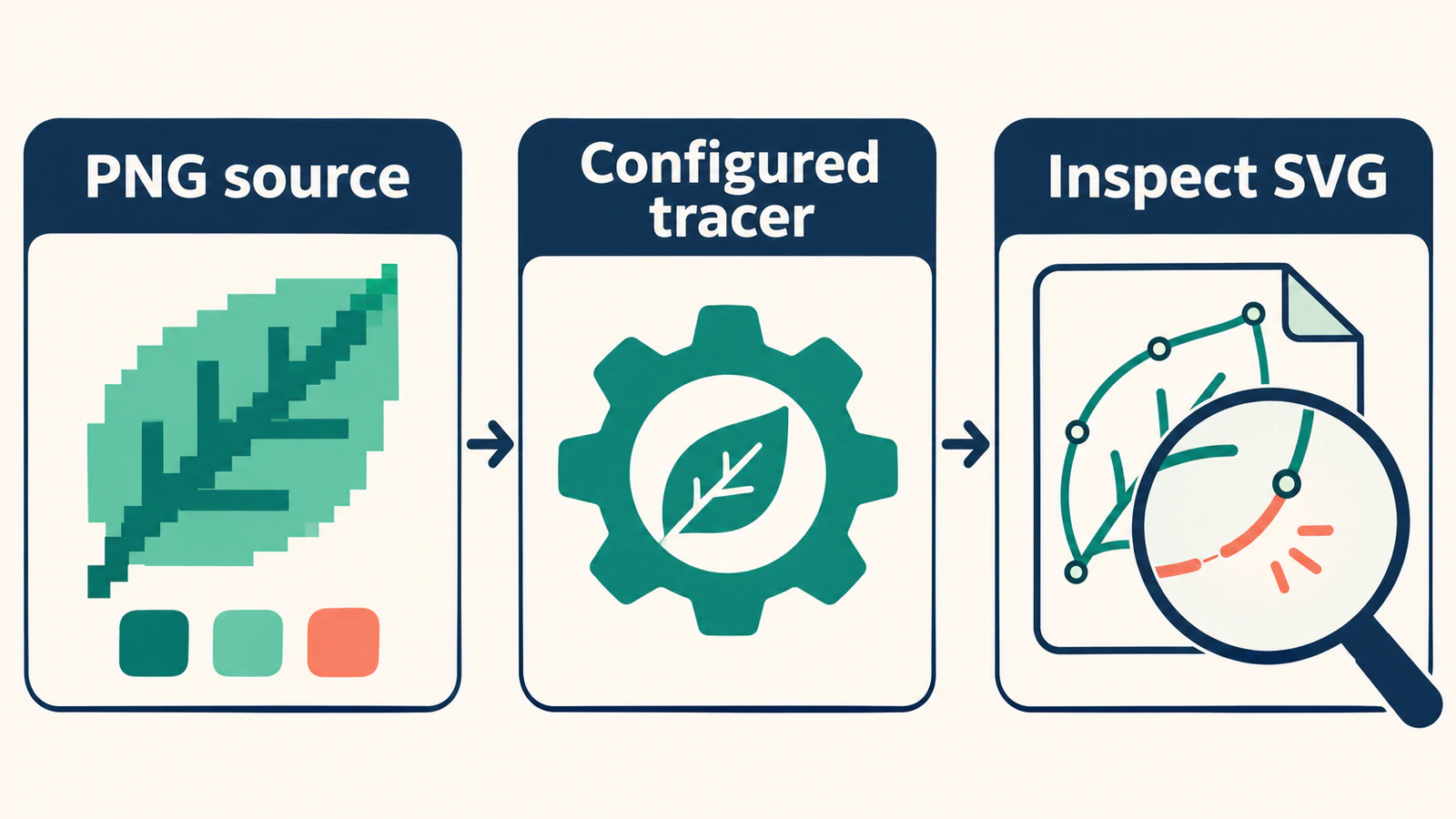
1. Registre la versión instalada y delegue
Ejecute estos comandos en su terminal:
magick -version
magick -list delegate
magick -list format
Lea la lista de delegados para una entrada trace y observe el programa al que nombra. Nuestra lista contenía esta línea:
pnm<= trace "'potrace' --svg --output '%o' '%i'"Esa es una entrada de configuración, no un comando para pegar en su shell. Nombra a Potrace como el programa de rastreo externo. El SVG que realmente guardamos también contenía metadatos Created by potrace 1.16, vinculando esa configuración a la salida observada.
La lista de formatos ImageMagick es útil para comprobar la compatibilidad con el formato, pero lea atentamente sus notas de renderizado de SVG: la información de entrada/renderizado de Inkscape, RSVG y MSVG no prueba qué programa trazó un PNG en un SVG. Leer SVG y escribir un rastro son direcciones diferentes.
Por qué otra máquina puede comportarse de manera diferente
El escritor SVG en la fuente oficial 7.1.2-32 incluye rutas separadas para la compatibilidad con AutoTrace compilado, un delegado TRACE configurado y un recurso PNG integrado cuando no se encuentra ningún delegado de seguimiento en esa rama. Es por eso que ni "ImageMagick siempre rastrea" ni "ImageMagick solo incrusta archivos PNG" son una respuesta general confiable.
La fuente describe las sucursales disponibles; nuestro comando real establece qué resultado obtuvimos. No probamos cada rama o máquina sin el delegado. La versión anterior es nuestra versión de prueba instalada, no una afirmación sobre la última versión de ImageMagick.
2. Guarde un SVG e inspeccione lo que contiene
Utilice su propia copia PNG permitida. Nuestro comando de prueba exacto fue:
magick color-regions.png traced.svgReemplace color-regions.png con su nombre de archivo de entrada y use un nuevo nombre de salida. Si el comando falla, conserve el error e inspeccione el programa configurado antes de probar configuraciones de renderizado no relacionadas. Un delegado incluido en la lista no prueba por sí solo que su ejecutable esté disponible y funcionando.
Abra el SVG guardado en un editor de texto. Busque elementos de forma reales como <path>, cualquier elemento <image> y su contenido al que se hace referencia, y rellene tanto los trazados individuales como los grupos principales. Un camino puede heredar un relleno negro de un grupo circundante; No es necesario que el color aparezca en todas las líneas del camino.
En nuestro archivo, el grupo principal proporcionó fill="#000000", dos elementos de ruta describían las formas retenidas y no había ningún elemento de imagen. Esa es la geometría del camino real, pero no significa que la paleta original o cada región haya sobrevivido. Para un archivo mixto o basado en imágenes, utilice la guía de inspección de contenido rasterizado SVG en lugar de adivinar únicamente con el zoom.
En qué se convirtió nuestro color PNG en esta instalación
Creamos un PNG original de 320 × 240 RGBA que contiene un marco rectangular azul marino con un centro vacío, un círculo dorado y un triángulo verde azulado sobre un fondo transparente. Los píxeles transparentes tenían muestras RGB blancas. Ejecutamos el comando anterior con ImageMagick 7.1.2-32 e instalamos Potrace 1.16, luego inspeccionamos la fuente SVG real y la renderizamos de forma independiente.
| Controlar | PNG originales | SVG guardado real |
|---|---|---|
| Marco azul marino | #17344d | Se mantiene la geometría negra |
| Triángulo verde azulado | #347f78 | Se mantiene la geometría negra |
| circulo dorado | #e5aa39 | Ausente |
| Apertura del marco y espacio exterior. | Transparente | Transparente en el resultado renderizado. |
| Estructura de archivos | Píxeles rasterizados | Dos caminos, ningún elemento de imagen. |
El manual de Potrace explica que la entrada no binaria se convierte a blanco y negro mediante un límite de brillo. Una ruta de rastreo monocromática no transporta la paleta de origen como regiones coloreadas separadas. En esta ejecución en particular, el círculo dorado claro desapareció mientras que el marco y el triángulo más oscuros se volvieron negros.
Aumentar la resolución de entrada o cambiar el nombre del archivo SVG no puede convertir ese resultado monocromático en un trazo de color. Si los colores tienen significado, seleccione un flujo de trabajo de seguimiento de colores e inspeccione las regiones resultantes. Si intencionalmente necesita una obra de arte de un color, use el flujo de trabajo de seguimiento y preparación de PNG explícito de Potrace para controlar esa tarea separada.
Este era un archivo de prueba de color original en una compilación instalada, compatible con el control anterior de cuadrado con orificio. Fue una inspección de archivos digitales, no una prueba de edición, importación, impresión o corte. El recuento de rutas describe esta salida; no es un puntaje de calidad.
Mantenga las unidades de tamaño separadas de la estructura de ruta
Nuestro SVG guardado declaró width="320.000000pt", height="240.000000pt" y viewBox="0 0 320.000000 240.000000". Los valores numéricos coincidentes no hacen que los puntos, los píxeles de origen y las coordenadas SVG sean intercambiables. Verifique el tamaño físico deseado por separado utilizando el flujo de trabajo de solución de problemas de tamaño de importación de SVG.
Elija la solución que coincida con el resultado
| Resultado observado | Siguiente acción | Verificación |
|---|---|---|
| Caminos negros, pero necesitas regiones de color. | Elija un flujo de trabajo de seguimiento de color | Compara regiones y rellenos importantes con el PNG original |
| Los caminos negros son la obra de arte prevista. | Mantenga la ruta monocromática; inspeccionar los detalles faltantes | Comprueba la silueta y las aberturas requeridas sobre un fondo contrastante. |
| SVG contiene un PNG incrustado en lugar de las formas que necesitas | Verifique la ruta de rastreo instalada o use un vectorizador dedicado | Inspeccionar los objetos del archivo de reemplazo y las imágenes referenciadas. |
| Error de comando relacionado con el delegado | Lea el error y verifique la disponibilidad y configuración del programa nombrado. | Repita la misma pequeña entrada permitida después de corregir ese problema específico. |
| Existen rutas pero el tamaño es incorrecto en otra aplicación | Verifique las unidades y las dimensiones del documento por separado | Confirme el tamaño deseado en esa aplicación receptora |
El error real del comando y la configuración instalada deberían guiar la reparación. Este tutorial no reprodujo un entorno de errores de políticas o ejecutables faltantes, por lo que no prescribe una solución universal para esos errores.
Para obras de arte en color que aún necesitan un SVG, PerfectVector proporciona un flujo de trabajo en línea de PNG a vector. Comience con el PNG original y compare la silueta, las regiones de color y los espacios vacíos de la vista previa. Los colores exactos de la marca o las letras pequeñas aún pueden necesitar inspección y corrección; Si un contorno crítico no está claro, volver a dibujarlo deliberadamente puede ser el siguiente paso más útil. La guía de calidad de PNG a SVG cubre esas decisiones de fuentes y detalles.
Habrá finalizado el diagnóstico cuando pueda nombrar el tipo de salida, identificar la ruta de seguimiento relevante y explicar si satisface sus necesidades de color. Mantenga juntos el código fuente, el SVG guardado y las notas de versión/configuración. Para probar su PNG en línea, comience gratis con PerfectVector y compare las regiones de color y las aberturas de la vista previa con el original.
Preguntas frecuentes
¿Puede ImageMagick convertir PNG en rutas SVG reales?
Sí, cuando la compilación y la configuración instaladas proporcionan una ruta de seguimiento. Nuestra configuración ImageMagick 7.1.2-32 utilizó Potrace 1.16 y guardó rutas reales sin un elemento de imagen. Inspeccione su propia salida en lugar de asumir que todas las instalaciones se comportan de la misma manera.
¿Por qué mi ImageMagick SVG se volvió blanco y negro?
Un delegado de seguimiento monocromático configurado puede explicar ese resultado. En nuestra prueba, Potrace produjo caminos negros en las regiones más oscuras y omitió el círculo dorado claro. Consulte la lista de delegados y los rellenos guardados antes de elegir una alternativa de seguimiento de color.
¿Una entrada SVG en la lista de formatos garantiza el seguimiento del color?
No. La compatibilidad con el formato por sí sola no identifica la implementación del seguimiento de salida ni demuestra que conserva su paleta. Lea la configuración del delegado instalado e inspeccione el SVG guardado.
¿Debo cambiar la configuración RSVG o MSVG para restaurar los colores PNG?
Primero identifique la ruta de seguimiento de salida. La configuración de renderizado SVG y el programa que rastrea un PNG responden a diferentes preguntas. Nuestro resultado monocromático llegó a través de un delegado de rastreo de Potrace, por lo que la siguiente decisión fue si un trazo monocromático se adaptaba a la obra de arte.
Fuentes
- Recursos de ImageMagick: archivos de configuración y delegados externos.
- Formatos de imagen ImageMagick: listados de formatos instalados y notas de representación SVG.
- ImageMagick 7.1.2-32 SVG Writer: seguimiento fijado por versión y ramas de imágenes incrustadas.
- Potrace manual: interpretación de entrada monocromática y comportamiento de seguimiento.
Más del blog

Conversión por lotes con PNG2SVG: revisa el ZIP descargado
Realice una conversión de dos archivos PNG2SVG, descargue el SVG ZIP y verifique los nombres de los archivos y el contenido de la ruta real antes de confiar en un lote más grande de su propia obra de arte.

Vectorization Org: comprueba el trazado en blanco y negro
Vectorization.org convierte imágenes en vectores en blanco y negro. Siga una ejecución real de PNG a SVG y verifique los colores perdidos, las características pequeñas y la geometría guardada antes de su uso.



