
VTracer: Farben und kleine Details beim PNG-zu-SVG prüfen
Konvertieren Sie ein PNG mit der getesteten VTracer-CLI, vergleichen Sie die Paletten- und Speckle-Einstellungen und überprüfen Sie, welche Farben und kleinen Bereiche in der tatsächlich gespeicherten SVG-Datei verbleiben.
Auf dieser Seite
- Ordnen Sie die Befehle der installierten CLI zu
- 1. Speichern Sie eine Grundlinie, die absichtlich kleine Markierungen enthält
- 2. Vergleichen Sie eine Farbgrenze mit einer festen Palette
- 3. Testen Sie die Filterung kleiner Regionen auf einer separaten Kopie
- Was die vier tatsächlich gespeicherten Dateien zeigten
- Wählen Sie eine Datei aus, die Sie erklären können
- FAQ
- Quellen
Speichern Sie für einen VTracer-PNG-zu-SVG-Workflow eine Basislinienverfolgung, bevor Sie Farben reduzieren oder kleine Bereiche filtern. Ändern Sie dann jeweils ein Steuerelement und überprüfen Sie jedes gespeicherte SVG. In unserem ursprünglichen Flat-Color-Test wurden durch eine Farbbegrenzung wichtige Bereiche zusammengeführt, während ein stärkerer Speckle-Filter absichtlich kleine Flecken verschwinden ließ. Die kleinste Datei oder kürzeste Palette war nicht die Datei, die unser beabsichtigtes Bildmaterial enthielt.
Wenn Sie ein PNG online nachzeichnen müssen, können Sie kostenlos mit PerfectVector beginnen und die Farbbereiche und kleinen Details der Vorschau mit dem Original vergleichen. Sie müssen das Ergebnis entsperren, bevor Sie es bearbeiten oder exportieren können. Die folgenden Befehle bleiben ein vollständiger lokaler VTracer-Workflow; Es wurde kein Vergleich der Ausgabequalität zwischen den Tools durchgeführt.
Ordnen Sie die Befehle der installierten CLI zu
In dieser exemplarischen Vorgehensweise wurde die offizielle VTracer 1.0.0-alpha.4 CLI mit eigener ausführbarer Hilfe verwendet. Holen Sie sich die passende Plattform-Binärdatei aus der offiziellen Version. In den Beispielen wird davon ausgegangen, dass die ausführbare Datei in Ihrem Arbeitsordner den Namen vtracer trägt, neben einer zulässigen Kopie Ihres PNG mit dem Namen artwork.png.
Sie benötigen außerdem ein Terminal und einen SVG-Viewer oder Nur-Text-Editor. Behalten Sie das unberührte PNG bei und verwenden Sie unterschiedliche Ausgabedateinamen. Überprüfen Sie die tatsächliche Binärdatei, bevor Sie eine Ablaufverfolgung durchführen:
./vtracer --version
./vtracer --help
Unser Versionsbefehl hat vtracer 1.0.0-alpha.4 zurückgegeben. Wenn in Ihrer Hilfe unten kein Flag aufgeführt ist, verwenden Sie die Dokumentation für Ihre installierte Schnittstelle. Das Python-Paket ist eine separate Schnittstelle; Python-Schlüsselwortargumente und CLI-Flags sind nicht austauschbar.
Die offizielle Projektdokumentation beschreibt Farbverfolgung, Palettensteuerung und die CLI. In diesem Artikel wird diese lokale ausführbare Datei verwendet, anstatt über einen Test der Browser-Demo oder der Python-Bindung zu berichten.
1. Speichern Sie eine Grundlinie, die absichtlich kleine Markierungen enthält
Beginnen Sie mit einer einfachen Spur, mit der Sie später vergleichen können:
./vtracer artwork.png baseline.svg \
  --mode polygon --color-precision 8 --filter-speckle 0
Wir haben die Polygonanpassung verwendet, da unser kontrolliertes Bild Bereiche mit geraden Kanten enthält. Dies ist eine Grundlinie für dieses flache Kunstwerk und keine universelle Einstellung für jedes Foto oder jede geschwungene Illustration.
Die drei genannten Optionen beantworten unterschiedliche Fragen:
| Option | Was es kontrolliert | Was zu prüfen ist |
|---|---|---|
--mode polygon | Der ausgewählte Kurvenanpassungsmodus | Ob die resultierenden Konturen zur Quelle passen |
--color-precision 8 | Signifikante Bits pro RGB-Kanal | Ob beabsichtigte Farben unterscheidbar bleiben |
--filter-speckle 0 | Die Filtereinstellung für kleine Patches | Ob kleine Markierungen die Grundlinie überdauern |
Öffnen Sie baseline.svg neben dem PNG. Identifizieren Sie einige kritische Bereiche, bevor Sie Einstellungen ändern: eine Markenfarbe, ein kleiner isolierter Akzent, eine dünne Struktur oder eine Lücke, die zwei Formen trennt. Eine glatte, große Silhouette kann den Verlust all dessen verbergen.
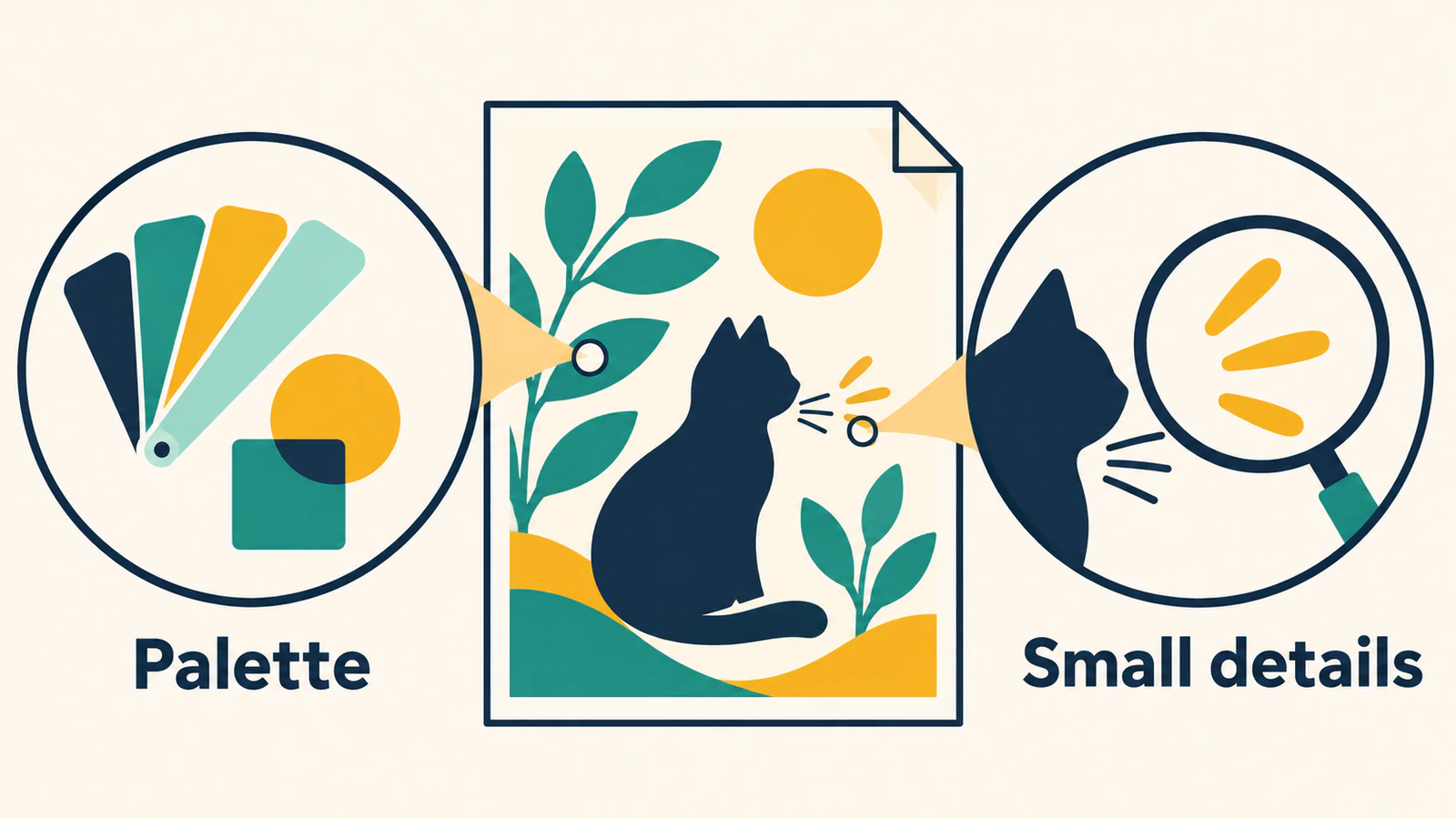
2. Vergleichen Sie eine Farbgrenze mit einer festen Palette
Die getestete CLI bietet --max-colors für eine obere Farbgrenze und --palette für bereitgestellte Hex-Farben. Eine Palette ist der Satz von Farben, die das Bildmaterial verwenden soll. Entscheiden Sie, welche Farben unterschiedlich bleiben sollen, bevor Sie den Tracer bitten, sie zu reduzieren.
Diese Variante hält die Basisoptionen konstant und fügt eine Drei-Farben-Beschränkung hinzu:
./vtracer artwork.png fewer-colors.svg \
  --mode polygon --color-precision 8 --filter-speckle 0 \
  --max-colors 3
Eine Obergrenze ist kein Versprechen für genau so viele sichtbare Farben. Unsere tatsächliche Ausgabe hatte nur zwei eindeutige Volltonfüllwerte, einschließlich Weiß. Die marineblauen und blaugrünen Bereiche erhielten die gleiche gedämpfte Farbe, und der goldene Bereich war nicht mehr vom weißen Hintergrund zu unterscheiden.
Wenn Sie bereits über eine gewünschte Palette verfügen, testen Sie stattdessen die mitgelieferten Farben:
./vtracer artwork.png fixed-palette.svg \
  --mode polygon --color-precision 8 --filter-speckle 0 \
  --palette '#ffffff,#17324d,#298d83,#d49c32'
Unser Quellgold war #e7b64c; Diese mitgelieferte Palette verwendete stattdessen #d49c32. Das gespeicherte SVG verwendete das neue Gold, behielt aber die aufgeführten Farben Marineblau, Blaugrün und Weiß bei. Dabei handelte es sich um eine bewusste Neufärbung und nicht um die Beibehaltung der ursprünglichen Farbpalette. Für umfassendere Entscheidungen darüber, welche Farben ohne Bedeutungsverlust zusammengeführt werden können, verwenden Sie die SVG-Palettenreduzierungsanleitung.
3. Testen Sie die Filterung kleiner Regionen auf einer separaten Kopie
Kehren Sie zu den Grundoptionen zurück und ändern Sie dann nur den Speckle-Filter:
./vtracer artwork.png filtered.svg \
  --mode polygon --color-precision 8 --filter-speckle 8
Speckles sind kleine isolierte Bereiche, bei denen es sich möglicherweise um unerwünschtes Rauschen oder absichtliche Kunstwerke handelt. Ihre Größe allein sagt Ihnen nicht, welche. In unserer Testdatei waren sowohl die isolierten Marinemarkierungen 2 × 2 als auch 8 × 8 in der Grundlinie sichtbar und verschwanden in dieser gefilterten Variante.
Behandeln Sie den Flag-Wert als eine Einstellung, die Sie in Ihrer Datei überprüfen müssen, und nicht als Versprechen, dass eine Markierung mit derselben numerischen Breite erhalten bleibt. Vergleichen Sie die gespeicherte Ausgabe in der beabsichtigten Größe und vergrößern Sie dann die spezifischen Markierungen, die Sie beibehalten wollten. Wenn ein gewünschtes Detail verschwindet, verringern Sie den Filter und kehren Sie zum ursprünglichen PNG zurück.
Überprüfen Sie auch die Farben noch einmal. Unser gefiltertes SVG führte neben Weiß auch #fefefe ein. Diese Beobachtung ist ein Grund, die tatsächliche Ausgabepalette nach einer Detailänderung zu überprüfen, anstatt davon auszugehen, dass sich eine Einstellung nur auf die im Flag genannte Eigenschaft auswirkt.
Was die vier tatsächlich gespeicherten Dateien zeigten
Wir haben ein originales 384 × 256 PNG mit weißem Hintergrund, einem marineblauen Rahmen mit weißer Mitte, einem blaugrünen Dreieck, einem goldenen Rechteck und zwei isolierten marineblauen quadratischen Markierungen erstellt. Alle vier Konvertierungen verwendeten dieselbe Eingabe und denselben Polygonmodus. Die Tabelle enthält tatsächliche SVG-Markups und unabhängige Renderings, keinen Zieleditor oder physischen Test.
| Ausgabe | Einzigartige Volltonfüllungen, einschließlich Hintergrund | Klein 2 × 2 und 8 × 8 Markierungen | Hauptbeobachtung |
|---|---|---|---|
baseline.svg | Vier | Beides sichtbar | Die ursprünglichen Volltonfarben wurden in dieser Testreferenz beibehalten |
fewer-colors.svg | Zwei | Beide sind in der zusammengeführten Farbe sichtbar | Marine/Blaugrün verschmolzen; Goldregion wird als weiß gelesen |
filtered.svg | Fünf | Weder sichtbar | Kleine Flecken verloren; nahezu weiße Füllung eingeführt |
fixed-palette.svg | Vier | Beides sichtbar | Gold wurde in den bereitgestellten #d49c32 geändert |
Alle vier SVGs enthielten Pfade und kein Bildelement. Diese Fakten belegen die tatsächliche Nachverfolgung in diesen Dateien, stellen jedoch keine Bewertung der Konturen dar und beweisen nicht die erfolgreiche Bearbeitung in einer anderen App. Die weiße Rahmenmitte und der Hintergrund sind in diesem Experiment undurchsichtig; Dies ist kein PNG-Transparenztest.
Für die Originalfarben und beabsichtigten Markierungen dieser Testdatei würden wir die Grundlinie beibehalten. Die Variante mit fester Palette erfüllt die separate Aufgabe, das Gold gezielt zu wechseln. Die farbreduzierten und gefilterten Dateien erfüllen diese besonderen Aufbewahrungsanforderungen nicht. Keine dieser Optionen stellt eine universelle beste Voreinstellung oder einen Vergleich mit einem anderen Tracer dar.
Wählen Sie eine Datei aus, die Sie erklären können
Notieren Sie vor dem Speichern einer SVG-Datei deren Eingabe, die ausführbare Version, den vollständigen Befehl und die Gründe für Ihre Wahl. Überprüfen Sie die Palette nach Rolle, den kleinsten erforderlichen Bereichen, Lücken und Konturen. Öffnen Sie es dann am tatsächlichen Ziel und versuchen Sie, die für Ihren Job erforderlichen Bearbeitungs- oder Importvorgänge durchzuführen. Dieser spätere Schritt war nicht Teil dieses Tests.
| Prüfung fehlgeschlagen | Nächste Aktion |
|---|---|
| Wichtige Farben verschmelzen | Erhöhen oder entfernen Sie die Farbbegrenzung oder stellen Sie die vorgesehene Palette bereit |
| Kleine Akzente verschwinden | Vergleichen Sie mit der Basislinie mit niedrigem Filter und zeichnen Sie mit einer niedrigeren Speckle-Einstellung nach |
| Weiße oder nahezu weiße Füllungen erscheinen unerwartet | Überprüfen Sie die tatsächlich gespeicherten Füllungen und ihre sichtbaren Bereiche, bevor Sie sie entfernen |
| Ein Befehl lehnt eine Flagge ab | Lesen Sie die Version/Hilfe dieser Binärdatei und vergleichen Sie sie mit der CLI-Dokumentation |
| Der Spur fehlt immer noch eine kritische Kontur | Besuchen Sie die Quelle noch einmal oder zeichnen Sie die Funktion bewusst neu |
Die Trace-Quality-Scorecard fügt über dieses Paletten-/Detailexperiment hinaus Kontur-, Bearbeitbarkeits- und Zielprüfungen hinzu. Für einen expliziten monochromen Workflow deckt der Potrace PNG-to-SVG-Leitfaden eine andere Nachverfolgungsaufgabe ab.
Bewahren Sie das Original und das akzeptierte SVG zusammen auf. Wenn Sie dasselbe PNG online ausprobieren möchten, starten Sie kostenlos mit PerfectVector und vergleichen Sie die in der Vorschau vorgesehenen Farben und kleinsten erforderlichen Details mit Ihrer Quelle.
FAQ
Kann VTracer ein Farb-PNG in tatsächliche SVG-Pfade konvertieren?
Ja. Alle vier Dateien in unserem getesteten CLI-Workflow enthielten Pfade und kein Bildelement. Das brauchbare Ergebnis hing immer noch davon ab, welche Farben und kleinen Bereiche nach den gewählten Einstellungen übrig blieben.
Garantiert max-colors 3 genau drei Farben?
Nein. Es wird eine Obergrenze festgelegt. Unsere Testreferenz erzeugte zwei einzigartige Volltonfüllungen, darunter Weiß, und verlor wichtige Farbunterscheidungen. Überprüfen Sie die tatsächlich gespeicherte Palette und nicht nur die angeforderte Anzahl.
Warum sind kleine Markierungen nach dem Filtern verschwunden?
Die Speckle-Einstellung kann kleine Bereiche verwerfen. Beide absichtlichen quadratischen Markierungen in unserer Testreferenz verschwanden bei Filter-Speckle 8. Vergleichen Sie mit einer Basislinie mit niedrigem Filter und verringern Sie die Einstellung, wenn Ihre Grafik diese Bereiche benötigt.
Kann ich diese Flags in ein Python-VTracer-Beispiel einfügen?
Verwenden Sie die von Ihnen installierte Schnittstelle und Version. In diesem Handbuch wurden die ausführbare Datei 1.0.0-alpha.4 und ihre CLI-Hilfe getestet. Python-Bindungsbeispiele verwenden ihre eigenen Funktionsargumente und Dokumentation.
Quellen
- Offizielles VTracer-Projekt – Farbverfolgung, CLI-Nutzung und Paletten-/Detailoptionen.
- VTracer 1.0.0-alpha.4 Release – die versionierte ausführbare Datei, die für diesen Workflow verwendet wird.
- VTracer Python-Paket – die separate Python-Bindungsschnittstelle, im Unterschied zur getesteten CLI.
Mehr aus dem Blog

AutoTracer: Farben, Rauschen und Weiß einstellen
Verwenden Sie die Steuerelemente für Farbe, Fleckenentfernung und weißen Hintergrund von AutoTracer auf einer gespeicherten Grundlinie. Überprüfen Sie die exportierte SVG-Datei vor der Verwendung auf fehlende Farben und gefüllte Öffnungen.

Geometrize: Bilder als geometrische SVG-Formen exportieren
Verwenden Sie die Browser-Demo von Geometrize, um ein vorhandenes Bild in geometrische SVG-Grafik umzuwandeln, und überprüfen Sie dann den Export eines begrenzten Rechtecks und seine Grenzen, bevor Sie ihn weiter bearbeiten.



