
PDF-Ebenen: Prüfe, ob Schnittlinien gedruckt werden
Prüfe Sichtbarkeit und Druckverhalten von PDF-Ebenen getrennt, erkenne eingebrannte Hilfslinien und kontrolliere die gespeicherte Grafik vor der Druckübergabe.
Auf dieser Seite
PDF-Schnittlinien können am Bildschirm sichtbar sein und im Druck fehlen oder am Bildschirm verborgen und im Druck vorhanden sein. Prüfe Ebenendruckeinstellung und tatsächlichen Ausgabeworkflow, bevor du eine Hilfslinie für ausgeschlossen hältst. Nur das Augensymbol auszuschalten belegt nicht, was ein Ebenen-PDF druckt.
Beginne mit gespeichertem PDF, bearbeitbarer Quelle falls vorhanden und Vorgaben der empfangenden Druckerei. Entscheide, ob jede Linie eine wegzulassende Referenz, nötige Produktionsanweisung oder Teil des Druckmotivs ist. Bewahre einen Master vor Änderungen der Lieferkopie.
Trenne Sichtbarkeit und Druckverhalten
Eine optionale Inhaltsgruppe im PDF, oft Ebene genannt, verknüpft Inhalte mit einem Zustand für deren Anzeige. Das ist spezifischer als eine Objektgruppe namens „Cut“ im Grafikprogramm: Prüfe, was der PDF-Export erhalten hat. Artifex erklärt optionale Inhalte und die Steuerung verknüpfter Texte, Bilder und Vektorgrafiken.
Es gibt drei getrennte Fragen:
| Frage | Zu untersuchen |
|---|---|
| Was erscheint bei der PDF-Prüfung? | Aktuelle Ebenensichtbarkeit am Bildschirm |
| Was soll beim Druck dieser Ebene erscheinen? | Druckverhalten einschließlich möglicher Drucküberschreibung |
| Gehört die Hilfslinie noch zu optionalem Inhalt? | Ebenenstruktur und Inhaltszuordnung des gespeicherten PDFs |
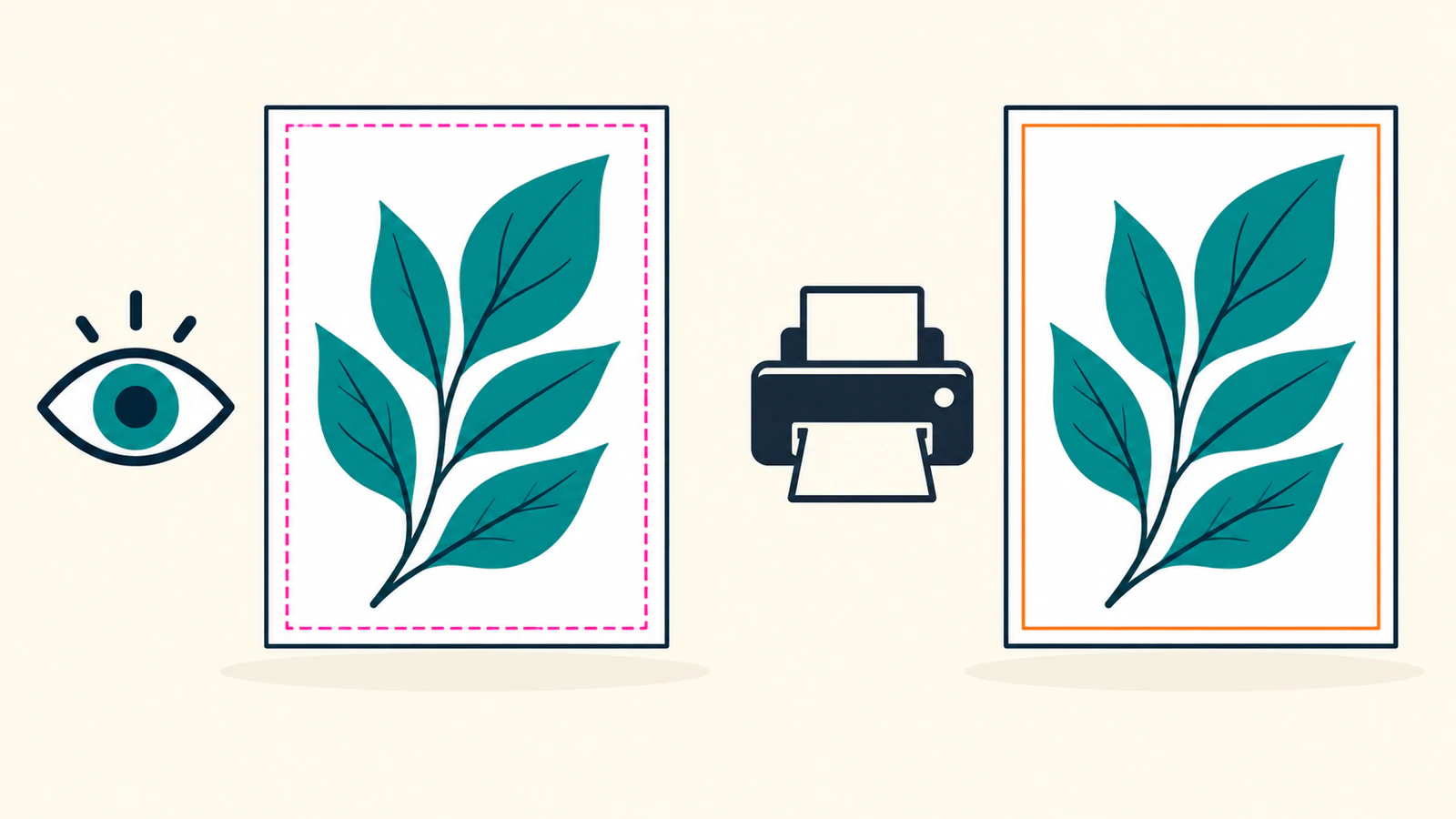
Linienfarbe oder Ebenenname beantworten das nicht. In unserer eigenen Datei unten verschwindet eine magentafarbene Hilfslinie bei Druckabsicht, während eine orange erscheint. Die Farben wurden zur Unterscheidung der Testobjekte gewählt.
Prüfe die dokumentierten Acrobat-Druckoptionen
Adobe dokumentiert folgende Prüfungen für Ebenen-PDFs. Die Anweisungen stammen aus der Dokumentation; unser später beschriebener tatsächlicher Renderingtest nutzt Ghostscript.
- Öffne Layers und wähle die relevante Ebene. Identifiziere mit dem Augensymbol ihre Inhalte.
- Öffne Options → Layer Properties und kontrolliere Print. Adobe unterscheidet Prints When Visible, Never Prints und Always Prints. Wähle das für die Lieferung erforderliche Verhalten statt dich auf das aktuelle Auge zu verlassen.
- Nutze Options → Apply Print Overrides zur Prüfung mit druckbasierter Ebenensichtbarkeit. Kontrolliere neben ausgeschlossenen Hilfslinien auch, dass benötigte Grafik bleibt.
Diese Optionen und die druckbasierte Vorschau stehen in Adobes Anleitung zum Ebenendruck. Es sind Acrobat-Funktionen, keine Vorgaben für jeden PDF-Viewer.
Adobe nennt außerdem Allow layer state to be set by user information in den Dokumentvoreinstellungen als Voraussetzung für Änderungen der Ebeneneigenschaften. Der Eigenschaftenleitfaden trennt Default State, Visibility am Bildschirm, Print und Export. Eine Änderung bestätigt keine Übereinstimmung der anderen Werte.
Speichere eine neue Kopie, schließe sie und öffne genau diese Datei erneut für die Wiederholungsprüfung. Adobes Ebenenverwaltung unterscheidet vorübergehende Augenänderungen vom gespeicherten Default-Zustand. Bewahre den Ebenenmaster auch dann, wenn der Empfänger eine reine Grafikdatei verlangt.
Was unser eigenes PDF tatsächlich renderte
Wir erstellten ein 240 × 160 Punkt großes PDF mit drei optionalen Inhaltsgruppen und einer normalen Seitenmarke. Die Datei legte ausdrücklich View- und Print-Nutzungszustände sowie entsprechende automatische Zustandseinträge in der Standardkonfiguration fest. Erneutes Öffnen bestätigte Gruppen und Inhaltszuordnungen.
Wir renderten die gespeicherte Datei zweimal mit Ghostscript 10.08.0 bei 144 dpi zu 480 × 320 Pixeln. Nur Printed änderte sich:
gs -dSAFER -dBATCH -dNOPAUSE -sDEVICE=pngalpha -r144 \
  -dPrinted=false -sOutputFile=view.png layered-intents.pdf

gs -dSAFER -dBATCH -dNOPAUSE -sDEVICE=pngalpha -r144 \
  -dPrinted=true -sOutputFile=print.png layered-intents.pdf
Ghostscript dokumentiert Printed als Auswahl von Bildschirm- oder Druckoptionen. Hier bestätigen erneut geöffnete PDF-Objekte und gerenderte Pixel das Ergebnis für unsere konkrete Testdatei.
| Objekt im eigenen PDF | Festgelegter View-/Print-Zustand | Ansichtsrendering | Druckrendering |
|---|---|---|---|
| Türkise Grafik | Ein / Ein | Vorhanden | Vorhanden |
| Magentafarbene äußere Hilfslinie | Ein / Aus | Vorhanden | Nicht vorhanden |
| Orangefarbene innere Hilfslinie | Aus / Ein | Nicht vorhanden | Vorhanden |
| Schwarze Marke außerhalb aller Gruppen | Normaler Seiteninhalt | Vorhanden | Vorhanden |
Wir prüften die Renderings und nahmen Stichproben aus der Mitte jeder Hilfslinie. An der magentafarbenen Stelle wechselte RGB bei Druckabsicht von (255, 0, 255) zu Weiß (255, 255, 255). An der orangefarbenen Stelle wurde Weiß zu (255, 127, 0). Grafik und normale schwarze Marke blieben in beiden Renderings.
Das zeigt, warum Bildschirmansicht für diese Datei nicht genügt. Es belegt keine Acrobat-Ausgabe, kein Lieferanten-RIP und keinen physischen Druck oder Schnitt. Ein RIP ist das empfangende System zur Interpretation von Seiteninhalten für die Produktion; teste den realen Lieferweg, wenn dessen Verhalten entscheidend ist.
Diagnostiziere Hilfslinien ohne Reaktion auf Ebenenwechsel
Bleibt eine Linie nach dem Ausblenden der vermuteten Ebene, prüfe zuerst richtige Gruppe und mögliche zweite Kopie. Sie kann auch normaler Seiteninhalt oder Teil eines Bildes sein. Unsere ungruppierte schwarze Marke blieb in beiden Absichten, weil keine optionale Inhaltsbindung bestand.
Als zweite Kontrolle setzten wir das Ansichtsbild des ersten PDFs auf eine neue PDF-Seite. Erneutes Öffnen dieser Raster-Erscheinungskopie bestätigte null optionale Inhaltsgruppen und ein eingebettetes Bild. Beide Renderingeinstellungen behielten Magenta und ließen Orange weg: Die gewählte Erscheinung bestand nun aus Bildpixeln.
Diese Kontrolle ist absichtlich gerastert. Sie bedeutet nicht, dass jede Ebenenreduzierung oder jeder PDF-Druck Grafik rastert. Sie erklärt, warum Ebeneneinstellungen eine bereits in das Bild eingebrannte Linie dieser Kopie nicht entfernen können. Gehe zu einer Quelle mit trennbarer Grafik und Hilfslinien zurück und prüfe den neuen Export.
| Symptom | Nächste Prüfung | Zu verifizierende Reparatur |
|---|---|---|
| Verborgene Linie erscheint in druckorientierter Ausgabe | Print-Einstellung und Empfangsausgabeoptionen | Gewünschtes Druckverhalten korrigieren, erneut öffnen und testen |
| Sichtbare Linie fehlt in druckorientierter Ausgabe | Absichtlicher Ausschluss? | Nur beibehalten, wenn der Empfänger das verlangt |
| Ebenenwechsel lässt Linie unverändert | Doppelte, ungruppierte oder bildbasierte Inhalte | Richtige Quellobjekte trennen und neue Kopie exportieren |
| Erscheinung ändert sich beim Speichern oder Neuöffnen | Gespeicherte Standardwerte versus temporäre Sichtbarkeit | Gewünschte gespeicherte Konfiguration setzen und erneut geöffnet testen |
Prüfe die vom Empfänger verlangte Übergabe
Frage nach Ebenen-Produktionsdatei, reinem Grafik-PDF, separater Referenz oder getrennten Schnittdaten. Lösche keine notwendige Produktionslinie nur, weil sie am fertigen Stück keine Druckfarbe sein soll. Eine „Cut“-Ebene mit Nichtdruckeinstellung allein beweist nicht, dass ein Schneidgerät einen geeigneten Pfad erhält.
Bewahre bei Verpackungen strukturelle Vorgaben und folge den Übergabeprüfungen für Stanzvorlagengrafik. Geht es um Seitengrenzen statt Liniensichtbarkeit, untersuche PDF-Seitenrahmen. Fehlt ein SVG schon beim Browserdruck, bevor es PDF-Inhalt wird, nutze die Browser-Drucklayoutdiagnose.
Kontrolliere die erneut geöffnete Lieferdatei über den geplanten Ausgabeweg. Notiere gewünschte und ausgeschlossene Hilfslinien sowie weiterhin passende Grafik, Maße und Seitenränder. Hole bei Bedarf den Empfängerproof; unser digitaler Test liefert keine Fertigungsfreigabe.
Bereite fehlende Vektorgrafik vor dem Seitenaufbau vor
Bewahre einen vorhandenen Vektormaster. Braucht die Seite ein Logo oder Motiv und liegt nur ein brauchbares PNG oder JPEG vor, erstelle mit PerfectVector ein bearbeitbares SVG für Illustrator. Vergleiche Silhouette, Schrift und geschlossene Innenräume mit der Rasterreferenz vor der Platzierung.
PerfectVector bereitet hier ein Grafikelement vor. Optionale PDF-Inhaltseinstellungen, Hilfslinientrennung, Seitenaufbau und Ausgabeprüfung gehören zum späteren Dokumentworkflow.
Ist diese Rasterrekonstruktion dein letzter Schritt, erstelle und prüfe den SVG-Kandidaten, bewahre die akzeptierte Datei und wiederhole nach Platzierung und Export die PDF-Ebenen- und Ausgabeprüfung.
FAQ
Garantiert eine ausgeblendete PDF-Ebene, dass sie nicht druckt?
Nein. Bildschirmsichtbarkeit und Druckverhalten können abweichen. Prüfe Ebenendruckeinstellung und gespeicherte Datei im tatsächlichen Ausgabeweg; das Auge allein bestimmt nicht das Druckergebnis.
Warum bleiben Schnittlinien nach dem Ausblenden ihrer Ebene sichtbar?
Prüfe die Zuordnung zur gewählten Ebene und verbliebene Duplikate. Die Linien können normale Seiteninhalte oder Pixel eines eingebetteten Bildes sein und Quellkorrektur mit neuem Export verlangen.
Soll ich vor dem PDF-Versand alle Schnittlinien entfernen?
Folge den Empfangsvorgaben. Eine strukturelle Hilfslinie kann nötige Produktionsinformation sein, obwohl sie nicht als Grafik drucken soll. Kläre gewünschte Ebenendatei, reine Grafikkopie, Referenz oder separate Schnittdaten.
Quellen
- Artifex: Optionale Inhalte und PDF-Ebenen — Erklärt optionale Inhaltsgruppen und Sichtbarkeit.
- Adobe: Ebenen drucken — Druckoptionen und Apply Print Overrides.
- Adobe: Ebeneneigenschaften bearbeiten — Sichtbarkeit, Druck, Export und relevante Voreinstellung.
- Adobe: PDF-Ebenen verwalten — Temporäre Sichtbarkeit und gespeicherte Standardwerte.
- Ghostscript: Verwendung — Ausdrückliche Bildschirm- und Druckrenderoptionen.
Mehr aus dem Blog
Lese- und Druckdoppelseiten: Liefere das richtige PDF
Vergleiche Einzelseiten, Lese- und Druckdoppelseiten an einer eigenen achtseitigen PDF-Studie. Prüfe die Seitenfolge und vermeide doppeltes Ausschießen.

Schnittmarken und Beschnitt: Prüfe die Grafik am Rand
Schnittmarken zeigen den Schnitt; Beschnittzugabe braucht echte Grafik außerhalb. Vergleiche zwei gespeicherte PDFs und prüfe fehlende Randinhalte vor der Druckübergabe.



