
Schnittmarken und Beschnitt: Prüfe die Grafik am Rand
Schnittmarken zeigen den Schnitt; Beschnittzugabe braucht echte Grafik außerhalb. Vergleiche zwei gespeicherte PDFs und prüfe fehlende Randinhalte vor der Druckübergabe.
Auf dieser Seite
Schnittmarken zeigen, wo ein Druckstück beschnitten werden soll. Beschnittzugabe ist Grafik über diese geplante Kante hinaus. Marken zu einem PDF hinzuzufügen erzeugt keine fehlende Hintergrundfarbe oder Bildinhalte außerhalb des Schnitts.
Beginne mit Endformat, Beschnittzugabe und Markenvorgaben deiner Druckerei. Bewahre das bearbeitbare Layout und kontrolliere das exportierte PDF separat: Eine Datei kann Schnittmarken und einen deklarierten Beschnittbereich enthalten, obwohl ihr Hintergrund zu früh endet. Besteht das fertige Poster aus mehreren Bogen, trenne Kachelüberlappung und äußere Beschnittzugabe, bevor du die Übergänge prüfst.
Prüfe die Grafik, nicht nur die Marken
Das Endformat ist die geplante fertige Grenze. Schnittmarken zeigen ihre Lage. Beschnittzugabe liefert Grafik darüber hinaus, damit eine kleine Schnittabweichung nicht sofort einen unbedruckten Rand sichtbar macht. Bristol Print Services erklärt die Unterscheidung und empfiehlt für eigene Einreichungen 3 mm. Nutze die tatsächlichen Auftragsanforderungen statt diesen Wert als allgemeingültig zu behandeln.
| Inhalt des PDFs | Was er belegt | Was er nicht belegt |
|---|---|---|
| Schnittmarken | Markierte Schnittposition | Hintergrund oder Bild außerhalb des Endformats |
| Beschnittgrenze oder Einstellung | Vorgegebener Bereich um das Endformat | Dass Grafik diesen Bereich tatsächlich füllt |
| Grafik jenseits des Endformats | Gemalte Inhalte außerhalb der fertigen Fläche | Druckereiannahme oder Abdeckung jeder möglichen Schnittlage |
Ein Kontrollkästchen Bleed Marks ist ebenfalls etwas anderes als Beschnittgrafik. Adobes FrameMaker-Dokumentation beschreibt Schnittmarken als Linien für das Endformat und Beschnittmarken als Linien für den zusätzlichen Bildbereich. Keine Beschreibung macht aus einer Marke eine Fotografieerweiterung.
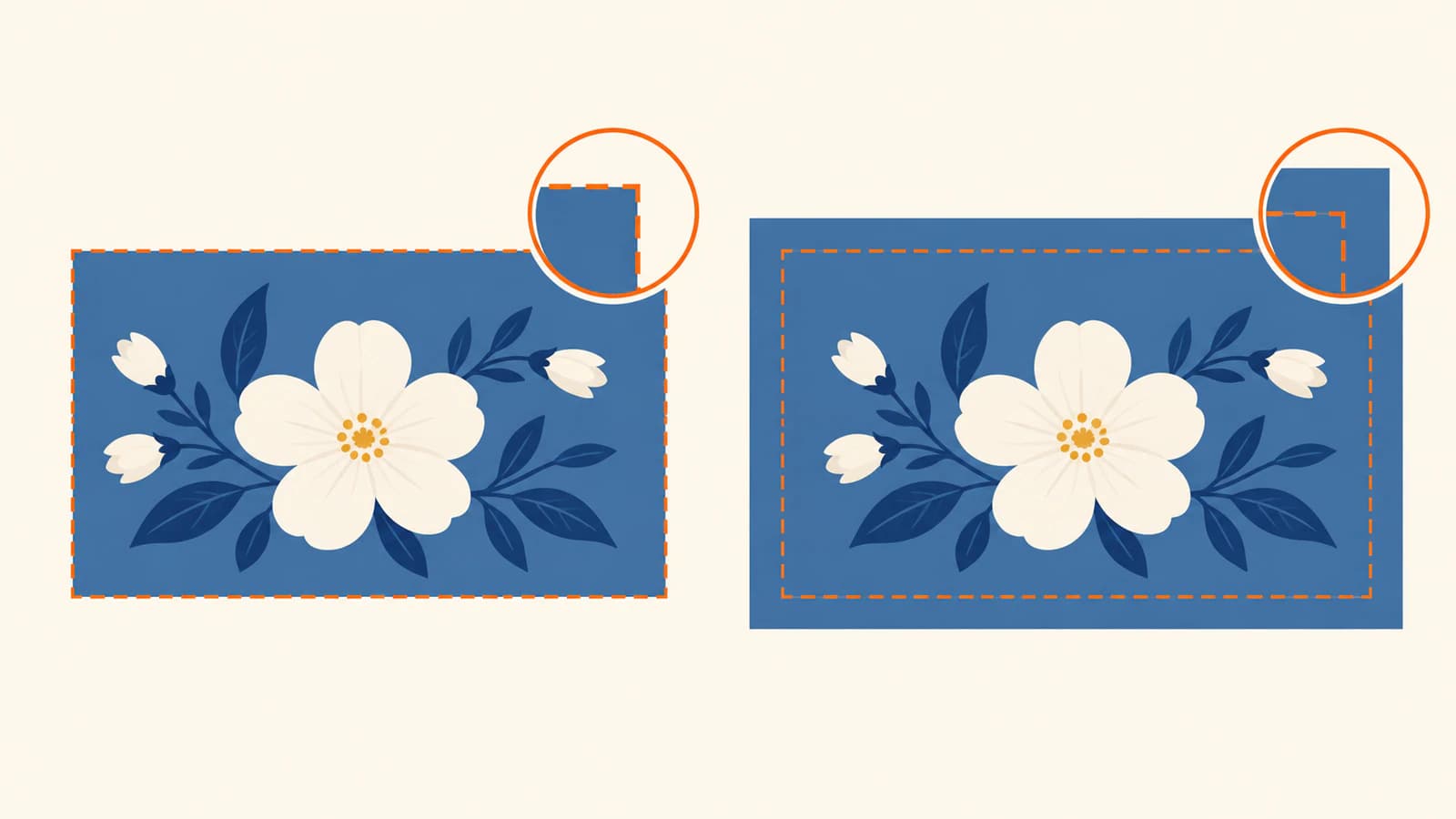
Zwei PDFs mit identischen Marken und anderer Abdeckung
Wir erstellten zwei eigene einseitige PDFs mit derselben 120 × 80 mm großen Seite, einem geplanten Endformat von 100 × 60 mm und demselben dunklen Quadrat in der Mitte. Beide deklarierten einen Bereich 3 mm jenseits des Schnitts und enthielten identische Zeichenbefehle für Schnittmarken.
Nur das türkisfarbene Hintergrundrechteck änderte sich:
| Prüfung der gespeicherten Datei | Kontrolle bis zum Schnitt | Kontrolle mit verlängertem Hintergrund |
|---|---|---|
| Geplantes Endformat | 100 × 60 mm | 100 × 60 mm |
| Deklarierter Beschnittbereich | 106 × 66 mm | 106 × 66 mm |
| Tatsächlicher türkiser Hintergrund | 100 × 60 mm | 106 × 66 mm |
| Schnittmarkenbefehle | Identisch | Identisch |
Wir öffneten die gespeicherten PDFs mit PyMuPDF 1.26.5 erneut, analysierten ihre Zeichenanweisungen und bestätigten die Hintergrundgrenzen unabhängig von den Erstellungsparametern. Seitenrahmenwerte und Markenbefehle stimmten überein. Beide Dateien waren Vektorzeichnungen ohne eingebettete Bilder.
Die nächsten Markenendpunkte lagen 5 mm von den beispielhaften Schnittkanten entfernt. Dieser Abstand, der 3-mm-Bereich und die Seitengröße sind didaktische Entscheidungen, keine Lieferantenvorlage oder empfohlene Exportvoreinstellung. Die gespeicherten Rechtecke erklärt der Leitfaden zu PDF-Seitenrahmen; hier geht es um tatsächliche Hintergrundabdeckung.
Was ein beispielhaft verschobener Schnitt zeigt
Wir renderten beide tatsächlichen PDFs mit Ghostscript 10.08.0 bei 254 dpi, also 10 Pixeln pro Millimeter. Jede Ganzseite maß 1200 × 800 Pixel. Danach entnahmen wir 1000 × 600 Pixel große Ausschnitte für dasselbe Endformat von 100 × 60 mm an drei Positionen.
Das sind digitale Schnittsimulationen. Eine Verschiebung um 1 mm ist ein Beispielszenario, keine gemessene Schnitttoleranz und keine Aussage zur möglichen Bewegung von Druckereimaschinen.
| Simulierte Schnittposition | Kontrolle bis zum Schnitt | Verlängerter Hintergrund |
|---|---|---|
| Am geplanten Schnitt | Keine weißen Pixel sichtbar | Keine weißen Pixel sichtbar |
| 1 mm nach rechts | 1 mm weißer Streifen rechts | Keine weißen Pixel sichtbar |
| 1 mm nach rechts und 1 mm nach oben | Weiße Streifen rechts und oben | Keine weißen Pixel sichtbar |
Beim nach rechts verschobenen Ausschnitt zeigte die erste Kontrolle 6000 weiße von 600000 Pixeln, also 1%. Bei beiden Verschiebungen waren es 15900 Pixel oder 2,65%. Wir zählten die Pixel der gespeicherten Ausschnitte und prüften die entsprechenden Rechteckschnittmengen. Die verlängerte Kontrolle zeigte in diesen konkreten Szenarien null weiße Pixel.
Beide Dateien hatten dieselben Marken. Der Unterschied entstand durch die Hintergrundgeometrie. Eine exakt aufs geplante Endformat beschränkte Ansicht verbarg ihn; der Blick über den Schnitt hinaus machte ihn sichtbar. Wir druckten und schnitten die Dateien nicht, testeten keinen Lieferantenworkflow und prüften keine Farbwiedergabe.
Ergänze fehlende Randinhalte in der Quelle
Verlängere bei einem einfarbigen Hintergrund dessen Objekt durch den gesamten nötigen Beschnittbereich. Halte das geplante Endformat fest. Das ganze Layout zu vergrößern kann auch ein Logo verschieben oder skalieren, Ränder ändern und die Komposition verändern.
Prüfe bei einem Foto, ob die Quelle außerhalb des platzierten Ausschnitts nutzbaren Bildraum enthält. Vielleicht lässt es sich proportional vergrößern und neu platzieren, während das wichtige Motiv im Endformat bleibt. Andernfalls brauchst du eine größere Quelle oder eine geänderte Komposition. Nur leere Zeichenfläche zu ergänzen liefert keine Bildinhalte.
Printed Easys Grafikleitfaden verlangt ausdrücklich Grafik bis zur Beschnittgrenze und warnt vor Verzerrung durch Strecken von Bitmaps. Die Anleitung trennt das Verlängern der Quellgrafik vom Aktivieren der Dokumentbeschnittzugabe beim Export.
Verschiebe keinen wichtigen Text oder ein vollständiges Logo in den Beschnittbereich, nur um ihn zu füllen. Hintergrundabdeckung und Inhaltsschutz sind separate Prüfungen. Verpackungen haben zusätzlich Falze und strukturelle Ausschlusszonen; dafür gilt der Leitfaden zur Platzierung auf Stanzvorlagen. Innere Tintenüberlappung ist ein weiteres Thema in Überfüllung versus Beschnittzugabe.
Exportiere und prüfe die tatsächliche Lieferkopie
- Kläre Endformat und erforderliche Beschnittzugabe an jeder relevanten Kante. Prüfe, ob Schnittmarken gewünscht sind und wie ihr Versatz definiert ist.
- Prüfe die Quellgrafik jenseits des Schnitts. Betrachte jede Kante und Ecke einschließlich Bildrahmen und Maskierungen, die verfügbare Inhalte verdecken könnten.
- Exportiere benötigte Beschnittzugabe und verlangte Marken und öffne das gespeicherte PDF erneut. Prüfe Endformatansicht und umgebende Grafik; bestätige den Hintergrund in richtiger Skalierung.
- Kontrolliere wichtige Inhalte innerhalb des Endformats und nutze bei Bedarf das Proofverfahren des Empfängers. Eine digitale Abdeckungsprüfung belegt keine Produktionsfreigabe.
Der Markenversatz braucht eine eigene Prüfung. FrameMaker misst ihn beispielsweise vom Seitenrand; Adobe empfiehlt einen größeren Wert als die Beschnittzugabe, damit Marken außerhalb bleiben. Das ist eine dokumentierte FrameMaker-Regel, keine hier getestete Einstellung oder Definition jedes Exporters. Folge der gewählten Anwendung und den Empfängervorgaben.
Hat das erneut geöffnete PDF Marken, aber einen weißen Streifen zwischen Schnitt und geplantem Grafikrand, prüfe Quellobjekt und Export. Werden Inhalte lediglich von der Seitengrenze des Viewers verborgen, kontrolliere vor jeder Skalierung die PDF-Rahmen. Die Reparatur hängt davon ab, ob Bildinhalte fehlen, maskiert oder nur außerhalb der aktuellen Ansicht sind.
Bereite ein reines Rasterlogo vor dem Layout vor
Nutze den bestehenden Vektormaster, falls verfügbar. Braucht das Layout ein Logo oder Motiv und liegt nur ein geeignetes PNG oder JPEG vor, erstelle mit PerfectVector ein bearbeitbares SVG für Illustrator. Vergleiche Silhouette, Schrift und geschlossene Innenräume mit der Rasterreferenz, bevor du das akzeptierte SVG platzierst.
Das bereitet ein Grafikelement vor. Verlängere danach im Layout den Seitenhintergrund, setze Beschnittzugabe und Marken und kontrolliere das exportierte PDF. Ein Logo zu vektorisieren erfindet keine fehlenden Fotoränder und zertifiziert keine Druckübergabe.
Ist die Rasterrekonstruktion der letzte offene Schritt, erstelle und prüfe den SVG-Kandidaten, bewahre ihn als Elementreferenz und kontrolliere Platzierung sowie alle vier Hintergrundkanten im endgültigen PDF.
FAQ
Fügen Schnittmarken einem PDF Beschnittzugabe hinzu?
Nein. Sie kennzeichnen die Schnittposition. Hintergrund oder Bild müssen tatsächlich darüber hinausreichen, und diese Inhalte müssen beim Export erhalten bleiben.
Sind Beschnittmarken und Beschnittgrafik dasselbe?
Nein. Beschnittmarken kennzeichnen einen zusätzlichen Bereich. Beschnittgrafik ist dessen Farb- oder Bildinhalt. Eine Markenoption rekonstruiert keine fehlenden Bildinhalte.
Sollen Schnittmarken außerhalb der Beschnittzugabe liegen?
Prüfe Empfängervorgaben und Versatzdefinition des Exporters. Halte ungewünschte Marken von erforderlicher Grafik fern. Adobe dokumentiert für FrameMaker einen größeren Versatz als die Beschnittzugabe; das ist keine allgemeine numerische Voreinstellung.
Quellen
- University of Bristol Print Services: Schnittmarken und Beschnittzugabe — Definiert Marken, Beschnittzugabe und die eigene Einreichungszugabe.
- Adobe FrameMaker: Marken und Beschnitt — Unterscheidet Schnitt- und Beschnittmarken und definiert FrameMakers Versatzsteuerung.
- Printed Easy: Beschnittzugabe und Schnittmarken einrichten — Verlangt Grafikverlängerung und erläutert Bitmap-Verzerrung bei der Vorbereitung.
Mehr aus dem Blog

Punchboard-Beschnitt: Prüfe den Abstand der Spielmarker
Prüfe konkurrierende Beschnittzugaben benachbarter Punchboard-Marker. Kontrolliere eigene SVG-/PDF-Geometrie, erhalte Stanzkonturen und kläre Herstellervorgaben.

Bundverdrängung im Heft: Schütze den äußeren Rand
Halte wichtige Grafik vom äußeren Beschnitt eines rückstichgehefteten Hefts fern. Trenne Bundverdrängung, Beschnittzugabe und Sicherheitsrand mit einem Rechenbeispiel.



