
Inkscape Pattern Along Path: Einen Motivrand erstellen
Wiederhole ein Blattmotiv mit Inkscapes Effekt Pattern Along Path. Wähle Kopiereinstellungen, kontrolliere Verformungen, behalte eine bearbeitbare Vorlage und prüfe das endgültige SVG.
Auf dieser Seite
Inkscapes Live-Pfadeffekt Pattern Along Path verwandelt einen kleinen Pfad in einen wiederholten Rand. Kopiere das Motiv, wende den Effekt auf den Pfad an, dem es folgen soll, füge das Motiv in den Effekt ein und wähle einen wiederholenden Kopiermodus.
Die wichtige Einschränkung kommt vor den Klicks: Dieser Effekt biegt das Motiv. Der Inkscape-Einsteigerleitfaden erklärt, dass seine wiederholten Teile zu einem Pfad gehören und verformt werden, um der Pfadrichtung zu folgen. Das passt zu einem dekorativen Blattrand. Für ein Logo, dessen Proportionen exakt bleiben müssen, ist es ein schlechter Ausgangspunkt.
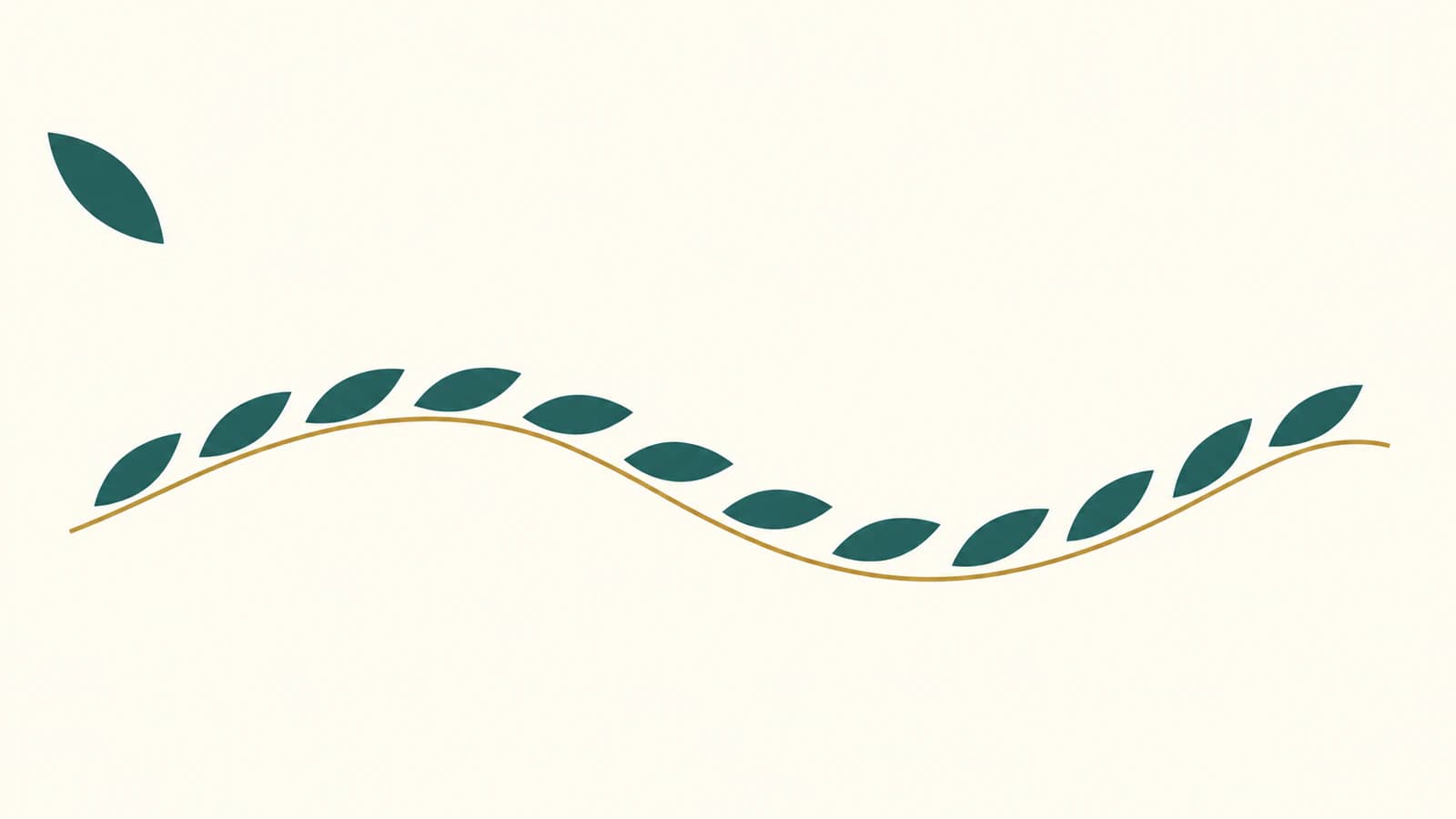
Das ist ein dokumentationsbasierter Ablauf für ein einfaches Blattmotiv. Die Illustration ist konzeptionell; sie ist kein Inkscape-Screenshot und kein getesteter Export.
Die richtige Art der Wiederholung wählen
Mehrere Inkscape-Funktionen verwenden das Wort Muster, lösen aber unterschiedliche Aufgaben.
| Gewünschtes Ergebnis | Ausgangspunkt |
|---|---|
| Blätter, die sich um einen fließenden Rand biegen | Live-Pfadeffekt Pattern Along Path |
| Eine über einen gefüllten Bereich wiederholte Kachel | Musterfüllung |
| Ein starres Symbol an Pfadeckpunkten | Eigene Marker |
| Entlang eines Pfads platzierte Kopien ohne Biegung | Die Erweiterung Scatter erwägen |
Die Referenz zu Generate from Path unterscheidet Scatter von der ähnlich benannten Erweiterung Pattern Along Path: Scatter platziert Kopien ohne Verformung. Die Erweiterung und der Live-Pfadeffekt sind separate Abläufe. Dieser Artikel verwendet Path > Path Effects, wobei Motiv und Führungspfad bearbeitbar bleiben.
Wenn du eine flächendeckende Textur brauchst, verwende SVG-Musterfüllungen. Für Symbole an ausgewählten Eckpunkten lies eigene SVG-Marker; Marker liefern nicht automatisch gleichmäßig verteilte Kopien entlang einer beliebigen Kurve.
Einen einfachen Blattpfad vorbereiten
Beginne mit einer ausgefüllten Blattsilhouette, die in der Größe des fertigen Rands klar erkennbar ist. Ein kurzes, breites Blatt ist leichter zu beurteilen als ein detailreicher Zweig mit winzigen Adern. Behalte eine zusätzliche Kopie neben dem Arbeitsbereich, damit du das wiederholte Ergebnis mit seiner Quelle vergleichen kannst.
Mache das Motiv für diesen Ablauf zu einem Pfad. Konvertiere eine Form oder ein Textobjekt vor dem Kopieren mit Path > Object to Path. Der Leitfaden zur Umwandlung von Formen in Pfade erklärt den Unterschied zwischen einem Formwerkzeugobjekt und einem bearbeitbaren Pfad. Eine Gruppe farbiger Teile ist nicht dasselbe wie ein einzelner Pfad. Das Handbuch zu Pattern Along Path verlangt einen einzelnen Pfad für das eingefügte Muster und erklärt, dass das entstehende Objekt die Gestaltung des Skelettpfads übernimmt.
Eine SVG-Dateiendung allein klärt das nicht. Ein importiertes SVG kann Gruppen, Pfade oder eine eingebettete Bitmap enthalten. Bestätige mit dem Knotenwerkzeug, dass du die Blattkontur selbst bearbeiten kannst; der Leitfaden zur SVG-Bearbeitung behandelt das Prüfen und Ändern von Pfadgeometrie. Entferne unerwünschte Flecken vor der Wiederholung, sonst trägt jede Kopie dasselbe unerwünschte Detail.
Wenn dein Motiv nur als eigener Scan, PNG oder JPG existiert, kann PerfectVector einen SVG-Ausgangspunkt liefern. Prüfe die rekonstruierte Silhouette und isoliere den Pfad, den du wiederholen möchtest. Die Vektorisierung liefert bearbeitbare Geometrie; Randlayout und Biegung finden weiterhin in Inkscape statt. Für einen Offline-Nachzeichnungsweg folge dem Leitfaden zu Inkscape Trace Bitmap.
Wenn du bereits einen brauchbaren Blattpfad hast, beginne mit diesem Pfad.
Den Effekt auf eine sanfte Kurve anwenden
Verwende für den ersten Rand eine offene, flache Kurve. Sie gibt dir zwei sichtbare Enden zum Prüfen und vermeidet, dass eine enge Ecke oder eine geschlossene Naht dein erstes Problem wird. Du kannst zu einem kreisförmigen oder aufwendigeren Verlauf wechseln, nachdem sich das Motiv wie erwartet verhält.
- Das Blatt kopieren. Wähle seinen Pfad und verwende Edit > Copy.
- Den Führungspfad auswählen. Zeichne oder wähle den einzelnen Pfad, dem der Rand folgen soll.
- Path > Path Effects öffnen. Suche und ergänze Pattern Along Path. Der aktuelle Leitfaden beschreibt die Effektauswahl über das Suchfeld des Dialogs; ältere Tutorials zeigen einen Add-Button.
- Das Muster in den Effekt einfügen. Verwende die Einfügefunktion für die Musterquelle im Effekt. Normales Einfügen auf der Zeichenfläche erzeugt lediglich ein weiteres Objekt auf der Seite.
- Repeated wählen. Beginne mit diesem Kopiermodus, um die Motivgröße im Verhältnis zum Führungspfad beurteilen zu können.
- Den Rand gestalten. Gib dem betroffenen Führungspfad die gewünschte Füllung für die wiederholten Blätter. Beginne bei einem Silhouettenrand mit sichtbarer Füllung und ohne Kontur.
Der aktuelle Leitfaden zu Live-Pfadeffekten beschreibt den Dialog und sein bearbeitbares Verhalten. Die ausführlichere Pattern-Along-Path-Referenz dokumentiert das Kopieren eines Musters, Auswählen des Skelettpfads und Einfügen über die eigene Funktion des Effekts. Buttonpositionen können sich zwischen Versionen unterscheiden. Identifiziere die Funktion deshalb anhand ihres Tooltips statt anhand ihrer Position in einem Screenshot.
Einfügen und Verknüpfen sind unterschiedliche Entscheidungen. Einfügen liefert Musterdaten an den Effekt. Verknüpfen verwendet ein vorhandenes Objekt als Steuerpfad, sodass das Bearbeiten dieser verknüpften Quelle den Effekt aktualisieren kann. Beim ersten Rand lässt sich die Beziehung durch Einfügen leichter verwalten. Erwarte nicht, dass Änderungen am zusätzlichen Blatt auf der Zeichenfläche ein eingefügtes Muster ändern; verwende die Musterbearbeitungsfunktion des Effekts oder füge ein überarbeitetes Motiv ein.
Die Wiederholung vor den Abständen festlegen
Der Kopiermodus bestimmt, was Inkscape tun soll.
| Einstellung Pattern copies | Erwartetes Ergebnis |
|---|---|
| Single | Ein Motiv entlang des Führungspfads |
| Single, stretched | Ein über den Führungspfad gestrecktes Motiv |
| Repeated | Mehrere Kopien entlang des Führungspfads |
| Repeated, stretched | Mehrere Kopien mit Streckung zum Einpassen in den Führungspfad |
Wenn aus einem Blatt ein langes Band wird, prüfe zuerst dieses Menü. Der Wechsel aus einem gestreckten Modus entfernt diese Einpassungsoption; er verwandelt Pattern Along Path nicht in starres Stempeln.
Passe dann Spacing an. Beurteile den sichtbaren Abstand zwischen Blattspitzen, nicht nur die Zahl im Feld. Das Handbuch beschreibt die Platzierung anhand des Begrenzungsrahmens des Musters. Eine asymmetrische Kontur kann deshalb einen ungleichmäßig wirkenden Abstand erzeugen, obwohl die Platzierungsregel einheitlich ist.
Verwende Normal offset, um das Muster quer zum Führungspfad zu verschieben, und Tangential offset, um es entlang des Führungspfads zu verschieben. Beginne mit beiden bei null, ändere jeweils eine Einstellung und prüfe den gesamten Rand. Wenn dein Quellmotiv vertikal gezeichnet wurde, prüfe die Einstellung zur Musterausrichtung; standardmäßig wird ein horizontales Motiv angenommen.
Prüfe bei einem geschlossenen Rand die Anschlussstelle separat. Eine schöne Folge von Blättern über den Großteil eines Kreises beweist nicht, dass erste und letzte Kopie sauber aufeinandertreffen. Ändere Motivgröße, Abstand oder Pfadgeometrie, bis die Naht zum Design passt. Behandle keinen Abstandswert als Rezept, das in jeder Größe funktioniert.
Das Problem beheben, das du tatsächlich siehst
| Symptom | Als Nächstes prüfen |
|---|---|
| Einfügen erzeugt ein separates Blatt auf der Zeichenfläche | Die Einfügefunktion für die Musterquelle im Effekt verwenden |
| Kein brauchbares Motiv erscheint | Einen Pfad erneut kopieren, vorgesehenen Führungspfad wählen und Füllung sowie Kontur prüfen |
| Eine einzelne gestreckte Form füllt den Führungspfad | Pattern copies auf einen wiederholenden Modus ändern |
| Blätter werden um eine Biegung zusammengedrängt | Biegung sanfter gestalten oder kleineres Motiv verwenden |
| Die Quelle war grün, aber der Rand hat einen anderen Stil | Den betroffenen Führungspfad gestalten; eingefügte Mustergeometrie erhält keine getrennten Quellfarben |
| Bearbeiten des zusätzlichen Blatts ändert nichts | Das eingefügte Muster über den Effekt bearbeiten oder bewusst eine verknüpfte Quelle verwenden |
Füge nicht immer mehr Knoten hinzu, nur weil eine Biegung falsch aussieht. Entscheide zuerst, ob Verformung überhaupt akzeptabel ist. Ein kleines Blatt kann Biegung als Teil seines Designs vertragen; Schrift, kreisförmige Abzeichen und starre Embleme können eine andere Wiederholungsmethode brauchen.
Das Ergebnis aus einem einzelnen Pfad bedeutet außerdem, dass der Live-Rand keine unabhängigen Füllfarben für jedes Blatt bietet. Wenn dein Design abwechselnde Farben benötigt, behandle das als andere Konstruktionsanforderung, bevor du Zeit in Abstände investierst. Die Erweiterung Pattern Along Path unterstützt gruppierte Eingaben, hat aber eigene Einstellungen und ein eigenes Verformungsverhalten; beim Wechsel des Ablaufs musst du das Ergebnis neu prüfen.
Vor der Übergabekopie eine Vorlage behalten
Speichere die bearbeitbare Version als Inkscape SVG, mit erhaltenem Effekt. Der Speicherleitfaden unterscheidet dieses Format, das Inkscape-Bearbeitungsdaten erhält, von Plain SVG zum Weitergeben.
Erstelle für eine Übergabedatei, die gewöhnliche Pfade benötigt, eine separate Kopie und verwende am betroffenen Objekt Path > Object to Path. Die Live-Effekt-Referenz dokumentiert diese Konvertierung. Sie erklärt außerdem, dass Inkscape das gerenderte Ergebnis als normalen SVG-Pfad speichert und die ursprüngliche Geometrie zur Bearbeitung behält. Konvertieren ist eine Möglichkeit, diese Kopie fertigzustellen, kein Beweis, dass jede andere Anwendung sie korrekt importiert.
Öffne die Übergabedatei erneut im vorgesehenen Betrachter oder Editor. Prüfe den Rand in der endgültigen Größe, besonders die kleinsten Zwischenräume, engsten Biegungen, Naht, Füllung und Kontur. Wenn eine andere Person bearbeitbare Blattinstanzen benötigt, bestätige die tatsächliche Objektstruktur; ein wiederholtes Erscheinungsbild bedeutet nicht, dass jedes Blatt ein unabhängig auswählbares Objekt ist.
Behalte die Live-Vorlage auch dann, wenn die Übergabekopie korrekt aussieht. Sie ist der praktische Weg, später Führungspfad oder Abstände zu ändern, ohne den Rand aus fertigen Konturen neu aufzubauen.
Beginne bei einem reinen Rastermotiv mit PerfectVectors Bild-zu-Vektor-Ablauf, vergleiche das rekonstruierte Blatt mit deiner Quelle und isoliere vor dem Anwenden des Effekts einen brauchbaren Pfad. Gib den Rand erst frei, nachdem du Biegungen, Zwischenräume und die endgültige Übergabedatei geprüft hast.
FAQ
Kann Pattern Along Path Objekte ohne Verzerrung wiederholen? Der Live-Pfadeffekt verformt das Motiv, damit es dem Führungspfad folgt. Repeated bedeutet nicht verzerrungsfrei. Erwäge für starre Kopien entlang einer Kurve Scatter und für Kopien an Eckpunkten Marker.
Warum hat mein Motiv seine Farben verloren? Das eingefügte Muster liefert Pfadgeometrie, und das Live-Ergebnis übernimmt die Gestaltung des betroffenen Führungspfads. Seine wiederholten Teile gehören zu einem Pfad, weshalb es keine unabhängigen Füllfarben pro Kopie erhält.
Kann ich ein PNG als Musterquelle verwenden? Dieser Live-Effekt-Ablauf benötigt einen Pfad. Zeichne das Motiv zuerst automatisch oder von Hand nach, prüfe dann die Vektorkontur und kopiere den Pfad. Eine Bitmap in ein SVG-Dokument zu importieren verwandelt ihre Pixel nicht in Pfadgeometrie.
Sollte ich den Effekt sofort in einen Pfad umwandeln? Behalte beim Anpassen des Designs eine Inkscape-SVG-Vorlage mit dem Live-Effekt. Konvertiere eine separate Übergabekopie, wenn gewöhnliche Pfade benötigt werden, und öffne sowie prüfe diese Datei dann erneut in der vorgesehenen Anwendung.
Quellen
- Inkscape-Einsteigerleitfaden: Live-Pfadeffekte — Aktueller Dialogablauf und das verformende Verhalten von Pattern Along Path mit einem einzelnen Pfad.
- Inkscape-Einsteigerleitfaden: Knoten einer geometrischen Form bearbeiten — Konvertieren von Formwerkzeugobjekten in bearbeitbare Pfade.
- Inkscape-Einsteigerleitfaden: Deine Arbeit speichern — Inkscape-SVG-Bearbeitungsdaten und Weitergabe als Plain SVG.
Mehr aus dem Blog

Inkscape-Kommandozeilenexport: Seite, Zeichnung, Objekt
Wähle Seiten-, Zeichnungs- oder Objektgrenzen für PNG-Exporte per Inkscape-Kommandozeile. Vergleiche echte Ausgaben, erzeuge zwei Größen und erhalte dein SVG-Original.

SVG z-index ohne Wirkung? Pfadreihenfolge korrigieren
Wenn SVG z-index einen Pfad nicht nach vorn bringt, prüfe die Elementreihenfolge. Vergleiche ein Emblem vor und nach dem Umordnen sowie Gruppen und Exportdateien.