
Inkscape-Kommandozeilenexport: Seite, Zeichnung, Objekt
Wähle Seiten-, Zeichnungs- oder Objektgrenzen für PNG-Exporte per Inkscape-Kommandozeile. Vergleiche echte Ausgaben, erzeuge zwei Größen und erhalte dein SVG-Original.
Auf dieser Seite
Wähle für einen PNG-Export per Inkscape-Kommandozeile zuerst den Bereich: --export-area-page behält den Seitenrahmen, --export-area-drawing passt den Bereich an die Zeichnung an und --export-id verwendet die Grenzen eines Objekts. Ergänze --export-id-only, wenn die Ausgabe nur dieses Objekt zeigen soll. Der Inkscape-Kommandozeilenleitfaden unterscheidet einen Objektzuschnitt vom Ausblenden der anderen Objekte.
Lege dann Ausgabebreite, Transparenz und Dateinamen ausdrücklich fest. So lässt sich eine kleine Ausgabeserie leichter prüfen und wiederholen.
Was sich in unseren Testexporten geändert hat
Wir haben ein SVG von 600 × 360 mit zwei benannten Objekten erstellt: einem grünen Abzeichen und einer korallenfarbenen Farbfläche, die dessen rechten Rand überlappt. Die Seite enthält großzügigen Leerraum. Die gemeinsamen Zeichnungsgrenzen betragen 400 × 180 Einheiten; das Abzeichen allein misst 180 × 180.
Wir exportierten die Quelle mit der offiziellen Inkscape-Anwendung 1.4.4 für macOS arm64 über deren Kommandozeilenprogramm. Alle vier folgenden Exporte fordern eine Breite von 600 Pixeln und einen transparenten Hintergrund an.
| Exportauswahl | Ausgabe in diesem Test | Sichtbarer Inhalt |
|---|---|---|
| Seitenbereich | PNG mit 600 × 360 | Beide Objekte mit den Seitenrändern. |
| Zeichnungsbereich | PNG mit 600 × 270 | Beide Objekte in einem engeren Zuschnitt. |
| Abzeichen-ID | PNG mit 600 × 600 | Das Abzeichen und ein Teil der überlappenden Farbfläche. |
Abzeichen-ID mit --export-id-only | PNG mit 600 × 600 | Nur das Abzeichen. |
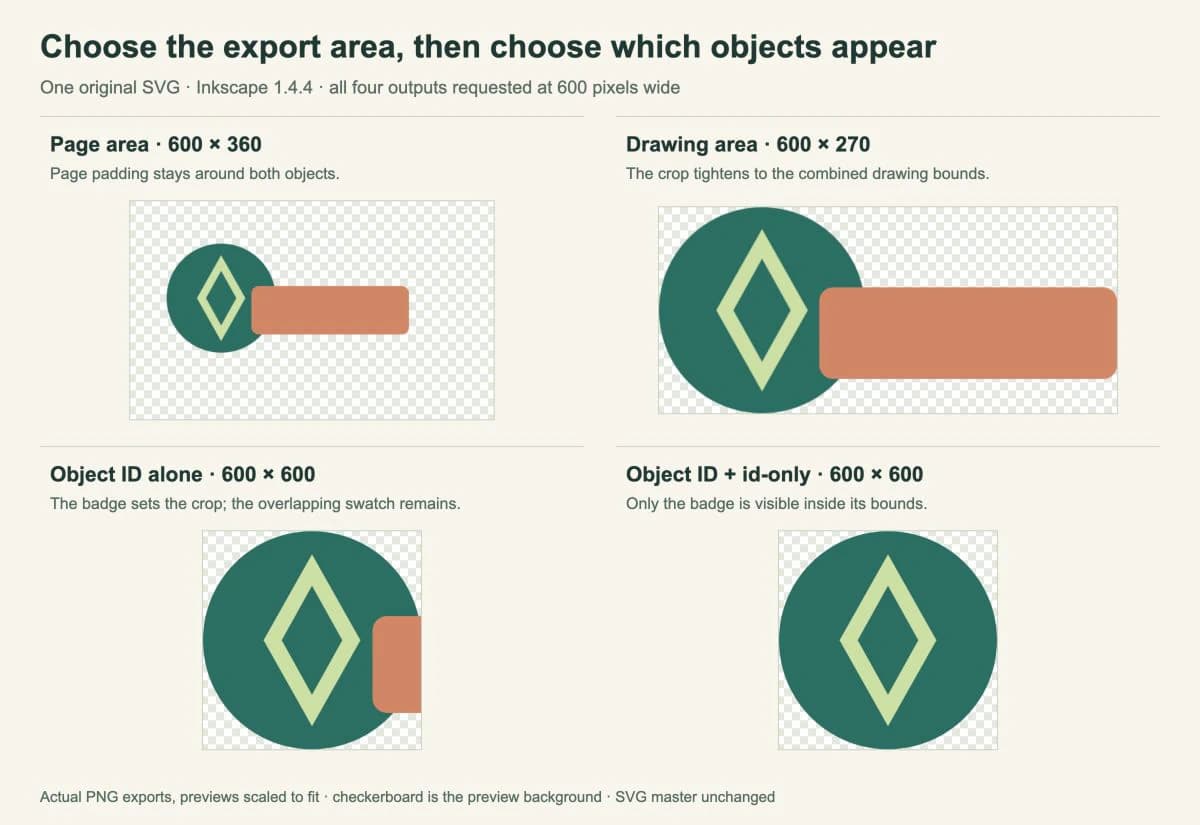
Das isolierte Objekt ist innerhalb seines PNGs wesentlich größer, weil wir für seine engeren Grenzen weiterhin eine Breite von 600 Pixeln angefordert haben. Eine gleichbleibende Ausgabebreite bedeutet keinen gleichbleibenden Grafikmaßstab, wenn sich der Exportbereich ändert.
Diese Beispiele verwenden ein einseitiges SVG mit gewöhnlichen Formen. Sie testen keine Mehrseitenauswahl, Filter oder verknüpften Bilder.
Erstelle eine Quelle mit stabilen Objekt-IDs
Speichere Folgendes als master.svg. Mit der Gruppen-ID badge kann der Befehl Kreis und Pfade gemeinsam exportieren. Das zweite Objekt swatch überschreitet die Abzeichengrenzen absichtlich.
<svg xmlns="http://www.w3.org/2000/svg"
     width="600" height="360" viewBox="0 0 600 360">
  <g id="badge">
    <circle cx="150" cy="160" r="90" fill="#236f62"/>
    <path d="M150 89L190 160L150 231L110 160Z" fill="#cde0a4"/>
    <path d="M150 115L175 160L150 205L125 160Z" fill="#236f62"/>
  </g>
  <rect id="swatch" x="200" y="140" width="260" height="80"
        rx="12" fill="#d68462"/>
</svg>
Prüfe bei einem vorhandenen Design die SVG-IDs, bevor du Exporte skriptest. Ein im Editor angezeigter Objektname kann von der XML-id abweichen, die der Befehl verwendet. Unser Leitfaden zur SVG-Bearbeitung erklärt, wie du das Markup prüfst und änderst und dabei eine Sicherung behältst.
Exportiere Seite, Zeichnung und isoliertes Abzeichen
Die folgenden Befehle verwenden Bash- oder Zsh-Syntax. Führe sie im Ordner mit master.svg aus. Weise zuerst einer Shell-Variablen den Pfad zu deinem Inkscape-Programm zu:
inkscape_bin=inkscape
mkdir -p exports
Diese Einstellung setzt voraus, dass inkscape auf deinem PATH verfügbar ist. Bei einer normalen macOS-App-Installation kann der Wert stattdessen /Applications/Inkscape.app/Contents/MacOS/inkscape sein. Setze den Pfad bei der Zuweisung in Anführungszeichen, wenn er Leerzeichen enthält.
Für die gesamte Seite:
"$inkscape_bin" --batch-process master.svg \
  --export-type=png --export-area-page \
  --export-width=600 --export-background-opacity=0 \
  --export-filename=exports/page.png
Für einen Zuschnitt um die Zeichnung:
"$inkscape_bin" --batch-process master.svg \
  --export-type=png --export-area-drawing \
  --export-width=600 --export-background-opacity=0 \
  --export-filename=exports/drawing.png
Für das Abzeichen allein:
"$inkscape_bin" --batch-process master.svg \
  --export-type=png --export-id=badge --export-id-only \
  --export-width=600 --export-background-opacity=0 \
  --export-filename=exports/badge.png
Um den Kontrollfall mit Überlappung in der Abbildung zu reproduzieren, entferne --export-id-only aus dem letzten Befehl und ändere den Ausgabenamen. Die korallenfarbene Fläche erscheint dann innerhalb des Abzeichenzuschnitts. Die Auswahl des Zuschnitts nach ID isoliert die Grafik nicht von selbst.
Das Inkscape-Handbuch dokumentiert diese Optionen. --export-width setzt die Bitmapbreite in Pixeln und überschreibt die DPI-Einstellung. Das Seitenverhältnis des Exports bestimmt die entsprechende Höhe. Wir verwenden pro Befehl eine Bereichsauswahl und einen ausdrücklichen .png-Ausgabepfad.
Wir haben --batch-process in die getesteten Befehle aufgenommen. In diesem macOS-Test schrieb ein Export ohne diese Option zwar ein PNG, ließ aber den Prozess weiterlaufen; die obigen Befehle wurden normal beendet. Die Option ist unabhängig von der Shell-Schleife, die mehrere Größen anfordert.
Erzeuge zwei Größen ohne Änderung am Original
Für ein Paar PNGs mit Seitenrahmen wiederhole dieselben Bereichseinstellungen und ändere nur Breite und Ausgabenamen:
for export_width in 240 480; do
  "$inkscape_bin" --batch-process master.svg \
    --export-type=png --export-area-page \
    --export-background-opacity=0 \
    --export-width="$export_width" \
    --export-filename="exports/page-${export_width}.png" || exit 1
done
Unser Durchlauf erzeugte PNGs mit 240 × 144 und 480 × 288. Beide behielten denselben Seitenrahmen und transparenten Hintergrund. Der SHA-256-Hash von master.svg stimmte vor und nach den Exporten überein; die Quellbytes blieben in diesem Test also unverändert.
Verwende Ausgabenamen, die Quelle, Bereich und Größe erkennen lassen, wenn du dies auf einen größeren Auftrag erweiterst. Bewahre die Befehle in einem Skript neben den Quelldateien auf, damit du die Auswahl später reproduzieren kannst. Prüfe die ersten Ausgaben, bevor du einen großen Grafikordner verarbeitest.
Prüfe die Dateien vor der Weitergabe
Prüfe Abmessungen und sichtbaren Inhalt. Ein erfolgreicher Befehl kann trotzdem den falschen Zuschnitt, eine unerwünschte Überlappung oder mehr Rand als beabsichtigt exportieren.
- Große leere Ränder: Vergleiche Seiten- und Zeichnungsexporte. Wähle den Rahmen, den das Ziel erwartet.
- Ein anderes Objekt erscheint im ID-Zuschnitt: Prüfe, ob du
--export-id-onlybenötigst. - Transparenz sieht im Viewer weiß aus: Öffne das PNG über einem kontrastierenden Hintergrund. Ein weißes Hintergrundobjekt in der Quelle ist Grafikinhalt und bleibt sichtbar, auch wenn der Exporthintergrund transparent ist.
- Die Grafik erscheint zwischen Ausgaben größer: Vergleiche neben der Pixelbreite auch den Exportbereich.
Der Leitfaden zum Inkscape-PNG-Export erklärt die Konzepte Seite, Zeichnung, Auswahl und Hintergrund hinter diesen Entscheidungen. Ein PNG ist eine Rasterdatei für die Weitergabe; behalte deshalb das SVG zur Bearbeitung. Lies den SVG-Dateileitfaden, wenn du prüfen musst, was die Quelle tatsächlich enthält.
Wenn du einen anderen Automatisierungsweg vergleichst, behandelt unser Leitfaden zu SVG-zu-PNG mit Sharp den Renderer und Größenworkflow dieser Bibliothek. Ihre API-Optionen lassen sich nicht direkt auf Inkscape übertragen.
Wenn die Quellgrafik nur als PNG oder JPG existiert, kann PerfectVectors Bildvektorisierer vor dieser Exportphase bearbeitbare Vektorgrafiken vorbereiten. Prüfe die rekonstruierten Pfade im Editor und wähle dann Seitenrahmen und Objekt-IDs. Inkscapes Workflow zum Nachzeichnen von Bitmaps ist ein weiterer Vorbereitungsweg. Ein SVG, das bereits die benötigten Pfade enthält, kann direkt exportiert werden.
FAQ
Warum haben Seiten- und Zeichnungsexporte unterschiedliche Größen? Ihre Grenzen können unterschiedliche Seitenverhältnisse haben. In unserem Test forderten beide 600 Pixel Breite an, aber die Seite von 600 mal 360 erzeugte ein höheres PNG als die Zeichnungsgrenzen von 400 mal 180.
Warum enthält export-id weiterhin ein anderes Objekt? Es wählt die Exportgrenzen des Zielobjekts. Andere Grafiken, die in diesen Bereich hineinragen, können sichtbar bleiben. Ergänze export-id-only, wenn du die anderen Objekte ausblenden möchtest.
Überschreibt diese PNG-Serie die SVG-Quelle? Die gezeigten Befehle lesen master.svg und schreiben separat benannte PNGs. Unser Quellhash war nach dem Test unverändert. Bewahre Original und Ausgabedateien getrennt auf und prüfe zusätzliche Bearbeitungs- oder Speicheraktionen, bevor du sie ins Skript aufnimmst.
Quellen
- Inkscape Wiki — Kommandozeile verwenden — Exportworkflows und der Unterschied zwischen Objektzuschnitt und isolierter Objektausgabe.
- Inkscape — Kommandozeilenhandbuch — Optionen für Bereich, Objekt, Größe, Hintergrund und Ausgabe.
- Inkscape Beginners' Guide — Eine PNG-Datei exportieren — Konzepte zu Exportbereich und Transparenz.
Wenn deine Grafik noch Vektorpfade benötigt, vektorisiere das Bild und prüfe zuerst das Ergebnis. Speichere dann das SVG-Original, wähle einen Exportbereich und kontrolliere Zuschnitt und Abmessungen des ersten PNGs, bevor du die Serie wiederholst.
Mehr aus dem Blog

Inkscape Pattern Along Path: Einen Motivrand erstellen
Wiederhole ein Blattmotiv mit Inkscapes Effekt Pattern Along Path. Wähle Kopiereinstellungen, kontrolliere Verformungen, behalte eine bearbeitbare Vorlage und prüfe das endgültige SVG.

SVG-Mustereinheiten: Wiederholte Motive richtig skalieren
Steuere SVG-Musterabstände und Motivgröße mit patternUnits, patternContentUnits und viewBox. Vergleiche Größenänderung einer Form und Skalierung ihrer Gruppe.