
Xóa vân giấy khỏi ảnh quét trước khi vector hóa
Loại bỏ hạt giấy và vùng nền tối sáng không đều trong ảnh quét tranh nét. So sánh ngưỡng dùng chung với cách xử lý từng vùng và kiểm tra xem nét mờ còn trong SVG hay không.
Trên trang này
- Phân biệt hạt giấy với bóng đổ
- Xử lý theo từng vùng khi độ sáng trên trang không đều
- Tái hiện cách xử lý từng vùng bằng Pillow
- Đối chiếu nền giấy và nét mờ nhất trong SVG đã đồ lại
- Quyết định khi nào nên dừng làm sạch
- Câu hỏi thường gặp
- Vì sao hình đã vector hóa lại có hàng trăm hình rất nhỏ?
- Làm mờ mạnh hơn có xóa hết vân giấy không?
- Có thể giữ phần đánh bóng bằng chì mà vẫn xóa nền giấy không?
- Nguồn tham khảo
Hãy xóa vân giấy trên bản sao của ảnh quét trước khi đồ lại hình vẽ. Nếu dùng cùng một ngưỡng để chuyển cả ảnh sang đen trắng khiến góc tối lốm đốm và làm mất nét mờ ở phần trang sáng, hãy giảm hạt nhỏ và ước tính độ sáng của nền theo từng vùng. So sánh kết quả với bản gốc ở nét mảnh nhất mà bạn cần giữ.
Phân biệt hạt giấy với bóng đổ
Bắt đầu bằng hai vùng cắt. Chọn một vùng lẽ ra phải để trống và một vùng có nét chì mảnh hoặc khe nhỏ giữa các nét. Ở mức thu phóng 100%, hạt giấy trông như những thay đổi li ti từ pixel này sang pixel kia. Bóng đổ làm thay đổi độ sáng trên một vùng rộng hơn nhiều. Cả hai đều có thể biến thành hình đen khi công cụ đồ nét đọc ảnh hai màu.
Trước hết, thử một ngưỡng chung. Cách này dùng cùng một mốc độ sáng cho toàn ảnh. Nếu nền ở cả hai vùng cắt đều chuyển sang trắng và nét mờ vẫn thấy được, ảnh quét có thể đã sẵn sàng để đồ lại. Công cụ Threshold của GIMP cho phép xem trước kết quả chuyển đen trắng. Tài liệu Threshold của GIMP
Xử lý theo từng vùng khi độ sáng trên trang không đều
- Giữ một bản sao của ảnh gốc. Trên bản làm việc, cắt bỏ phần mặt kính máy quét và mép giấy. Giữ các dấu đối chiếu cần thiết bên cạnh hình vẽ.
- Giảm hạt mịn. Thử bộ lọc trung vị dùng một vùng nhỏ, để thay mỗi pixel bằng mức sáng trung vị của các pixel lân cận. Bắt đầu với vùng nhỏ nhất và kiểm tra lại nét mảnh nhất. Bộ lọc làm sạch nền giấy cũng có thể xóa các chấm hoặc nét hẹp. Tham khảo bộ lọc ảnh của Pillow
- Ước tính độ sáng của giấy quanh mỗi nét. Dùng bộ lọc cực đại với cửa sổ rộng hơn các nét mảnh, sau đó làm mượt kết quả để ước tính những thay đổi từ từ của nền giấy. Lấy giá trị ước tính trừ ảnh đang xử lý. Nét tối sẽ nổi lên nếu vùng giấy lân cận sáng hơn, kể cả ở một góc thiếu sáng. Tham khảo phép toán kênh ảnh của Pillow
- Áp ngưỡng cho hiệu vừa tính. Giữ các pixel tối hơn rõ rệt so với vùng giấy bên cạnh. Dùng mặt nạ nét đen trên nền trắng để đồ, rồi lại so sánh hai vùng cắt. Nếu phần giữa của một mảng tô lớn biến mất, hãy thử cửa sổ nền rộng hơn hoặc giữ phần đó từ một mặt nạ riêng.
Tái hiện cách xử lý từng vùng bằng Pillow
Ví dụ này dùng Python với Pillow và bản sao thang xám tên scan.png. Các thiết lập lấy từ hình vẽ 960 × 575 pixel ở dưới. Với ảnh quét khác, hãy chỉnh ngưỡng trong lúc so sánh vùng trống và nét mờ.
from PIL import Image, ImageChops, ImageFilter

scan = Image.open("scan.png").convert("L")
quiet = scan.filter(ImageFilter.MedianFilter(3))
paper = quiet.filter(ImageFilter.MaxFilter(19))
paper = paper.filter(ImageFilter.GaussianBlur(15))
difference = ImageChops.subtract(paper, quiet)
mask = difference.point(lambda value: 0 if value >= 42 else 255)
mask.save("clean.pgm")
42 là chênh lệch độ sáng theo thang xám. Tăng giá trị này để bỏ các dấu nhạt, hoặc giảm để giữ thêm nét mờ. Khi mặt nạ đạt yêu cầu, hãy mở bằng trình sửa vector có hỗ trợ đồ bitmap hoặc dùng Potrace để tạo các đường path chỉnh sửa được. Tài liệu Potrace
potrace --svg --turdsize 2 --output cleaned.svg clean.pgmĐối chiếu nền giấy và nét mờ nhất trong SVG đã đồ lại
Chúng tôi vẽ một cành có gân lá mảnh, rồi thêm hạt kỹ thuật số và bóng rộng để mô phỏng ảnh quét. Chúng tôi lưu ba mặt nạ của cùng ảnh và cho Potrace 1.16 đồ từng mặt nạ bằng cùng thiết lập. Sau đó, chúng tôi kết xuất các SVG ở kích thước pixel gốc và đếm số pixel tối trong những vùng biết trước là giấy và gân lá. Phép đếm trên nền giấy bỏ qua dải rộng một pixel sát nét gốc.
| Mặt nạ trước khi đồ lại | Pixel tối trong vùng giấy | Pixel gân lá còn lại trong tổng số 4.518 |
|---|---|---|
| Ngưỡng chung 125 | 36.454 | 2.443 |
| Ngưỡng chung 158 | 106.367 | 4.241 |
| Lọc trung vị và ước tính nền giấy theo từng vùng | 1 | 4.398 |
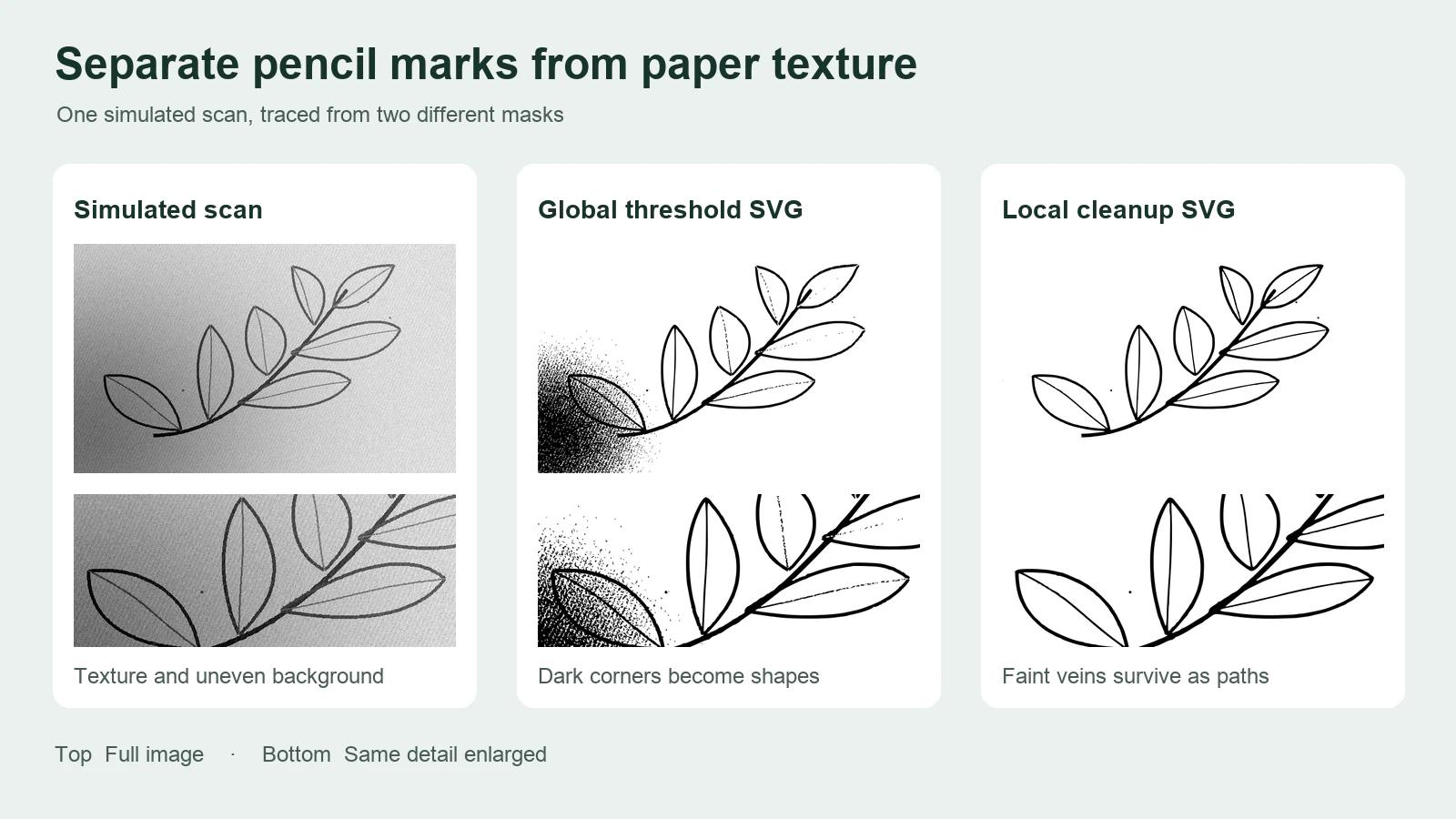
Dùng ngưỡng chung cao hơn giúp giữ nhiều gân lá hơn, nhưng cũng lấy nhiều phần bóng trên giấy hơn. Xử lý từng vùng giữ được nhiều gân lá hơn trong ảnh mô phỏng này, tuy vậy một số pixel của nét mảnh vẫn mất sau khi đồ lại. Các con số chỉ mô tả hình vẽ và thiết lập đang dùng. Quan trọng hơn việc đạt đúng số đó là nhìn thấy nét liền, khe còn mở và chi tiết vẫn nhận ra được.
Quyết định khi nào nên dừng làm sạch
Mở SVG trên nền sáng và kiểm tra xem vùng trống có hình thừa không. Quan sát phần trên và dưới của cùng một nét mảnh để tìm chỗ đứt. Đối chiếu các dấu nhỏ với ảnh gốc trước khi xóa. Nét chì đậm, đường viền có vân và dấu chấm cố ý có thể là một phần của hình. Nếu sắc độ của chúng quan trọng, hãy cân nhắc giữ phần đó ở dạng raster.
Khi đã có bản raster sạch, bạn có thể chuyển tranh nét đã làm sạch thành các path vector. Để chuẩn bị từ đầu, xem hướng dẫn đồ lại tranh nét. Nếu ảnh quét có dòng kẻ xanh in sẵn thay vì hạt giấy trung tính, hãy dùng quy trình xóa dòng kẻ xanh.
Câu hỏi thường gặp
Vì sao hình đã vector hóa lại có hàng trăm hình rất nhỏ?
Công cụ có thể đang đồ theo hạt giấy, bụi hoặc bóng đã chuyển thành tối trong mặt nạ. Làm sạch một bản sao của ảnh quét trước khi đồ lại rồi kiểm tra những vùng lẽ ra phải trống.
Làm mờ mạnh hơn có xóa hết vân giấy không?
Làm mờ mạnh hơn sẽ hòa nhiều pixel lân cận vào hình vẽ và có thể làm yếu dấu nhỏ. Bắt đầu với bộ lọc nhỏ rồi đặt một vùng cắt đã phóng to cạnh ảnh gốc để kiểm tra.
Có thể giữ phần đánh bóng bằng chì mà vẫn xóa nền giấy không?
Mặt nạ hai màu biến sắc độ bóng thành mảng đặc, khe hoặc đốm tùy ngưỡng. Nếu bóng chì chuyển sắc là một phần của hình, hãy giữ bản raster đã làm sạch. Nếu có ích cho công việc, đồ riêng đường viền thành vector.
Nguồn tham khảo
- GIMP — Threshold — Xem trước cách một dải cường độ chuyển thành mặt nạ đen trắng.
- Pillow — ImageFilter — Bộ lọc trung vị, cực đại và Gaussian dùng trong ví dụ.
- Pillow — ImageChops — Lấy nền ước tính trừ ảnh đang xử lý.
- Potrace — Tài liệu dòng lệnh — Đồ mặt nạ PGM thành SVG và tham số diện tích đốm.
Khi nền giấy đã sạch, hãy đồ lại hình vẽ bằng PerfectVector. Mở SVG trên nền sáng rồi kiểm tra quanh nét mờ nhất xem có đốm thừa hoặc đoạn đứt hay không.
Thêm từ blog
Độ dày nét tranh tô màu: Kiểm tra kích thước in
Chọn độ dày nét tranh tô màu ở kích thước cuối. So sánh các độ dày, giữ vùng tô nhỏ và kiểm tra SVG dùng nét hay đường bao có màu tô.

Quét hay chụp hình nét trước khi vector hóa?
Chọn quét hay chụp hình nét bằng cách kiểm tra độ phẳng, kích thước, ánh sáng và chi tiết. So sánh ảnh với bản gốc trước khi biến pixel thành đường dẫn SVG.



