
Chuyển đường bao OpenCV sang SVG mà vẫn giữ các lỗ
Dùng OpenCV để chuyển PNG có hình tối trên nền sáng thành các đường path SVG. Giữ các lỗ và vùng đặc bên trong, rồi kết xuất SVG để so với mặt nạ gốc.
Trên trang này
Chuyển phần tiền cảnh thành mặt nạ nhị phân, lấy các đường bao bằng cv2.RETR_TREE, rồi ghi những đường bao kín vào một <path> SVG có fill-rule="evenodd". Cách này giữ được cả lỗ lẫn vùng tô nằm bên trong lỗ nếu cả ba đường bao đều lấy từ cùng một mặt nạ. RETR_EXTERNAL chỉ lấy đường ngoài cùng, nên khi xuất theo cách này, các khoảng trống bên trong bị tô kín. Phân cấp đường bao trong OpenCV
Ví dụ này dùng một màu tối cho hình trên nền sáng hoặc trong suốt. Kết quả là các đường bao dạng đa giác. Khi cần chỉnh đường cong Bézier mượt bằng các tay nắm điều khiển hoặc chỉnh từng lớp màu, hãy dùng công cụ vector hóa có khả năng khớp đường cong.
Bắt đầu bằng mặt nạ tách hình khỏi nền
Mặt nạ nhị phân gán một trong hai giá trị cho mỗi pixel. Ở đây phần hình chuyển thành trắng, còn nền thành đen. Hãy ghép các pixel trong suốt lên nền trắng trước khi đặt ngưỡng cho logo tối màu. Ảnh có thể lưu giá trị màu ngay cả ở pixel hoàn toàn trong suốt. Do đó, chuyển thẳng PNG trong suốt sang thang xám có thể làm nền bị nhận thành một phần của hình.
Ví dụ dùng ngưỡng đảo, với giá trị ngưỡng được chọn từ dữ liệu thang xám bằng phương pháp Otsu. Nếu ảnh nguồn sáng không đều hoặc có nét chì mờ, hãy xem mặt nạ trước khi đồ. Nét đã mất trong mặt nạ cũng sẽ vắng mặt trong SVG. Hướng dẫn đặt ngưỡng ảnh của OpenCV
Xuất các đường bao thành một đường path SVG phức hợp
Cài opencv-python-headless, Pillow và numpy trong một môi trường Python. Lưu PNG có hình tối trên nền sáng hoặc trong suốt thành badge.png, rồi chạy đoạn mã này từ cùng thư mục. Mã tạo badge.svg và giữ khung tọa độ pixel làm viewBox của SVG.
from pathlib import Path

import cv2
import numpy as np
from PIL import Image

image = Image.open("badge.png").convert("RGBA")
white = Image.new("RGBA", image.size, "white")
gray = np.array(Image.alpha_composite(white, image).convert("L"))
_, mask = cv2.threshold(gray, 0, 255, cv2.THRESH_BINARY_INV | cv2.THRESH_OTSU)
contours, _ = cv2.findContours(mask, cv2.RETR_TREE, cv2.CHAIN_APPROX_SIMPLE)

subpaths = []
for contour in contours:
    points = cv2.approxPolyDP(contour, 0.75, closed=True).reshape(-1, 2)
    if len(points) < 3:
        points = contour.reshape(-1, 2)
    if len(points) < 3:
        continue
    coordinates = [f"{x} {y}" for x, y in points]
    subpaths.append("M " + " L ".join(coordinates) + " Z")

width, height = image.size
path_data = " ".join(subpaths)
svg = (
    f'<svg xmlns="http://www.w3.org/2000/svg" viewBox="0 0 {width} {height}">'
    f'<path d="{path_data}" fill="black" fill-rule="evenodd"/>'
    "</svg>\n"
)
Path("badge.svg").write_text(svg, encoding="utf-8")
Mỗi M bắt đầu một đường con, mỗi L vẽ một đoạn thẳng, còn Z đóng đường bao. Quy tắc tô chẵn lẻ đảo trạng thái tô mỗi khi đi qua một đường bao lồng nhau. Vòng tròn có lỗ, còn đường bao nhỏ bên trong lỗ tạo thành một vùng đặc. Giữ các đường con cùng nhau. Nếu xuất thành nhiều phần tử <path> tô độc lập thì chúng sẽ tô đè lên nhau. Quy tắc tô màu của W3C SVG 2
Sai số xấp xỉ 0.75 tính bằng pixel đầu vào và là giá trị riêng của mẫu này. Hãy tăng từng ít một để đơn giản hóa cạnh dài, đồng thời kiểm tra các khe trong và góc hẹp. Ví dụ sẽ bỏ qua đường bao có ít hơn ba điểm, kể cả sau khi quay lại dùng đường bao chưa đơn giản hóa. Nếu phải giữ dấu rộng một pixel, hãy giữ dưới dạng ô pixel hoặc thử phương pháp tìm đường bao khác. Tài liệu OpenCV về mô tả hình dạng
Kiểm tra các lỗ trong tệp đã kết xuất
Chúng tôi đồ lại một PNG 360 × 260 hai lần bằng OpenCV 4.14.0 và kết xuất cả hai SVG bằng Inkscape 1.4.4. Ảnh nguồn có một vòng tối màu, một vùng đặc tối nhỏ nằm bên trong và một hình riêng. Hai bản xuất đều dùng cùng mặt nạ, sai số và quy tắc tô.
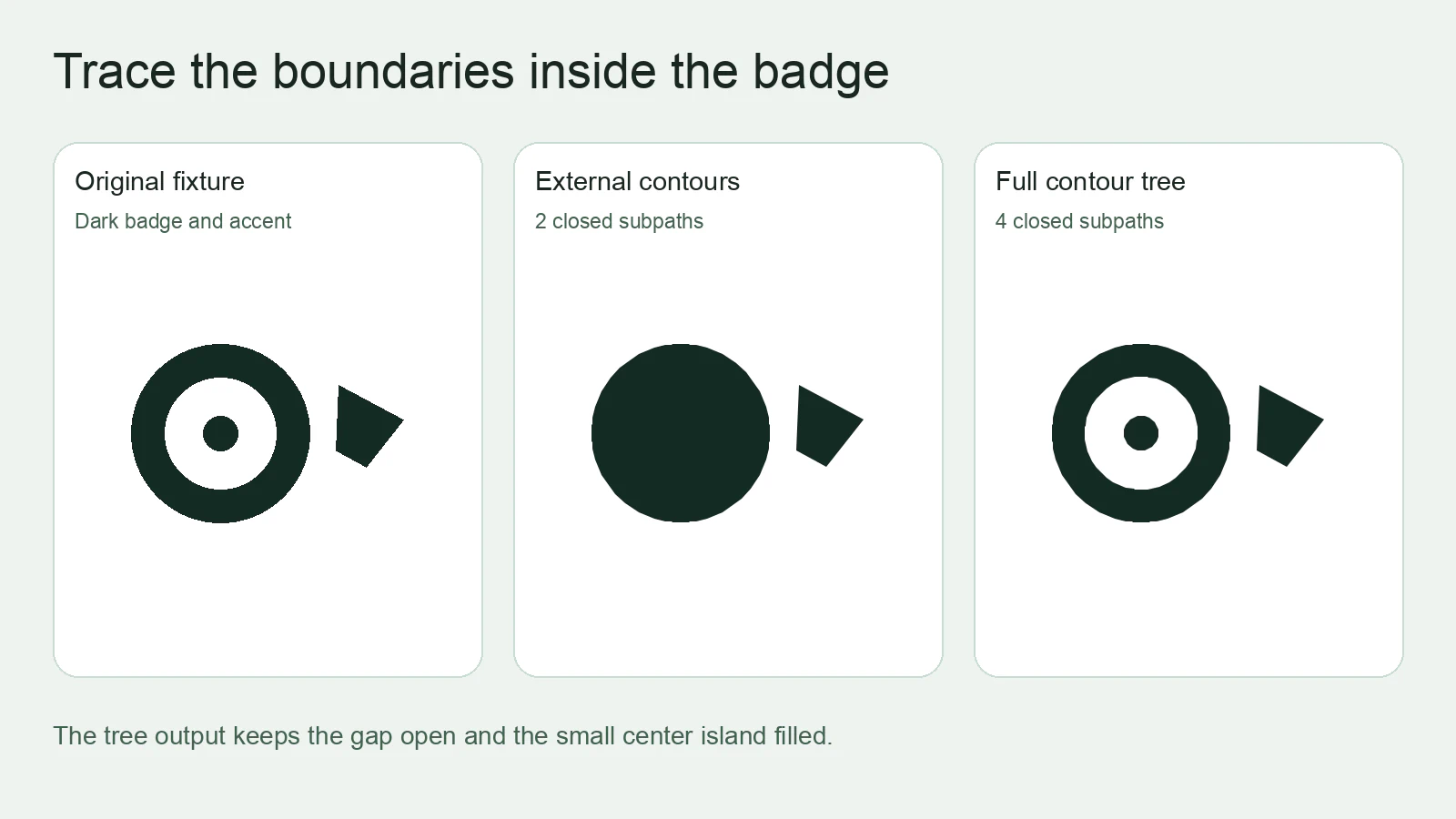
| Chế độ lấy đường bao | Đường con khép kín | Mẫu ở vùng khe | Mẫu ở vùng đặc chính giữa |
|---|---|---|---|
RETR_EXTERNAL | 2 | Đục | Đục vì toàn bộ vùng trong đã được tô |
RETR_TREE | 4 | Trong suốt | Đục |
Mở tệp đã xuất trên nền tương phản và kiểm tra khe nhỏ nhất. Nếu đã có đủ đường bao mà lỗ vẫn bị tô kín, kiểm tra xem trình sửa có giữ các đường bao trong một path phức hợp và giữ đúng quy tắc tô SVG hay không. Thử nghiệm này xác nhận cách Inkscape kết xuất. Phần mềm laser, CAD hoặc in ấn có thể đọc cùng SVG theo cách khác, vì vậy hãy kiểm tra riêng bằng ứng dụng nhận tệp.
Nếu bắt đầu bằng logo có nhiều vùng tô hoặc hình minh họa nhiều đường cong, hãy dùng công cụ vector hóa ảnh và xem lại các hình thu được. Để gọi dịch vụ bằng mã, hãy xem ví dụ API vector hóa bằng Python.
Câu hỏi thường gặp
Vì sao SVG tạo từ OpenCV bị bít các lỗ?
Kiểm tra xem findContours có lấy được các đường bao trong hay chưa. Gom những đường con khép kín đó vào một path phức hợp với fill-rule="evenodd". Khi chỉ đồ đường ngoài, tệp không có đường bao trong để loại vùng tô.
OpenCV có tạo đường Bézier không?
Quy trình này xuất đa giác bằng M, L và Z. approxPolyDP có thể giảm số đỉnh. Nếu SVG cần các đường Bézier chỉnh được, hãy dùng công cụ vector hóa có khả năng khớp đường cong.
SVG đã xuất có cùng kích thước với PNG gốc không?
viewBox chứa chiều rộng và chiều cao gốc theo đơn vị người dùng của SVG. SVG có thể kết xuất ở kích thước khác mà vẫn giữ nguyên khung tọa độ. Đặt kích thước vật lý cụ thể nếu quy trình nhận tệp yêu cầu.
Nguồn tham khảo
- OpenCV — Phân cấp đường bao — Các chế độ chỉ lấy đường ngoài và lấy đường bao lồng nhau.
- OpenCV — Đặt ngưỡng ảnh — Ngưỡng nhị phân và phương pháp Otsu.
- OpenCV — Phân tích cấu trúc và mô tả hình dạng — Lấy đường bao và xấp xỉ đa giác.
- W3C — Tô màu trong SVG 2 — Quy tắc tô chẵn lẻ cho hình phức hợp.
Nếu có logo màu hoặc ảnh cần đường cong mượt với các tay nắm chỉnh sửa, hãy xem trước kết quả vector hóa trong PerfectVector. Quan sát một lỗ bên trong và khúc cong gắt nhất ở kích thước thực tế sẽ dùng.
Thêm từ blog
Bộ lọc PicSVG: So sánh Edge, Internal và Clean
So sánh ba bộ lọc PicSVG trên một hình ảnh, lưu từng SVG riêng biệt và kiểm tra vùng, lỗ mở và xử lý nền nào phù hợp với thiết kế dự định của bạn.
Potrace PNG sang SVG: Xử lý alpha và giữ lỗ rỗng
Chuyển đổi PNG bằng Potrace sau khi chuẩn bị kênh alpha của nó. Thực hiện theo quy trình làm việc PGM đã được thử nghiệm, so sánh các ngưỡng và kiểm tra nền và các lỗ bên trong của SVG.



